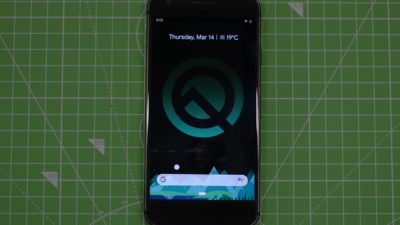
No hay escasez de lanzadores y paquetes de iconos cuando se trata de dispositivos Android. Pero, ¿qué tal si estas opciones de temas se incorporan a Android? Bueno, aquí hay un adelanto de cómo cambiar el estilo de fuente y el tamaño del icono en Android Q.
Entonces, Google lanzó la versión Beta 1 de Android Q el 13 de marzo de 2019. Si está inscrito para el programa Beta de Android, entonces podría obtenerlo a través de una actualización de OTA. Y si no eres como yo, bueno, siempre puedes descargarlo y flashearlo en tu píxel. Ahora, a primera vista, parece que no hay muchos cambios y la interfaz de usuario es bastante similar a Android 9. Pero esta es la versión beta y las cosas van a mejorar. Tenemos un artículo detallado sobre lo nuevo en la versión Beta de Android Q. Para este artículo, veamos cómo detectar el registro de forma nativa en Android Q.
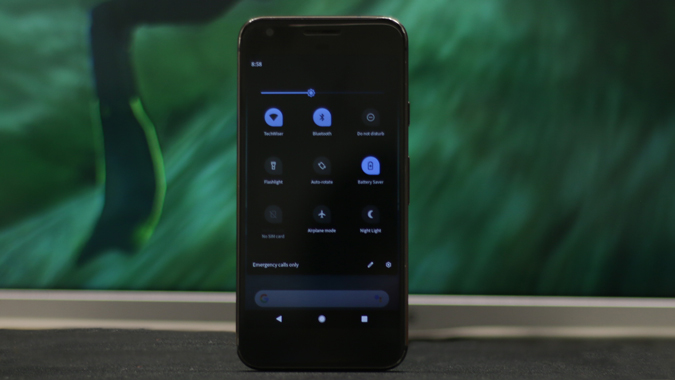
Cambiar el estilo de fuente y el tamaño del icono en Android Q
Ahora, esta es solo una construcción temprana, de hecho, la versión Beta 1 de Android Q. Entonces, estas opciones están medio horneadas y pueden no verse bien. Sin embargo, estos son cambios potenciales que podrían llegar en la próxima versión de Android Q.
LEA: Cómo configurar el modo oscuro en Android Q
Cómo cambiar el estilo de fuente
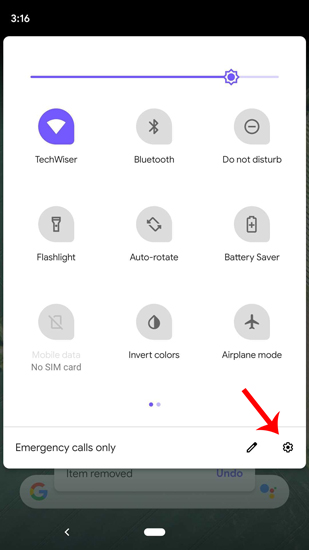
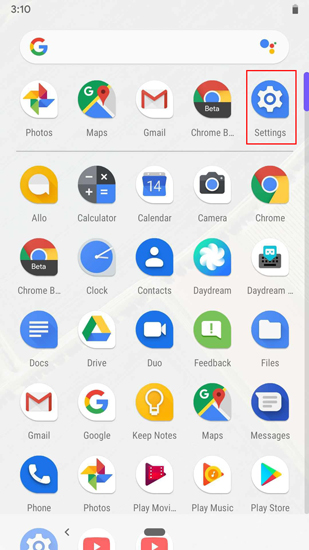
1. En primer lugar, ve a Configuración del sistema. Para hacer eso, baje el cajón de notificaciones y haga clic en el icono de engranajes. Alternativamente, también puede ir al cajón de la aplicación y hacer clic en el icono de engranajes para abrir la configuración del sistema.
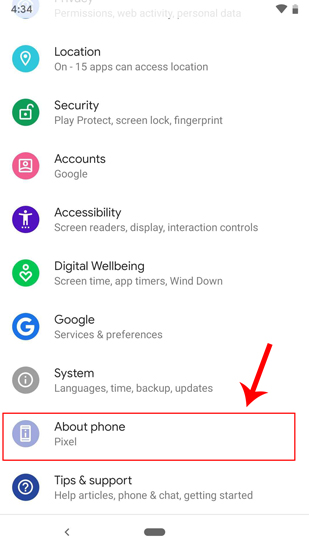
2. Ahora, necesitamos activar las opciones del desarrollador. Para hacer eso, vaya a la sección «Acerca del teléfono».
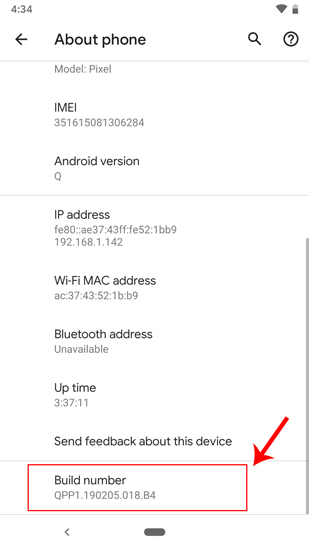
3. En la sección del teléfono Acerca de, toque el «Número de construcción « 5 veces para habilitar las opciones de desarrollador. Obtendrá una información sobre herramientas que dice «Ahora eres un desarrollador».
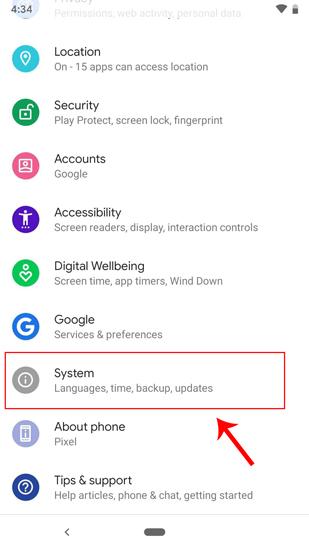
4. Ahora, una vez que tenga las opciones de desarrollador habilitadas, puede acceder a ella en las opciones del sistema. Vaya a opciones de «sistema» justo encima de la sección del teléfono.
5. En opciones del sistema, toque avanzado y permite pocas opciones.
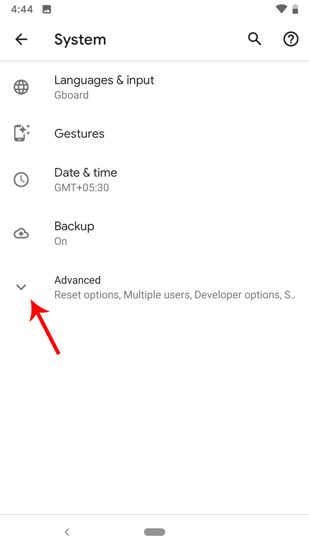
6. Una vez que obtenga la lista de opciones avanzadas ampliadas. Mire la parte inferior de la lista, encontrará «opciones de desarrollador». Toque él para llegar al menú Opciones de desarrollador.
7. En el menú Opciones de desarrollador, navegue hasta la parte inferior de la lista. La última sección sería «Tema«. En temas, encontrará 3 opciones. Toque la segunda opción llamada»Fuente del titular/cuerpo«.
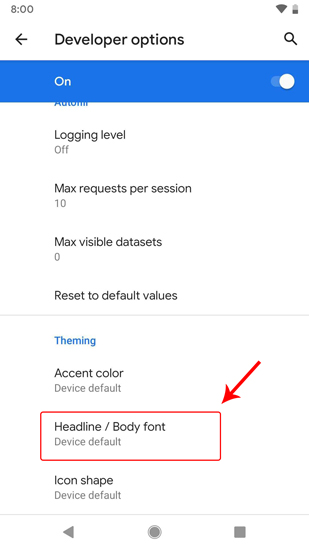
8. Desde la ventana emergente de la «fuente/fuente del cuerpo», verías 2 opciones. El seleccionado por defecto es la fuente que está utilizando actualmente. La segunda opción es «no serif/Source Sans Pro». Toque para configurar el estilo de fuente.
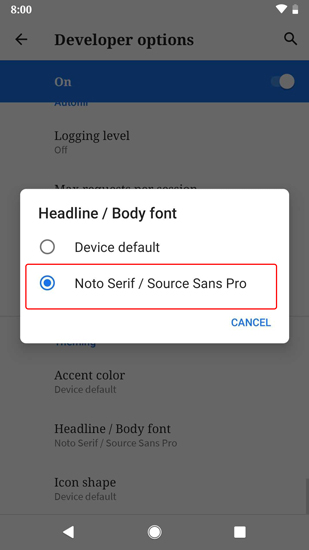
9. Una vez que haya establecido la fuente «No Serif/Source Sans Pro», esto no se aplicaría a las aplicaciones de terceros. Dado que es una opción de desarrollador, todavía está en la fase de prueba. La fuente solo se aplica al cajón de notificaciones y al menú Configuración.
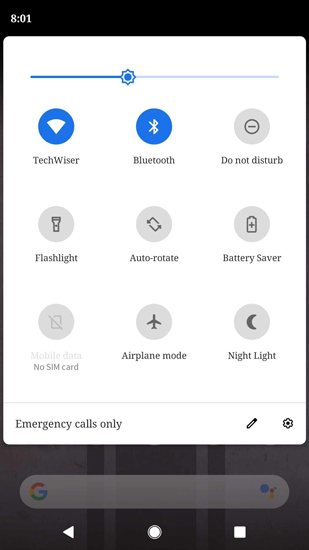
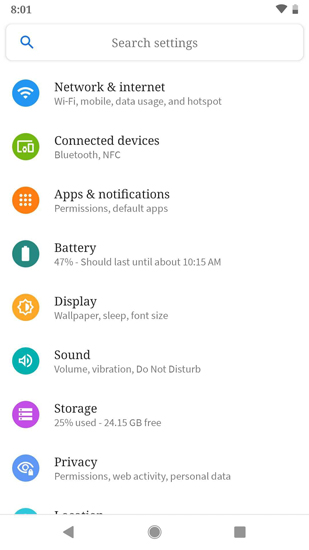
Los mensajes nativos, la guía telefónica, el cajón de aplicaciones y las aplicaciones de terceros no usan esta fuente. Esto podría ser todo el sistema en la construcción alfa y podemos esperar más estilos de fuentes o incluso soporte de fuentes personalizados.
LEA: Cómo compartir Wi-Fi de forma nativa en Android Q
Cómo cambiar la forma del icono
La opción de forma del icono estaba presente en las opciones de desarrollador del Android O también. Pero la advertencia era que no se aplicaba a los iconos de cajón de notificaciones.
1. En el menú Opciones de desarrollador, navegue hasta la parte inferior de la lista. La última sección sería «Tema«. En temas, encontrará 3 opciones. Toque la última opción llamada «Forma de icono».
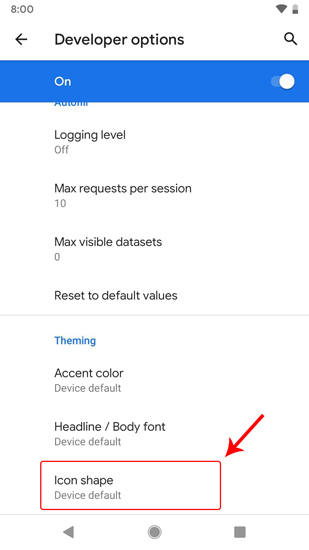
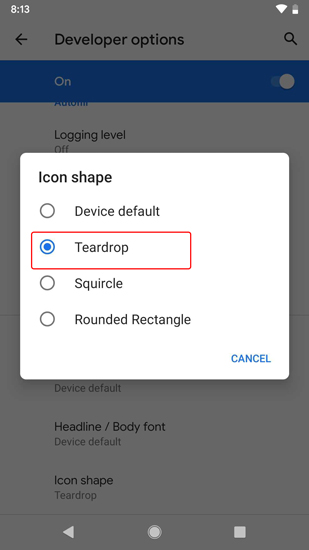
2. Desde la ventana emergente de la forma del icono, seleccione una forma particular. En este caso, seleccionemos «lágrima». Toque la lágrima para configurar la forma del icono.
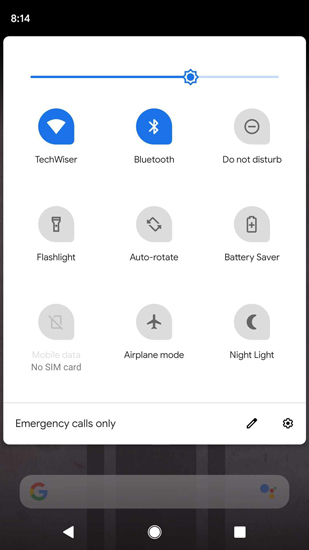
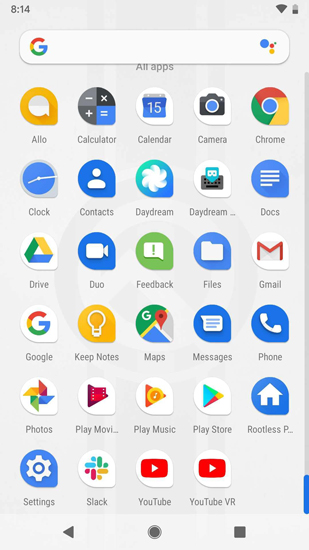
3. Ahora, los íconos en el cajón de la aplicación, así como el cajón de notificaciones, deben estar en forma de «lágrima».
Palabras de cierre
Esta no es la imagen final de cómo van a ser estas opciones. Pero, esto es algo que desde hace mucho tiempo se esperaba en el lanzador de acciones. Es bueno ver que Android proporciona personalización de iconos y fuentes dentro de la configuración. Esto reduciría la descarga de una aplicación adicional de Play Store.
LEA: Cómo proteger el registro de forma nativa en Android Q,