
Han pasado 3 semanas trabajando desde casa y me he dado cuenta, tener una conexión de banda ancha es la opción más importante que puede hacer. Bueno, no tengo uno y depende de mis datos móviles. Ahora, la mayor parte de mi límite diario se agota a mitad del día porque docenas de aplicaciones en mi PC se ejecutan en segundo plano y acaparan Internet. Una salida fácil es bloquear el acceso a Internet a ciertas aplicaciones y permitir las que uso. Entonces, estas son las principales aplicaciones para bloquear un programa para acceder a Internet en Windows 10.
LEA: Cómo deshabilitar el firewall de Windows con la línea de comandos
Aplicaciones para bloquear un programa para acceder a Internet
Método nativo
Antes de saltar a las aplicaciones, Windows puede bloquear el acceso a Internet para aplicaciones. Sin embargo, es un poco complejo y necesitaría crear una regla de firewall para ello. Así es como lo haces.
- Ir a Configuración> Actualización y seguridad> Protección de firewall y reddesplazarse hacia abajo a Configuración avanzada.
- Desde la barra lateral izquierda, Toque las reglas salientes. Desde Panel de acciones en la nueva regla.
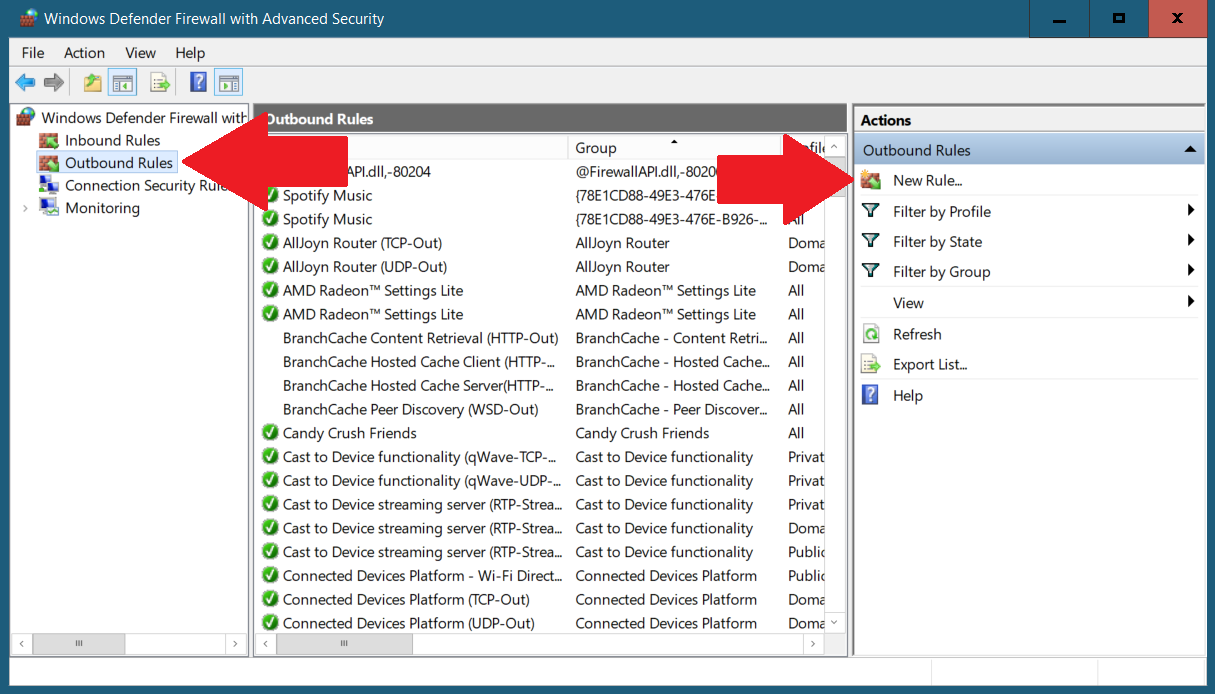
- Ahora del nuevo asistente de reglas salientes, Seleccionar programa y alimentar la ruta del archivo quieres bloquear. En mi caso, quiero bloquear a Chome para acceder a Internet. Si toca navegar desde el cuadro de diálogo, es probable que veas algo como.
% ProgramFiles% (x86) \ Google \ Chrome \ Application \ Chrome.exe
- Windows de alguna manera ignora esta ruta, así que simplemente reemplace % ProgramFiles% (x86) con C: \ Archivos de programa (x86). También puede navegar manualmente a la sección y copiar la ruta desde la parte superior del navegador. Recuerde por la mayoría, desea tener un archivo «.exe» para bloquear.
C: \ Archivos de programa (x86) \ Google \ Chrome \ Application \ Chrome.exe
- Aprovechar Siguiente> Seleccione Bloquear la aplicación> Siguiente.
- Marque las tres opciones Dominio, privado y público y Golpea a continuación de nuevo.
- Dale un nombre. Puede escribir una descripción si lo desea. Entonces Hit final.
- Ahora Chrome ya no podrá acceder a Internet. También puede deshabilitar o eliminar esta regla en cualquier momento del menú de regla de salida.
Esta es una opción más complicada y estoy seguro de que la mayoría de ustedes no quieren pasar tanto tiempo en esto. Además, las aplicaciones de terceros funcionan con un toque y proporcionan características adicionales como asignar el ancho de banda a las aplicaciones, ver el historial de datos, etc.
1. Firewall simple
Simple Firewall es una aplicación gratuita y de código abierto. Este funciona de manera un poco diferente y es más una utilidad que lo ayuda a modificar la plataforma de filtrado de Windows (WFP). Para empezar, no tiene una gran interfaz, pero es eficiente para bloquear el acceso a Internet a las aplicaciones. La página de inicio de la aplicación consta de la lista de aplicaciones habilitadas y deshabilitadas. Agrega automáticamente cualquier aplicación que acceda a Internet. Para bloquear una aplicación, simplemente debe tocar la casilla de verificación que la coloca en la lista de aplicaciones deshabilitadas.
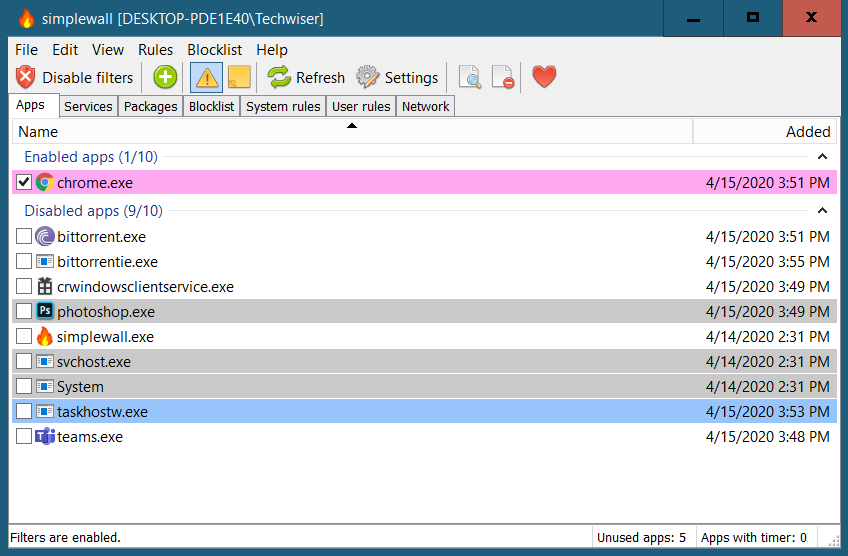
Además de eso, también tiene una sección de lista de bloques, que cuando está habilitado bloquea los datos de telemetría y malware de Windows. La aplicación tiene una versión portátil y exe. Es menos de 1 MB, por lo que si puedes ignorar la interfaz de usuario rugosa, es una excelente opción.
Descripción general
- Bloquea aplicaciones específicas
- Lista de bloques para datos de telemetría de malware y Windows
- Código abierto y gratis
- Admite tanto el instalador como la versión portátil
Descargar Pared simple
2. Pequeña pared
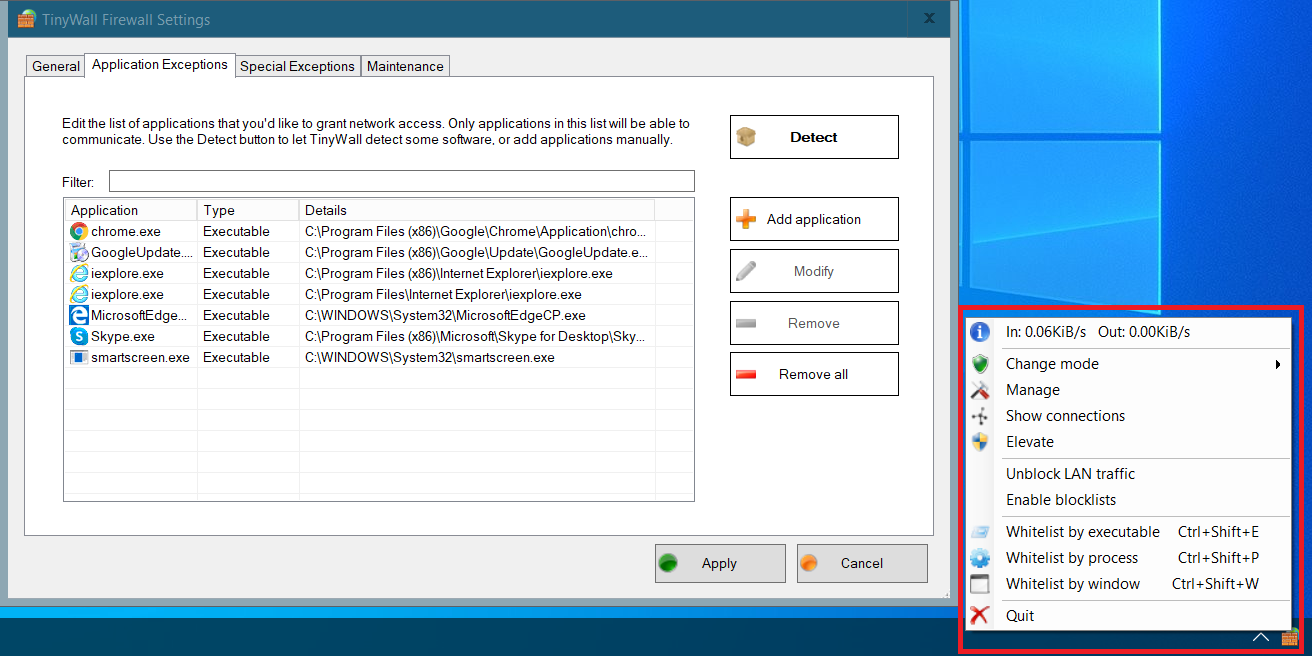
Si te gustan las aplicaciones mínimas, te encantará. Tiny Wall es gratuita y se sienta en silencio en la bandeja de iconos de su barra de tareas. Todos los controles están en la bandeja de aplicaciones junto con un monitor de velocidad de red. Para bloquear una aplicación para que acceda a Internet, puede seleccionar las aplicaciones para bloquear o blanquear desde la opción Administrar en la bandeja de aplicaciones. También puede usar una tecla de acceso rápido (atajo) para activar el bloqueo de Internet para una determinada aplicación. Esto lo hace súper fácil y rápido de alternar. Además, si desea proteger la configuración, también puede establecer una contraseña.
No hay muchas opciones para establecer reglas como Firewall simple, pero si su objetivo principal es bloquear el acceso a Internet, esto lo hará sin problemas.
Descripción general
- Múltiples formas de bloquear la lista
- Monitor de velocidad de Internet
- Aplicación mínima con ícono de la bandeja
- Sin anuncios y gratis
Descargar Muro
3. Limitador neto
Una de las aplicaciones ampliamente sugeridas, Net Limiter es la principal herramienta de control y control de tráfico de Internet disponible para los usuarios de Windows. La aplicación es bastante liviana y viene por debajo de 10 MB. Cuenta con una pestaña de control de tráfico justo cuando abre la aplicación. Esto facilita saber la descarga exacta y la velocidad de carga. También puede dar una aplicación de alta prioridad para asignar más ancho de banda.
El limitador neto tiene una variante Lite y Pro, pero la diferencia entre ellos es apenas cualquier cosa.
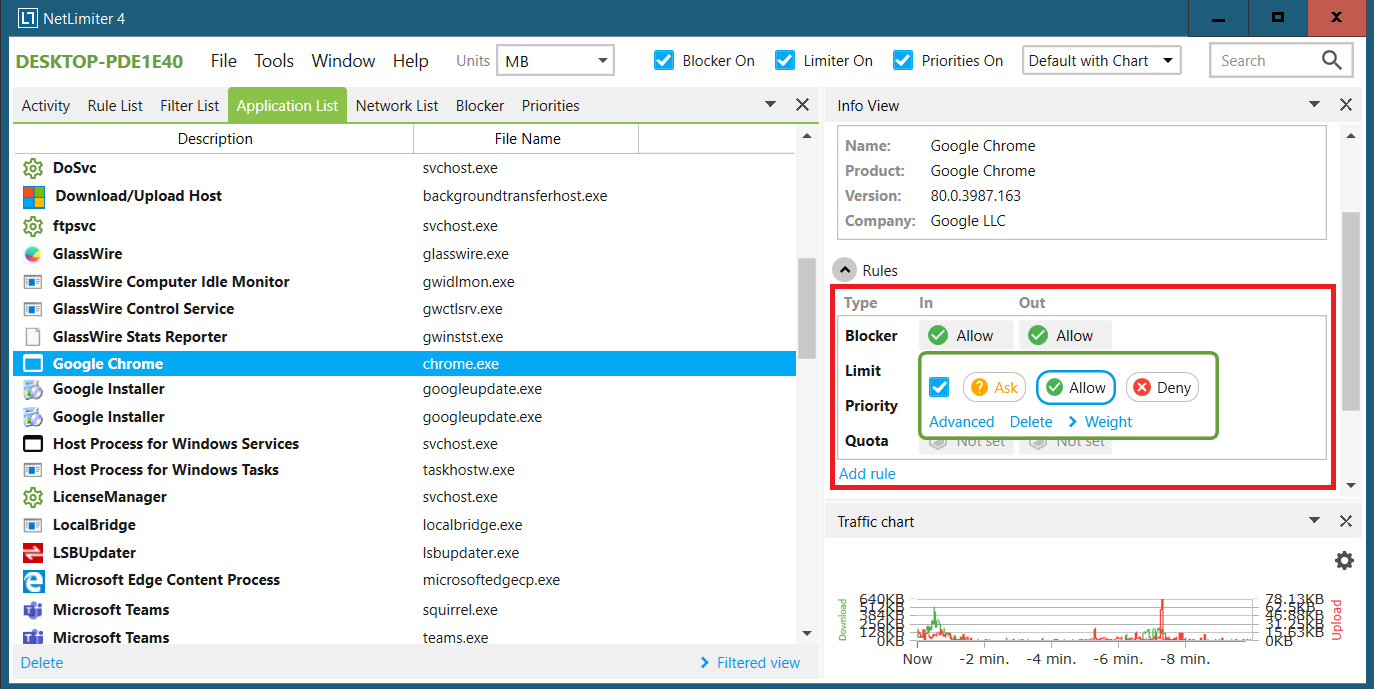
La característica que más uso es el bloqueador de conexión. Puede especificar si una aplicación tendrá acceso a Internet o no. Además de eso, también puede establecer reglas para aplicaciones. Por ejemplo, puede establecer una cuota para aplicaciones después de lo cual bloqueará Internet para la aplicación específica. Netlimiter funciona sin problemas, pero la única advertencia es que es una herramienta pagada. Obtiene una prueba gratuita de 30 días y publica eso, debe desembolsar $ 29.95 para continuar.
Descripción general
- Monitoreo del tráfico de Internet
- Firewall para bloquear aplicaciones específicas
- Historial de conexión y estadísticas de datos
- Cambiar temas
Descargar Limitador neto
Observaciones de cierre
Así que aquí había formas fáciles de permitir o bloquear el acceso a ciertas aplicaciones y servicios en su PC de Windows. Me gusta usar una pequeña pared, ya que se encuentra en el área de la bandeja de tareas y es muy simple de manejar. Además, puedo establecer una contraseña para que nadie pueda acceder y cambiar la configuración. Aquí estaba mi lista de las principales aplicaciones para bloquear los acces de Internet en aplicaciones específicas en Windows.
Lea también: Cómo habilitar DNS-Over-HTTPS (DOH) en Google Chrome