La nueva aplicación de terminal de Windows de Microsoft ha recorrido un largo camino desde su primer lanzamiento en 2019. La nueva y mejorada aplicación de línea de comandos para Windows trae un símbolo del sistema, PowerShell y Azure Cloud Shell los tres dentro de una sola aplicación. Con su experiencia en pestañas similar a un navegador y un rango de opciones de personalización, el uso de una herramienta de línea de comandos nunca ha sido más emocionante. En este artículo, aprenderemos cómo personalizar varios aspectos del Aplicación de terminal de Windows para satisfacer sus necesidades.
1. Configurar inicio
Windows Terminal ofrece algunas configuraciones de inicio que puede ajustar para personalizar la experiencia de su aplicación. Aquí le mostramos cómo acceder a ellos.
Para ajustar la configuración de inicio en la aplicación Terminal de Windows, use el menú desplegable en la barra de título para navegar a Ajustes.
Alternativamente, también puede usar el Ctrl +, atajo para abrir rápidamente el Ajustes pestaña.

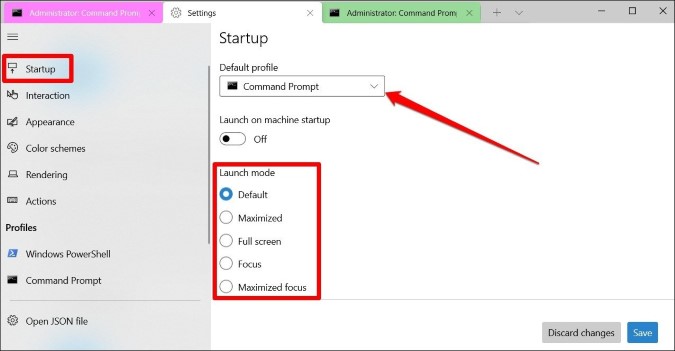
Aquí, puedes cambiar el Perfil predeterminado (Una pestaña que aparece cuando inicia una instancia de terminal de Windows o abre una nueva pestaña) Usando el menú desplegable debajo de ella.
Además, Windows Terminal también ofrece algunos modos de lanzamiento. Mueva su cursor a cualquiera de las opciones para leer una breve descripción de él.
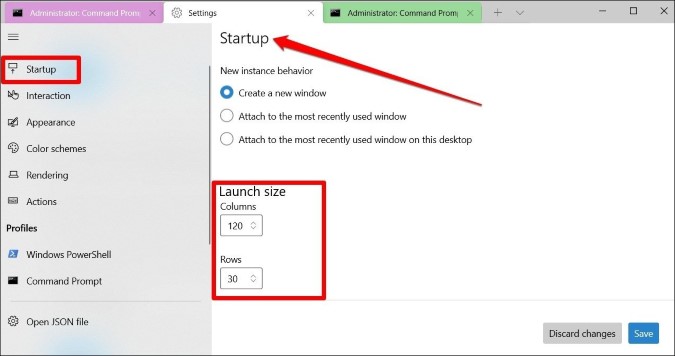
Puede personalizar aún más el comportamiento de una ventana de terminal cuando se inicia una nueva instancia eligiendo una de las opciones bajo el Nuevo comportamiento de instancia sección.
Al inicio, también puede establecer el tamaño de la ventana del terminal definiendo el Tamaño de columnas y filas. Este número se mide en el número de caracteres que puede caber una ventana terminal.
2. Apariencia de ajuste
Además del inicio, Windows Terminal también tiene algunas configuraciones de apariencia que puede cambiar para personalizar el aspecto y la sensación de la aplicación.
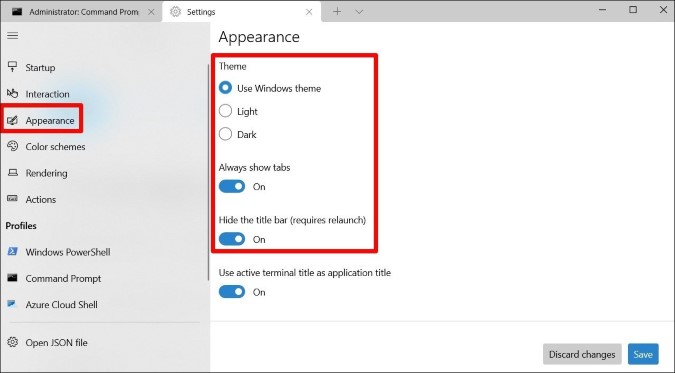
Abra la configuración para la aplicación de la terminal de Windows y navegue al Apariencia pestaña. Aquí puedes Establecer un tema para la terminal de Windows. Puede elegir entre un tema predeterminado de luz, oscuridad o predeterminado del sistema.
Además de eso, dependiendo de su preferencia, puede elegir Mostrar u ocultar pestañas y el barra de título mientras usa la aplicación terminal.
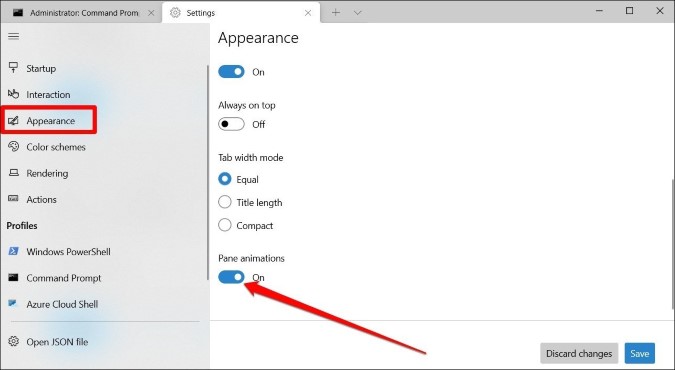
Si lo prefiere, también puede elegir Deshabilitar todas las animaciones Dentro de la aplicación de la terminal de Windows alternando el Animaciones de panel opción.
3. Pestañas de personalización
Probablemente la mejor parte sobre el uso de la aplicación Terminal es la inclusión de la funcionalidad de TAB. Pero eso no es todo. La aplicación también le permite personalizar aún más estas pestañas cambiando sus colores y renombrándolos.
Para cambiar el color de una pestaña, hacer clic con el botón derecho en la pestaña y elija el Color opción de la lista. Ahora use el selector de color GUI para elegir un nuevo color para la pestaña.
Del mismo modo, para cambiar el nombre de una pestaña, hacer clic con el botón derecho en él y seleccionar Pestaña Cambiar el nombre opción.

4. Modificar el esquema de color
Windows Terminal también tiene algunos esquemas de color que puede usar. Puede encontrarlo en la pestaña de esquema de color en la configuración de la terminal de Windows.
Aquí, puede cambiar el primer plano, el fondo, el color del cursor del terminal y más.
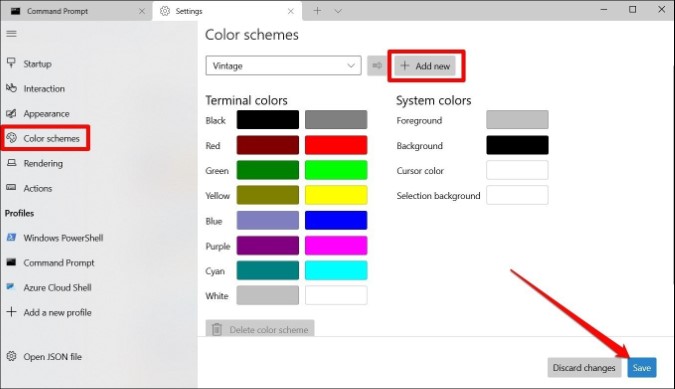
Si bien viene previamente equipado con algunos esquemas de color, siempre puede crear el suyo usando el uso del Agregar nuevo opción.
5. Cambiar antecedentes
Además del esquema de colores, Windows Terminal también le permite jugar con su fondo. Puede usar una imagen normal, configurar su fondo de pantalla de escritorio o incluso usar un GIF como fondo. Aquí le mostramos cómo hacerlo.
1. Para cambiar el fondo de la terminal de Windows, presione Ctrl +, Para lanzar rápidamente el Ajustes pestaña.
2. Seleccione uno de los perfiles desde el panel izquierdo. Luego bajo el Apariencia pestaña en su desplazamiento derecho hacia abajo hasta el Imagen de fondo.
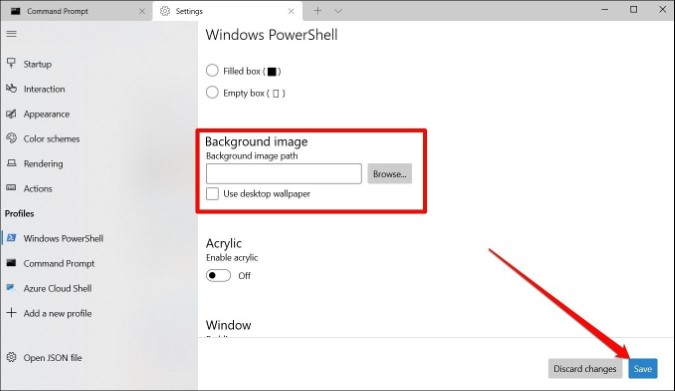
Aquí, puede pegar la ruta del archivo de la imagen o usar su fondo de pantalla de escritorio como fondo verificando la caja.
6. Cambie la fuente y el cursor
Una vez que tenga su esquema de color y fondo preferidos, es hora de cambiar las fuentes y el cursor más importantes en la aplicación Terminal.
Para cambiar el estilo y el tamaño de la fuente, navegue a uno de sus perfiles en el Ajustes pestaña. Ahora a su derecha, cambie a la Apariencia pestañas desplazarse hacia abajo hasta el Texto sección.
Aquí, puede elegir uno de los esquemas de color para el texto. Aquí, puede cambiar el valor predeterminado estilo de fuente a tu gusto junto con su tamaño y peso.

Justo debajo de la sección de texto, encontrará Forma del cursor ajustes. Puede elegir uno de las opciones disponibles.
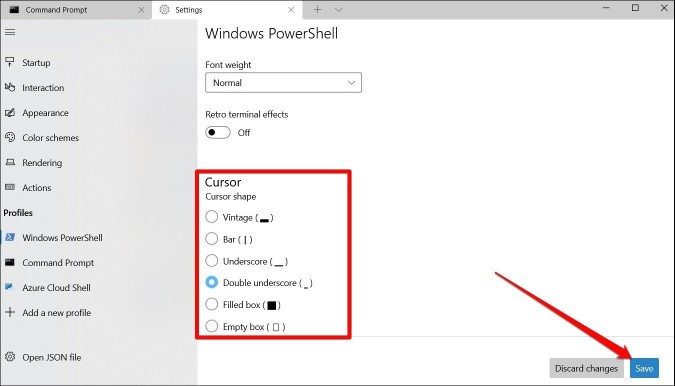
Una vez hecho, haga clic en el Ahorrar botón para aplicar los cambios.
Envolver: personalizar la aplicación de terminal de Windows
Eso concluye nuestra publicación sobre la personalización de la aplicación Terminal de Windows. Incluso en sus primeras etapas, la aplicación Terminal de Windows está llena de todas las características útiles que necesitaría. Con la cantidad de personalización y característica ingeniosa que ofrece, es justo decir que los usuarios de Windows finalmente se han obtenido una aplicación de línea de comandos nativa que pueden disfrutar.
Lea también: Ejecute el indicador CMD como administrador con este atajo de escritorio