Por mucho que amo NetflixTodavía tengo algunos pequeños problemas con eso. El que toma el pastel es que no pudimos apagar la autoplaio. Aunque no es un gran problema, es bastante molesto que Netflix comience a reproducir remolques con sonido cuando solo quiero navegar por la página de inicio en paz. Me alegro Netflix escuchó nuestros problemas y ofreció una opción para apagarlo. Veamos cómo.
Algunas personas encuentran útil esta característica. Otros no tanto.
Hemos escuchado los comentarios en voz alta y clara: los miembros ahora pueden controlar si ven o no las vistas previas de Autoplay en Netflix. Aquí está como: https://t.co/6v2tjew6hd https://t.co/zbz4e8fvab
– Netflix US (@netflix) 6 de febrero de 2020
Hay 2 tipos de características de reproducción automática en Netflix; Uno que Toca el próximo episodio de la serie automáticamente y el otro que muestra vistas previas y remolques mientras navega en la página de inicio. Netflix le permite ajustar estas funciones individualmente. En realidad, me gusta la próxima opción de autoplay del episodio (es genial para las sesiones de atracones), así que lo dejaré puesta.
Cómo desactivar las funciones de Autoplay en Netflix
1. Inicie sesión en Netflix en el navegador web y Seleccione su perfil. Estas configuraciones se pueden configurar en cada perfil de manera diferente, para que todos puedan usarlo con sus propias preferencias.
Lea también: Cómo descargar Netflix en Chromebook
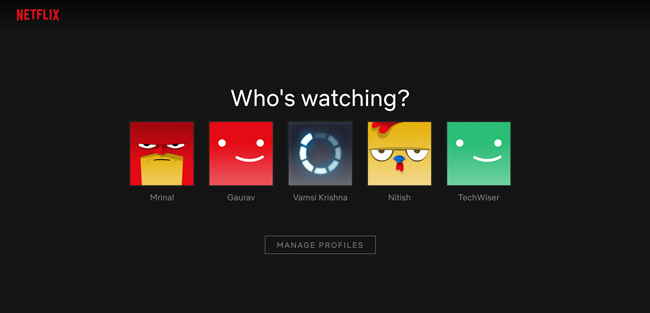
2. Entonces ir a la configuración de la cuenta Desde el menú de perfil superior derecho. Como la aplicación Netflix no tiene una función de reproducción automática, esta configuración no está disponible en la aplicación, pero puede ir a la configuración de la cuenta en la sección más, redirigirá al navegador.

3. Desplácese hacia abajo y Haga clic en «Configuración de reproducción» En la sección «Mi perfil».

4. TUrna Off the Tick Mark al lado de la opción «Vistas previas de reproducción automática mientras navega en todos los dispositivos». Como se dijo en la opción, estas configuraciones se aplicarán a todos los dispositivos, por lo que no tiene que ajustar la configuración en cada dispositivo individualmente.

5. Para bloquear automáticamente el próximo episodio, Apague la marca de la marca al lado de la opción «Autoplay Next Episodio en una serie sobre todos los dispositivos» Al igual que la vista previa de AutOplay, estas configuraciones también se aplicarán a todos los dispositivos que use.
Leer: Consejos y trucos de Netflix para todos los que lo ven en Mobile

Palabras de cierre
Esta es una de las características que he estado esperando que Netflix lance durante mucho tiempo. Netflix vino con la función que se aplica a todos los dispositivos, pero solo para su perfil, que es más de lo que pedí. De todos modos, voy a desactivar la autoplay para obtener avances y dejar el autoplaio para el próximo episodio. ¿Qué pasa contigo? Dime tu título favorito de Netflix en los comentarios a continuación.
Leer: Alternativas de Netflix menos conocidas que ofrecen calidad sobre la cantidad