En su iPhone o iPad, puede identificar fácilmente cualquier música que se repita a su alrededor diciendo «Hey Siri», luego pregunte cuál es la canción. Después de identificar una canción, Siri también le dará una opción para escuchar toda la canción sobre Apple Music. Pero, hay un pequeño problema, solo Siri sugiere un enlace a Apple Music Entonces, si usa cualquier otro servicio musical, diga ‘Spotify’, tendría que abrir manualmente la aplicación ‘Spotify’ y buscar la canción. Como siempre, hay una ingeniosa solución. Veamos cómo.
Use la aplicación Shazam para tocar canciones en Spotify
iOS 14.2 ha agregado una característica oculta que le permite usar shazam y reconocer canciones que se reproducen incluso dentro de otras aplicaciones. Esto es especialmente útil cuando no puedes identificar esa canción en el fondo de una historia de Instagram o un video de Tiktok.
Por defecto, lo redirigiría a Apple Music, pero si instala la aplicación Shazam, puede conectar su cuenta de Spotify a la aplicación Shazam y agregar esas canciones a Spotify con un toque.
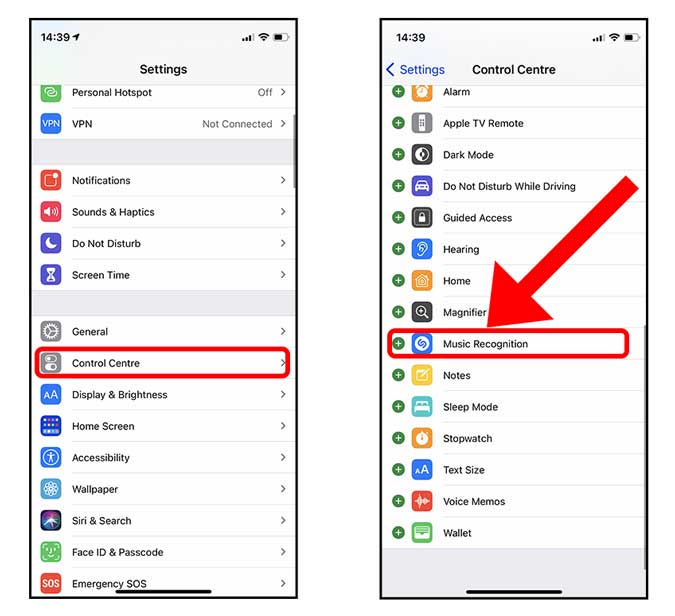
Comience por abrir la aplicación Configuración en su iPhone y Centro de control de toque Para abrir la página de configuración. Desplazarse hacia abajo y Toque el botón verde + junto al reconocimiento musical.
Ahora, adelante instalar y Abra la aplicación Shazam en tu iPhone y Abra la página de configuración de Shazam Al tocar el icono del engranaje en la parte superior izquierda.

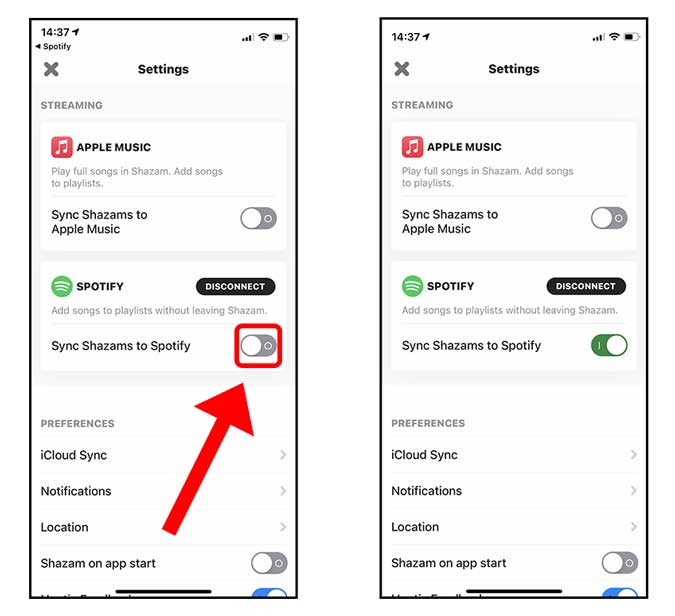
Aquí encontrará una opción para conectar su cuenta de Spotify. Toque el botón Conectar junto al icono de Spotify y proceder a autenticar la solicitud por Tocando el botón Aceptar en la página Autorizar.

En su mayoría, hemos terminado aquí, pero si desea que cada shazam se sincronice automáticamente con la aplicación Spotify, Habilite el botón que lee «Sync Shazams a Spotify».
Para identificar una canción que usa Shazam, baje el centro de control deslizando desde la esquina superior derecha de la pantalla. Toque el botón de reconocimiento musical que se parece al logotipo de Shazam. Una vez que se enciende, verías un punto rojo en la esquina superior derecha de la pantalla.
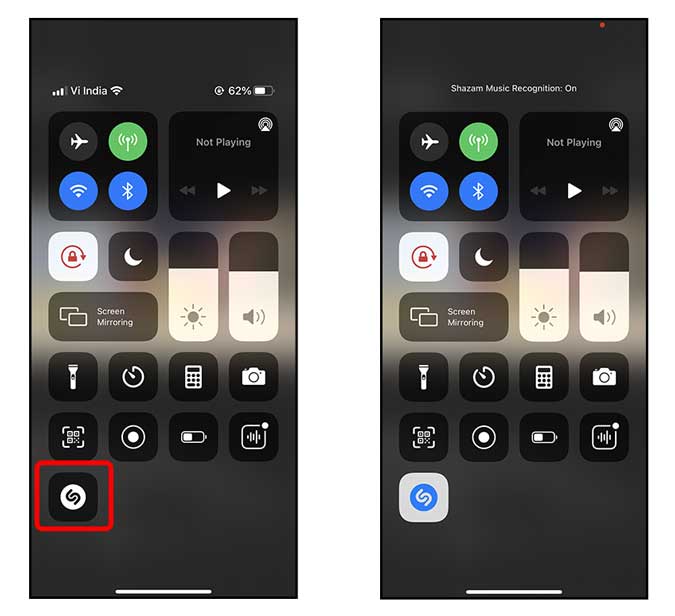
Simplemente, toca la canción que quieres identificar. La aplicación le mostraría automáticamente una notificación una vez que se reconoce la canción. Si hubiera habilitado la sincronización automática, la canción aparecería automáticamente en la lista de reproducción de Spotify. Sin embargo, puedes Toque la notificación y agregarlo manualmente a Spotify.

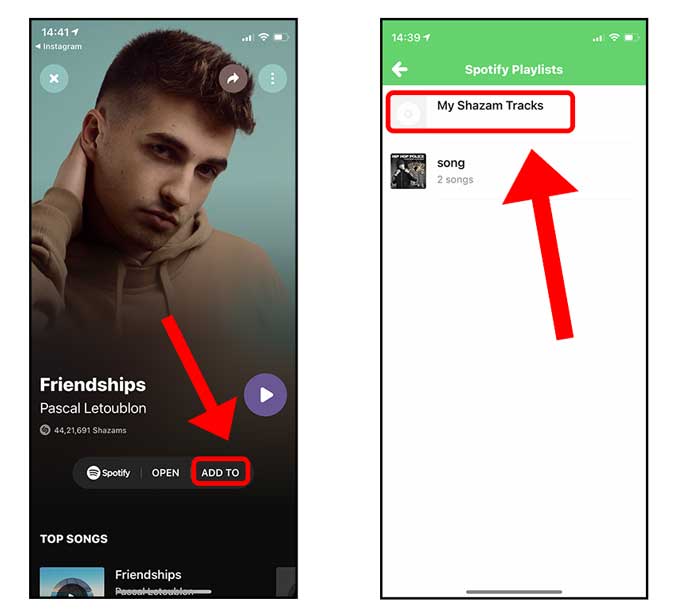
Para agregar la canción a una lista de reproducción de Spotify, Toque el botón «Agregar a»y seleccione la lista de reproducción. Su canción ha sido agregada con éxito a Spotify. ¡Disfrutar!
Por mucho que esta característica sea perfecta, solo funciona si usa Apple Music o Spotify. Si tiene alguna otra aplicación de música que prefiera sobre estos dos, puede usar el siguiente método y aún así obtener esa experiencia perfecta.
Use atajos de Siri para reproducir canciones en cualquier otra aplicación de música
Los atajos de Siri en el iPhone son geniales y puede hacer todo tipo de cosas geniales con él. Hecho por el usuario de Reddit u/zeeshan_02este atajo Siri usa la API Shazam para descubrir una canción y luego le permite abrir la canción en una variedad de aplicaciones de música como YouTube, Tidal, Pandora, Soundcloud, etc. Instale el atajo de rutinehub.co.
Obtendrá una advertencia de que el atajo no está confiable, puede ignorar la advertencia y Toque «Agregar acceso directo no confiable».
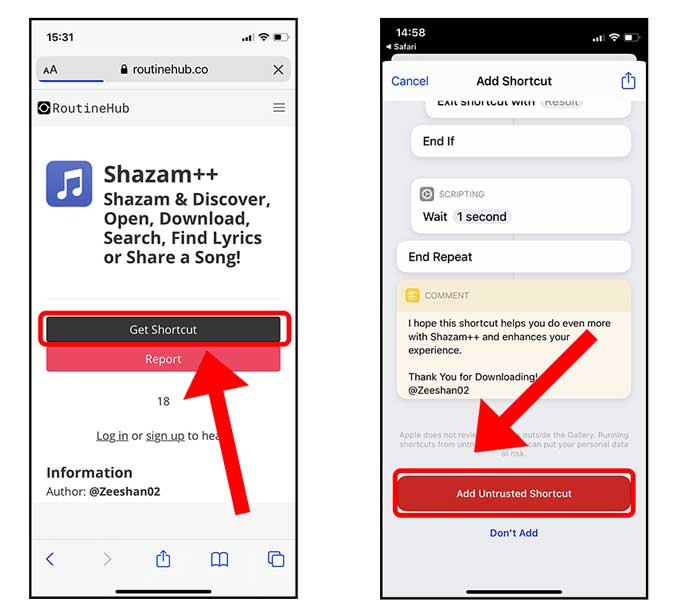
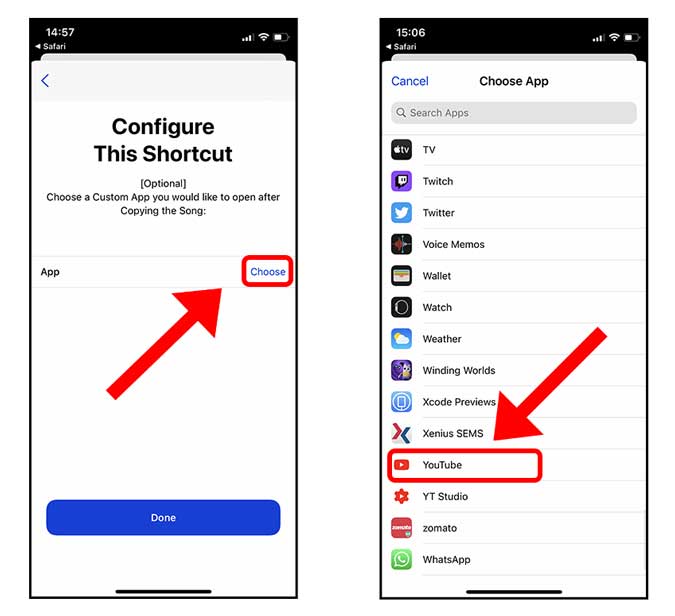
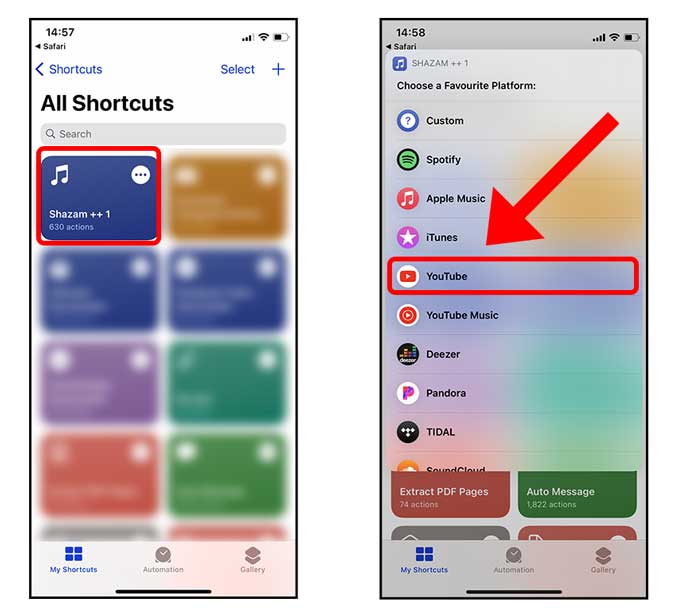
Le pediría que configure el atajo la primera vez para que funcione sin problemas después. Continuar para proceder. Seleccione la aplicación de música de tu elección, Yo uso youtube Entonces elegí eso. Toque listo para finalizar la configuración.
Ahora tiene el acceso directo instalado y listo, Simplemente abra la aplicación atajos y toque el «shazam ++» icono de la lista y señala su iPhone hacia la música. También puede pedirle a Siri que ejecute este atajo para usted, simplemente diciendo «Hola Siri Shazam Plus Plus». Una vez que detecta la música, le mostraría una lista de aplicaciones en las que puede abrir la música detectada. Toque la aplicación de su elección para que sea un favorito. Siempre puedes cambiarlo en el futuro.
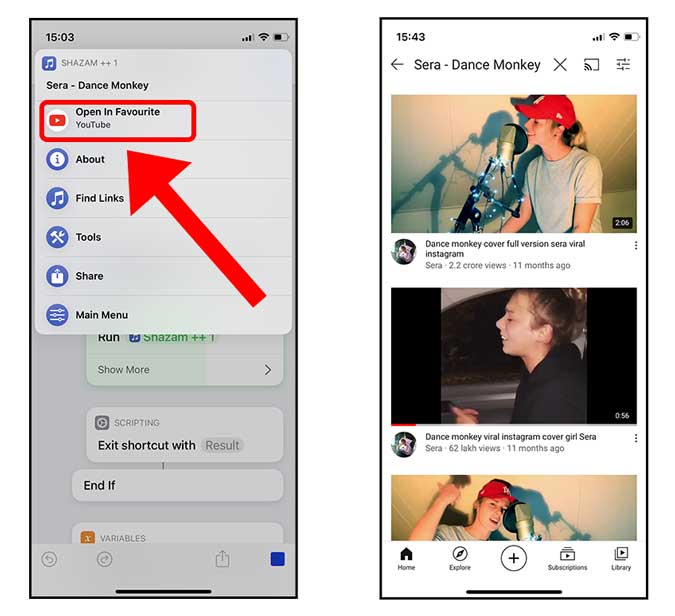
Toque «Abrir en favorito» Y Viola la música que acabas de descubrir con Shazam abriría en la aplicación de YouTube. Puede guardarlo en su lista de reproducción o agregarlo a su álbum personal.
Palabras finales
Estas fueron dos formas rápidas de descubrir y agregar canciones descubiertas por Shazam. Es un método perfecto y le ahorra los pasos adicionales que tomas tradicionalmente. Si tiene alguna duda o consulta relacionada con este método, avíseme en los comentarios a continuación o presioname sobre Gorjeo.
Lea también: ¿Cómo transferir la lista de reproducción de Spotify a Apple Music? (o cualquier otro servicio musical)