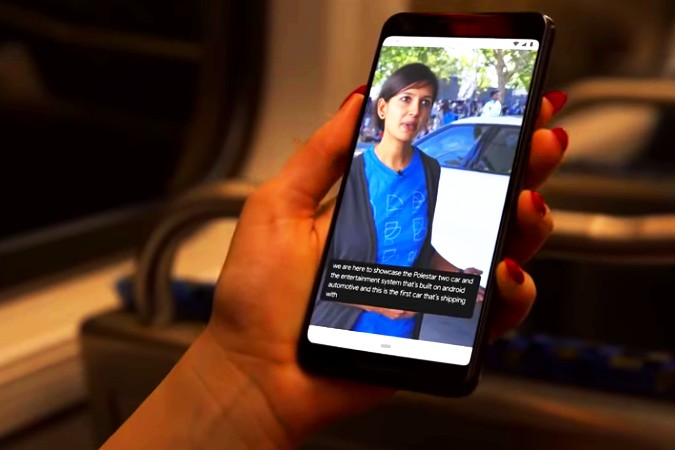
Google introdujo recientemente los subtítulos en vivo que pueden mostrar subtítulos para videos, archivos de audio, llamadas y podcasts incluso cuando está fuera de línea. Esta opción está disponible en sistemas operativos Android y Chrome y también en el navegador Chrome. A partir de ahora, los subtítulos en vivo solo admiten el idioma inglés, pero hacen un buen trabajo para detectar diferentes acentos. Dicho esto, así es como puede habilitar la función de subtítulos en vivo en Android, Web y Chrome OS.
Cómo habilitar los subtítulos en vivo en Android
Android es el primer sistema operativo en obtener subtítulos en vivo, pero solo funciona en Android 10 y superior. Además, la configuración está por todas partes dependiendo de las versiones OEM y OS. Curiosamente, los subtítulos en vivo no aparecen cuando busca la configuración del teléfono, lo cual es extraño. Dicho esto, así es como puede habilitar los subtítulos en vivo en Android.
Habilitar subtítulos en vivo en Pixel, OnePlus y otros teléfonos Android
1. Comience abriendo el Ajustes aplicación Puede hacerlo deslizando el panel de configuración rápida y golpeando el Ajustes icono.
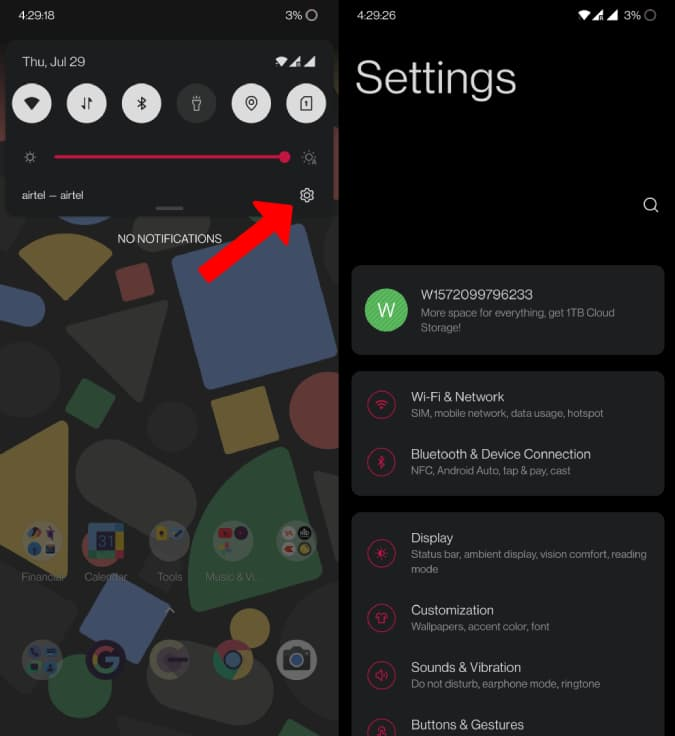
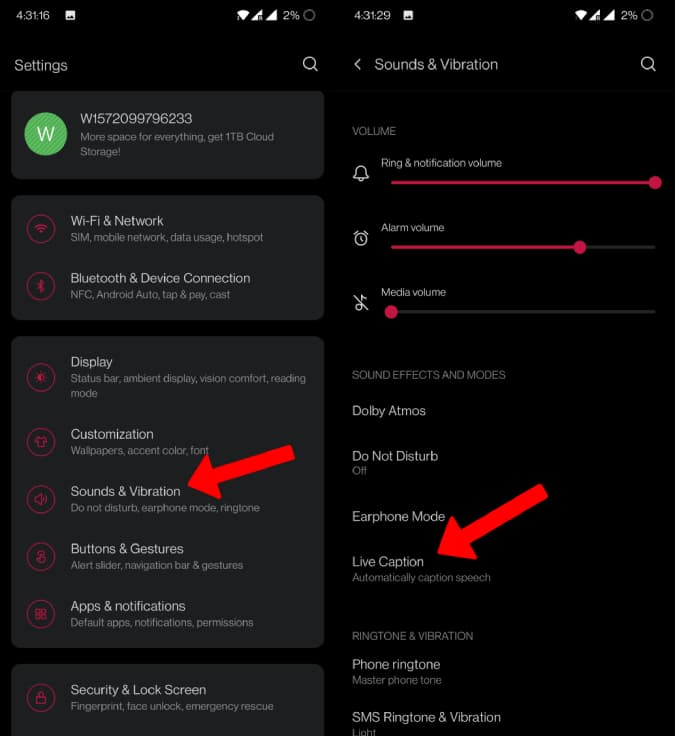
2. Aquí seleccione Sonido y luego toque Leyar en vivo opción.
3. Ahora habilite la palanca al lado Use subtítulos en vivo y Leyar en vivo en control de volumen.
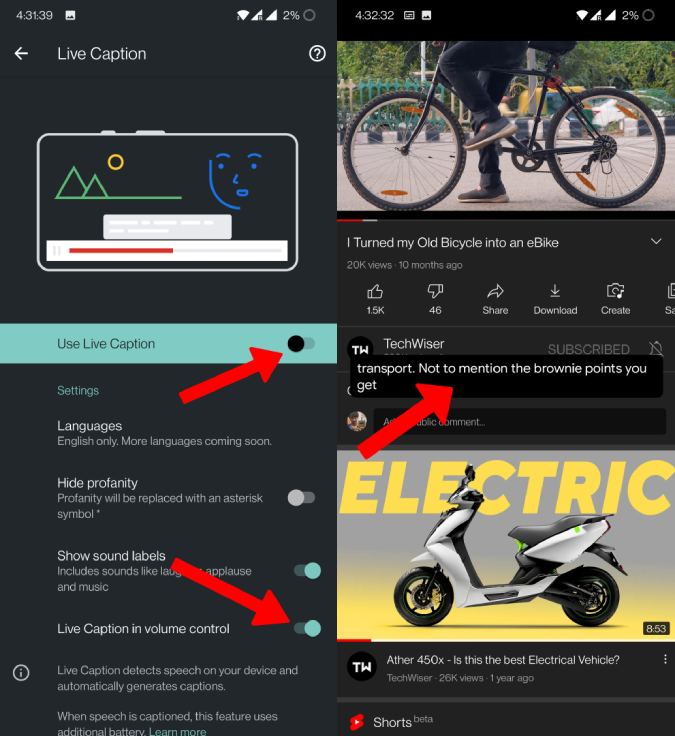
Una vez hecho esto, solo debe hacer clic en el botón de volumen y luego tocar la opción de subtítulos en vivo aquí para activar/desactivar la opción de subtítulos en vivo.
Habilitar subtítulos en vivo en los teléfonos Samsung Galaxy
1. En Samsung, si estás en el Samsung One UI 2.1 o superior, puedes abrir Ajustes y luego Accesibilidad.
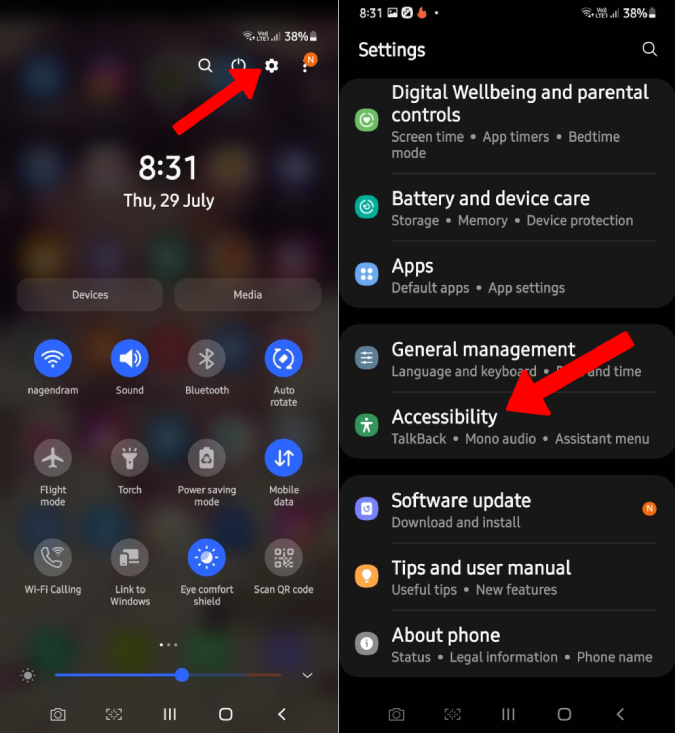
2. Ahora toca Mejoras auditivas y seleccione el Leyar en vivo opción.
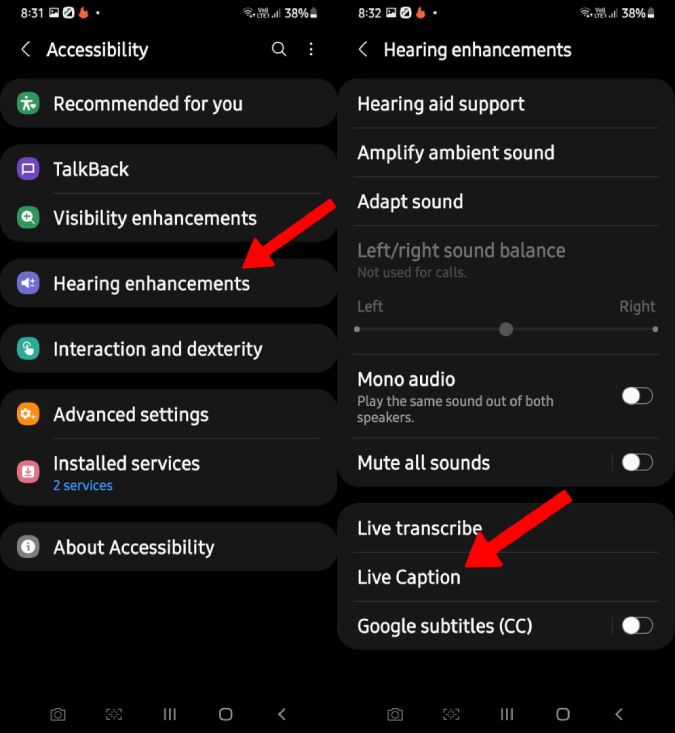
3. Aquí habilite la palanca al lado Use subtítulos en vivo y Leyenda en vivo en control de volumen.
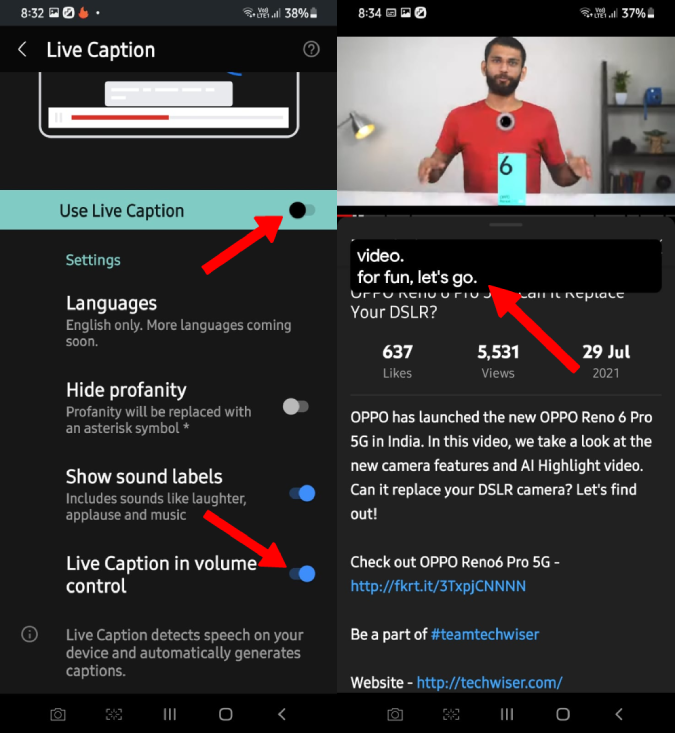
Una vez hecho esto, solo debe hacer clic en el botón de volumen y luego tocar la opción de subtítulos en vivo aquí para activar/desactivar la opción de subtítulos en vivo.
Habilitar la leyenda en vivo en otros teléfonos Android
Si está utilizando un teléfono Android de otros OEM de Android, entonces probablemente debería encontrarlo en la configuración de accesibilidad. Solo abrir Configuración> Accesibilidad> Título en vivo y habilite la palanca al lado Use subtítulos en vivo y Leyenda en vivo en control de volumen. Una vez hecho esto, presione el botón de volumen y luego toque la opción de subtítulos en vivo aquí para activar/desactivar los subtítulos en vivo.
Si no ve la opción de subtítulos en vivo en los teléfonos con Android 10 o superior, asegúrese de actualizar el Servicios de personalización de dispositivos
Cómo habilitar la leyenda en vivo en Chrome OS
A diferencia de Android, habilitar la opción de subtítulos en vivo en Chrome OS es simple y directa. Si su dispositivo ejecuta Chrome OS 89 o superior, entonces admitiría subtítulos en vivo.
Habilitando la función de subtítulos en vivo en Chrome OS
1. Primero, haga clic en la opción de fecha y hora en la esquina inferior derecha y luego seleccione Ajustes.
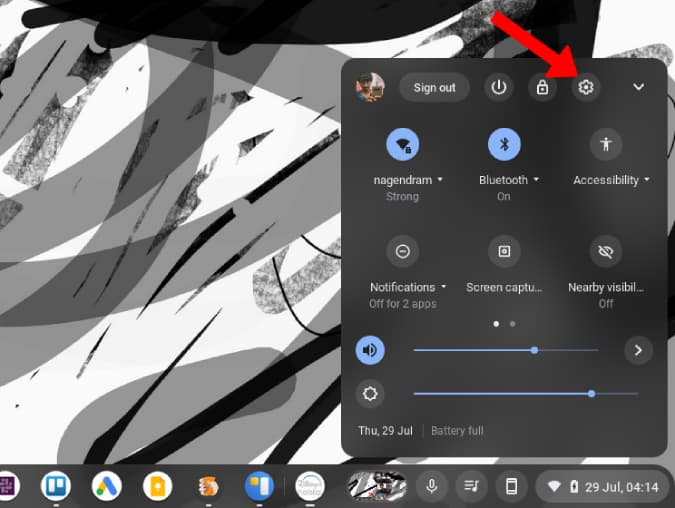
2. Aquí haga clic en Avanzado> Accesibilidad> Administrar funciones de accesibilidad y desplácese hacia abajo para seleccionar Subtítulos.
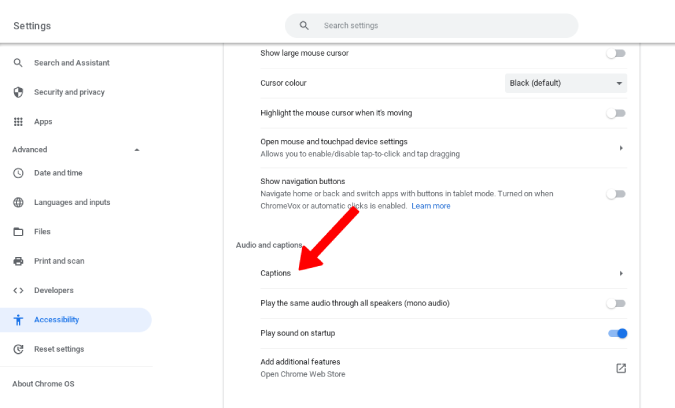
3. Aquí habilite la palanca al lado Subtítulos Y estás listo para irte.

Ahora, cuando comienza un video, audio o incluso una videollamada, debe ver subtítulos en vivo.
Cómo habilitar la leyenda en vivo en Chrome Browser
Habilitar los subtítulos en vivo en el navegador Chrome funcionan de manera similar al sistema operativo Chrome. Sin embargo, en lugar de habilitarlo en la configuración del sistema Chrome OS, debe habilitarlo en la configuración del navegador Chrome. Aquí está cómo.
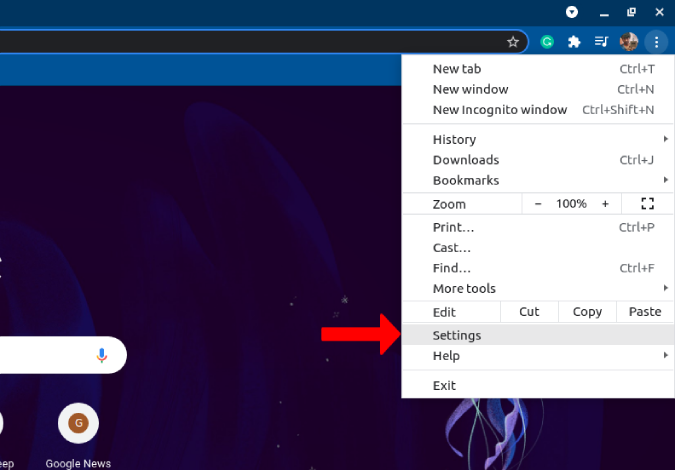
1. Primero abra el navegador Chrome y haga clic en el menú de tres puntos en la esquina superior derecha. Seleccione el Ajustes Opciones en el menú de desbordamiento.
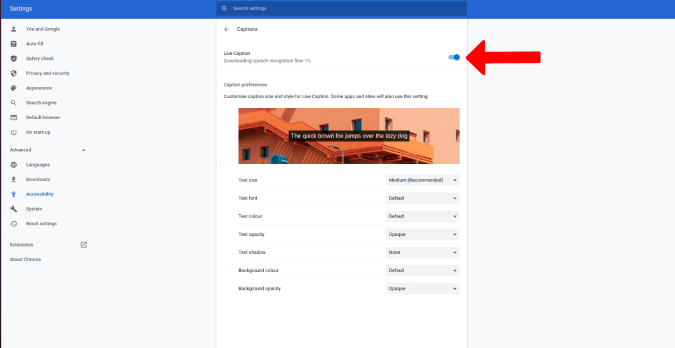
2. Ahora haga clic en Avanzado> Accesibilidad> subtítulos y habilitar el Caprion vivo opción. Descargará los archivos requeridos de reconocimiento de voz. Una vez hecho, estás listo para ir.
3. Ahora puede abrir cualquier video o videollamada en el navegador Chrome y debe ver subtítulos en vivo. Así es como se ve.
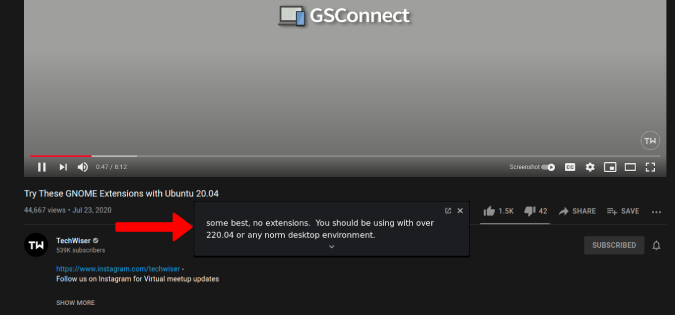
A diferencia del sistema operativo Chrome, los subtítulos en vivo en otras plataformas de escritorio solo funcionan en el navegador Chrome.
Preguntas frecuentes
¿Qué idiomas son compatibles con la función de subtítulos en vivo?
Para hacer que este trabajo fuera fuera de línea, Google debe incluir todo el idioma y el algoritmo de detección dentro del sistema operativo. Entonces, a partir de ahora, solo es compatible con el idioma inglés.
¿Podemos usar subtítulos en vivo en llamadas?
Los subtítulos en vivo durante las llamadas solo son compatibles con el teléfono Pixel y no funciona cuando está de guardia con más de una persona. Recuerde también, cuando habilite la función mientras está en la llamada, anunciará que ha habilitado los subtítulos en vivo para la persona con la que está de guardia.
¿Pueden los subtítulos en vivo mostrar letras de canciones?
No. También trata de mostrar subtítulos para las canciones, pero la precisión no es buena debido a la música de fondo.
¿Funcionarán los subtítulos en cada aplicación?
No, las aplicaciones tienen la opción de optar por no participar en la función. Por ejemplo, la aplicación Netflix no admite subtítulos en vivo.
¿Afectará la duración de la batería?
Su teléfono consumirá más batería de lo normal cuando se habilitan los subtítulos en vivo. Sin embargo, el drenaje de la batería apenas se nota en el trabajo diario.
¿Consumirá datos móviles o Wi-Fi?
No. El título en vivo trabaja fuera de línea y no necesita ningún dato para funcionar. Esta característica también permanece en Android Private Computer Core y no rastrea ni envía ningún dato a ninguna empresa. El mismo tipo de protección de sandbox también va con el sistema operativo Chrome y el navegador Chrome.
Envolver: Habilitar subtítulos en vivo
Los subtítulos en vivo pueden ser útiles en varios escenarios para personas que no son hablantes de inglés nativos o tienen problemas con los acentos. El uso de subtítulos en vivo puede ser muy útil para los videos de YouTube que no tienen subtítulos y también en las llamadas de zoom, ya que Zoom no admite subtítulos cerrados de forma predeterminada para cuentas gratuitas.