Los Chromebooks son principalmente populares en las escuelas entre los niños. Las escuelas ya hacen un buen trabajo para bloquear el contenido maduro, lo que hace que el dispositivo sea más adecuado para los niños. Pero si está dispuesto a proporcionarle un Chromebook a su hijo por su cuenta, así es como puede configurar el Chromebook y hacerlo más seguro, y ofrecerle una mejor experiencia a él/ella.
Antes de configurar Chromebook, su hijo necesita tener una cuenta infantil. Google presentó recientemente un nuevo proceso de configuración que es más fácil y directo. Permite a los propietarios de Chromebook crear una cuenta infantil e iniciar sesión directamente desde el proceso de configuración.
Cosas que debe saber sobre la cuenta infantil
La cuenta de un niño es diferente de una cuenta normal de Google. A diferencia de la cuenta normal de Google, crea una cuenta infantil que usa la aplicación Family Link. Esto mantendrá la cuenta del niño bajo su cuenta y, por lo tanto, bajo su supervisión. Existen múltiples ventajas en el uso de la cuenta infantil.
- Restringir el contenido de adultos en Internet
- Administrar a qué aplicaciones pueden acceder
- Controlar su límite de uso diario
- Restricciones a la hora de acostarse
- Acceso a la ubicación
Si su hijo ya tiene una cuenta de Google, ¡no se preocupe! Puede convertir esa cuenta en una cuenta infantil utilizando la aplicación Family Link.
Cómo configurar Chromebook para su hijo
1. Abra la tapa de Chromebook para encenderlo. Si ya ha iniciado sesión con cualquier cuenta, haga clic en Agregar gente opción en la parte inferior. Si la cuenta infantil es la primera cuenta que va a configurar, entonces puede omitir este paso y continuar con el proceso de configuración.
2. Seleccione el Un niño opción para establecer el Chromebook para su hijo y hacer clic en Próximo.

3. Aquí obtiene la opción de crear una nueva cuenta infantil o iniciar sesión con una cuenta infantil existente. Si su hijo no tiene una cuenta, cree una haciendo clic en Crea una cuenta de Google para un niño. Pero si su hijo tiene una cuenta, puede omitir todo el proceso de creación de cuentas. En su lugar, haga clic en Inicie sesión con la cuenta de Google de un niño y saltear a Paso 13 para continuar con el proceso de inicio de sesión.
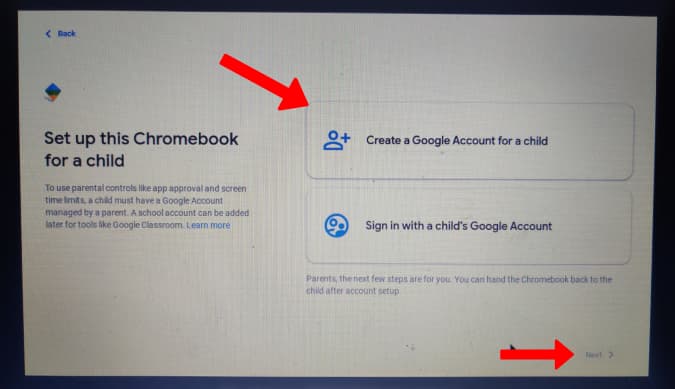
4. Ahora entra en él/ella Nombre de pila y Apellido y hacer clic Próximo.

5. Luego agrega su cumpleaños y género Detalles y haga clic Próximo.
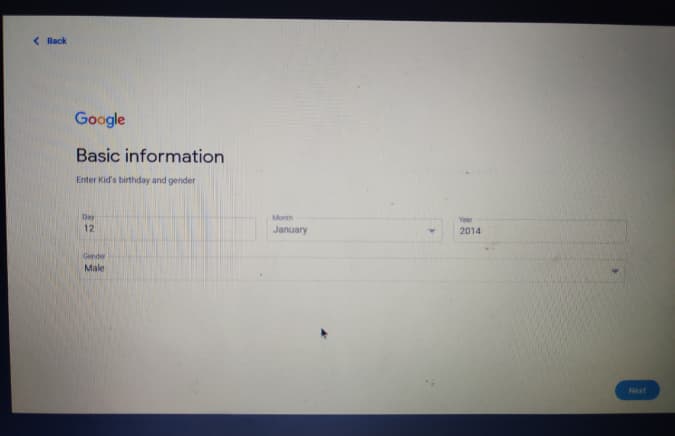
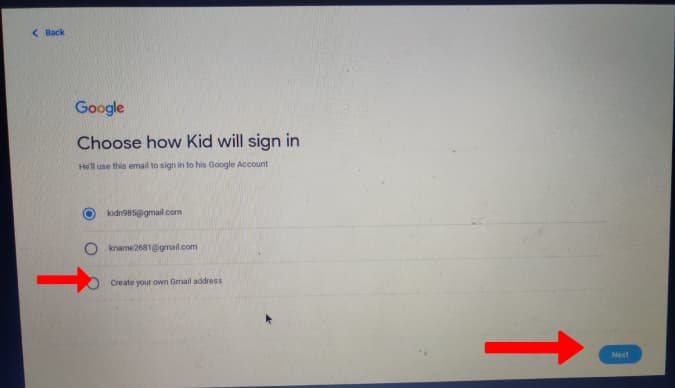
6. Elija un ID de correo electrónico para su hijo y haga clic en Próximo.
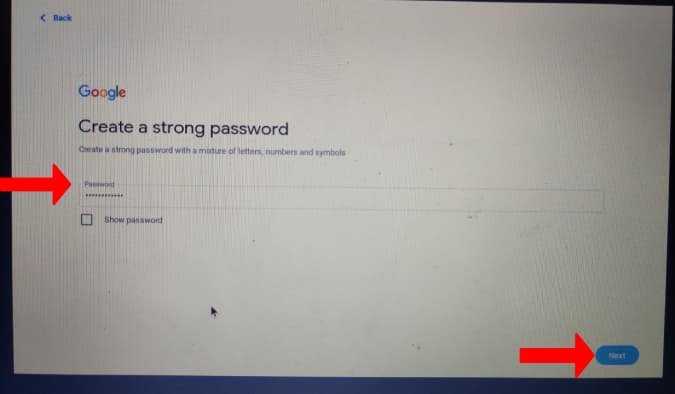
7. Ahora Crear una contraseña para la cuenta del niño. Luego vuelve a hacer clic en Próximo para continuar.
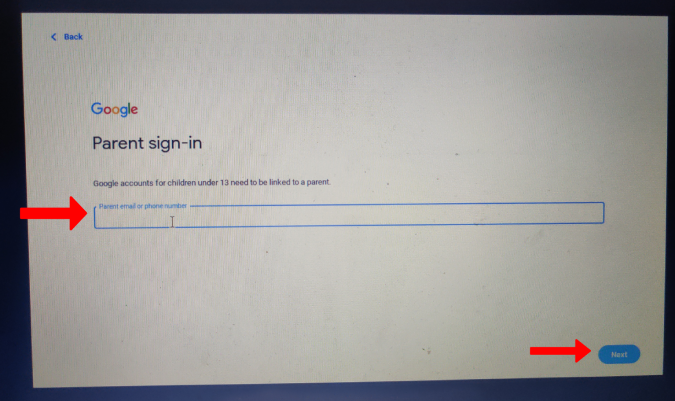
8. Esto pedirá un ID de correo electrónico principalingrese el suyo y haga clic Próximo.
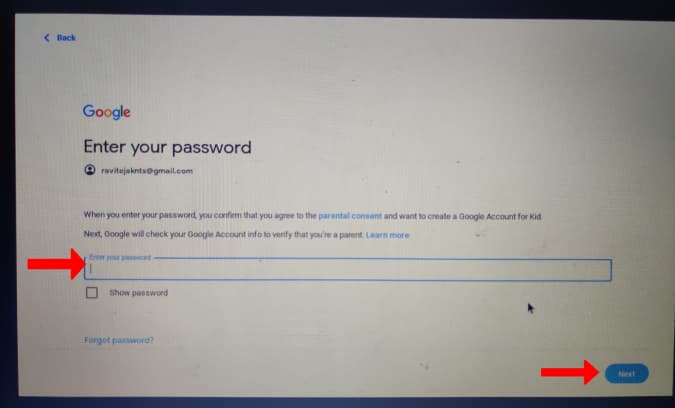
9. Luego verifique la cuenta principal por ingresando su contraseña de cuenta de Google ‘de los padres’. Una vez hecho, haga clic en Próximo para verificar. Entonces Completa la verificación de 2 pasos Si lo ha habilitado en su cuenta de Google.
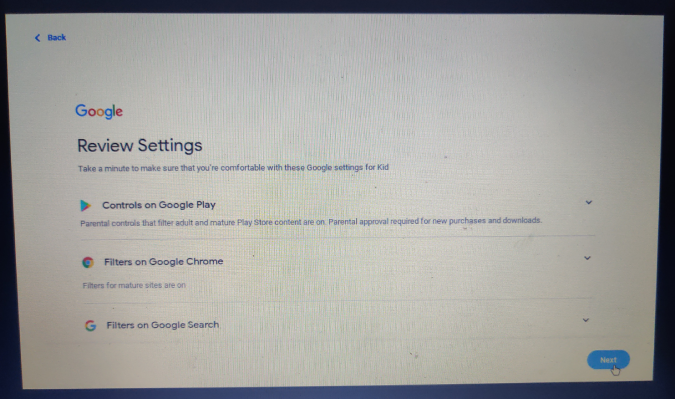
10. Ahora puede cambiar pocas configuraciones como a qué aplicaciones puede acceder su hijo, filtros en la búsqueda de Chrome y Google, etc. Alternativamente, puede cambiarlas más tarde desde la aplicación de enlaces de Google Family directamente desde su teléfono.
11. En la siguiente pantalla, seleccione el Instale un enlace familiar para los padres en su dispositivo opción. Esto instalará la aplicación de enlace familiar en su teléfono para que pueda controlar la cuenta de su hijo de forma remota. Una vez hecho, haga clic en Próximo.

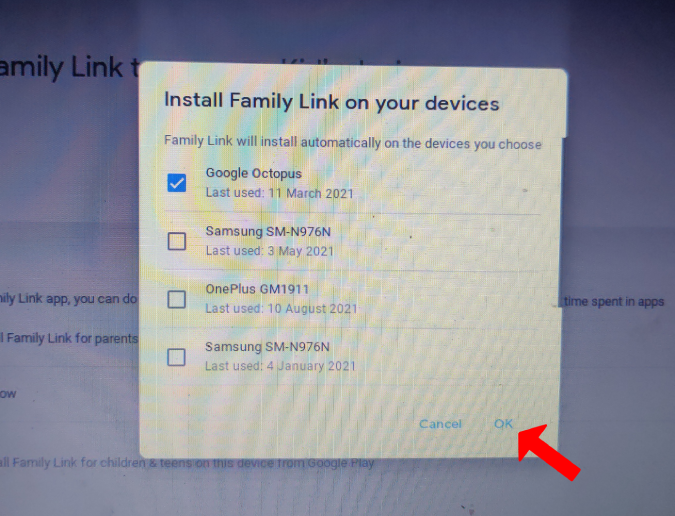
12. Seleccione el dispositivo en el que desea instalar la aplicación Family Link. También puede seleccionar múltiples dispositivos para instalar la aplicación para que pueda acceder a la cuenta de su hijo desde cualquiera de los dispositivos seleccionados.
Ya ha creado una cuenta infantil. Pero no lo registrará automáticamente a Chromebook. Le pedirá que inicie sesión manualmente con la cuenta infantil recién creada.
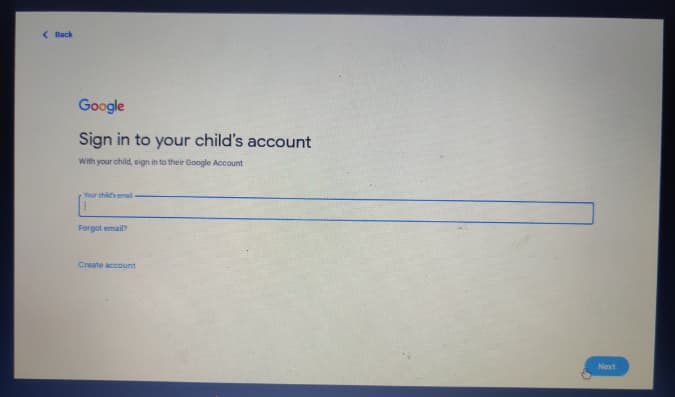
13. Ahora comenzará el proceso de inicio de sesión. Ingrese la identificación de correo electrónico y la contraseña de su hijo Para iniciar sesión con la cuenta de su hijo.
14. Chromebook solicitará el permiso de los padres, también conocido como su permiso. Seleccione el ID de correo electrónico principal e ingrese su contraseña. Además, complete la verificación de 2 pasos si la ha habilitado. Esto asegurará que su hijo no pueda iniciar sesión en nuevos dispositivos sin su permiso.

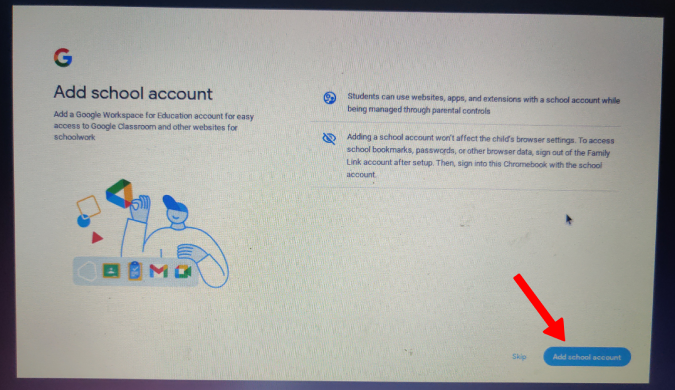
15. Ahora le preguntará si desea conectar la cuenta del niño con su cuenta escolar. Hacer clic en Agregar cuenta escolar Para iniciar sesión con esos detalles. No fusionará ambas cuentas, sino que ofrece cambiar entre cuentas en el navegador Chrome. Puede saltar Si su hijo no tiene ninguna cuenta infantil.
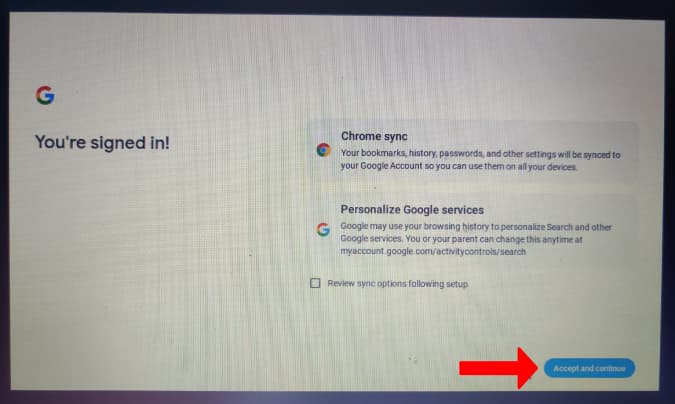
16. Ahora otorgue permiso a Chrome Sync y otros servicios de Google haciendo clic en Aceptar y continuar.
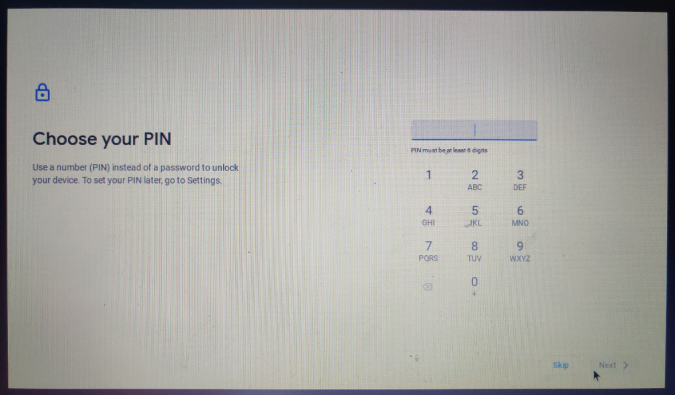
17. Ahora Establezca un pin para el Chromebook Para restringir el acceso a esta cuenta. Su hijo no tiene que usar la contraseña de la cuenta de Google para iniciar sesión cada vez. Solo ingresa el pin.
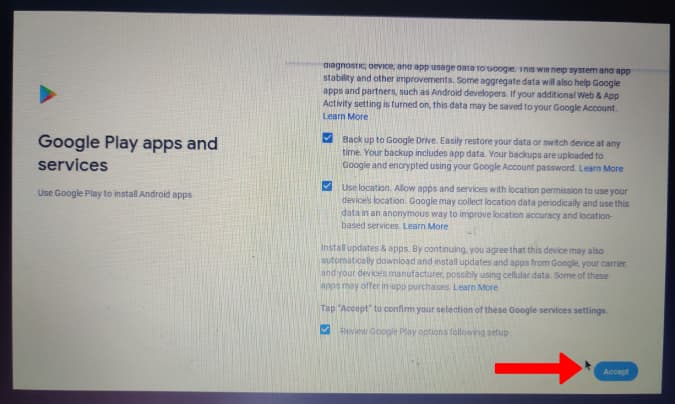
18. Ahora Google solicitará permisos de privacidad, leerá o no, y haga clic en Aceptar.
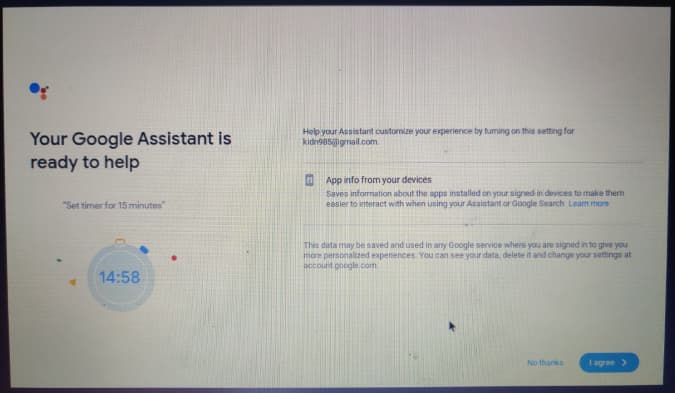
19. Luego configure el Asistente de Google haciendo clic en Estoy de acuerdo y entrenar la voz del niño para que el Asistente de Google entienda o haga clic en No, gracias saltar.
Una vez hecho, está todo listo. Ha configurado con éxito Chromebook para su hijo.

Envolver: cómo configurar Chromebook para su hijo
Si su hijo ya ha iniciado sesión con una cuenta de Google, puede convertir esa cuenta en una cuenta infantil abriendo Configuración de Chrome OS> Cuentas> Controles de los padres. Esperamos que su hijo ahora esté navegando por la web de manera segura y que tenga completo o el mayor control sobre sus actividades como sea posible y requerida. Los niños son inteligentes en estos días, por lo que no puede dar las cosas por sentado. No seas pasivo, sino que estés activo e interese en sus actividades. Ofrezca guiar en la dirección correcta donde sea necesario, pero también les dé algo de privacidad.