Gmail recientemente recibió una nueva capa de pintura con un diseño limpio y esquinas redondeadas. Si bien es un mejor movimiento en general, agrega una pequeña barra lateral nueva a la izquierda para facilitar el acceso a Google Meet and Chat. Puede ser útil para algunos de ustedes que usan estos servicios regularmente, pero para otros, es una monstruosidad. Así es como puede deshabilitar la barra lateral en el nuevo diseño de Gmail.
Problemas con la nueva barra lateral de Gmail
La barra lateral tiene íconos de Google Meet, Chat y Spaces, y desafortunadamente, ocupa más espacio del necesario. Google se reunió y chatía en Gmail incluso antes del rediseño, pero solían permanecer como opciones en la barra lateral de Gmail.
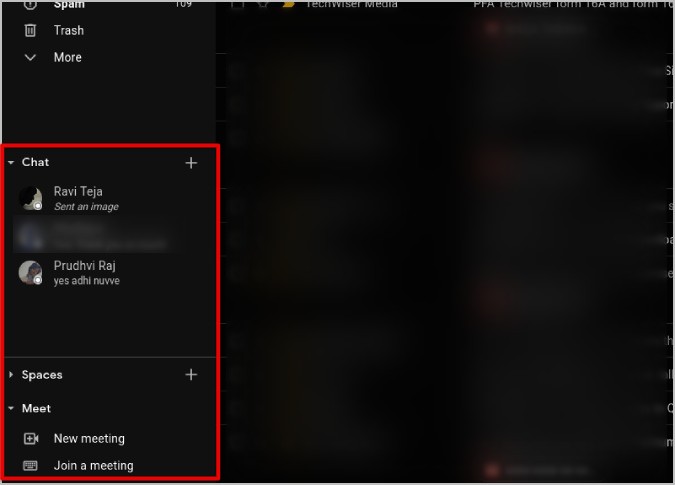
Pero con la vista de Gmail recientemente rediseñada, es una barra lateral completamente nueva solo para las aplicaciones de comunicación de Google. Para los usuarios de Gmail que usan Gmail en modo de panel dual, el espacio horizontal como este es valioso.
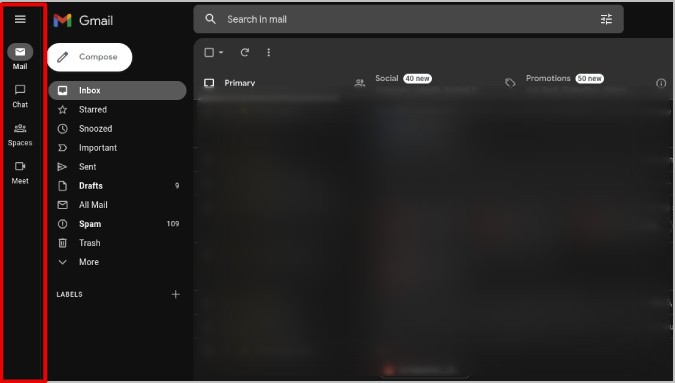
Además, en la vista minimizada de la barra lateral, oculta todas las etiquetas y opciones de correo electrónico que muestran solo la reunión, el chat y los espacios. Esto hace que el acceso a las opciones de Gmail sea un proceso de dos pasos, ya que tiene que pasar la opción de correo en la barra lateral antes de poder encontrar todas las opciones de Gmail que necesita, como borradores, importantes, posadas, basura, etiquetas, etc.
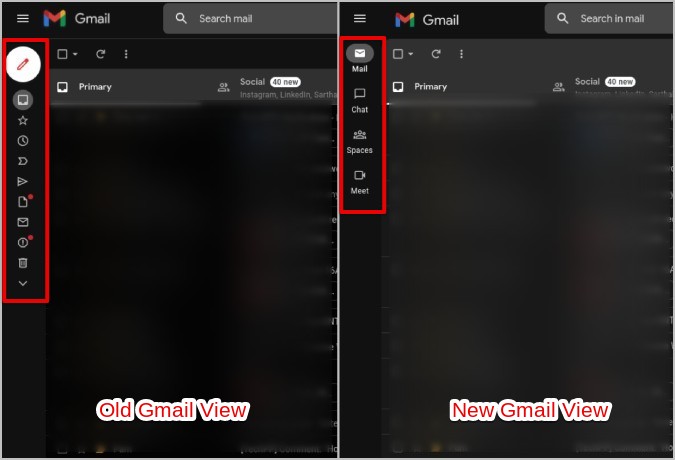
Afortunadamente, puede deshabilitar el panel lateral de Gmail de dos maneras diferentes. Puede regresar a la vieja vista de Gmail y hacer todo como antes. O bien, puede deshabilitar la barra lateral en la nueva vista de Gmail mientras disfruta del nuevo rediseño.
Cómo deshabilitar la nueva vista de Gmail
Deshabilitar la nueva vista de Gmail es lo más fácil posible.
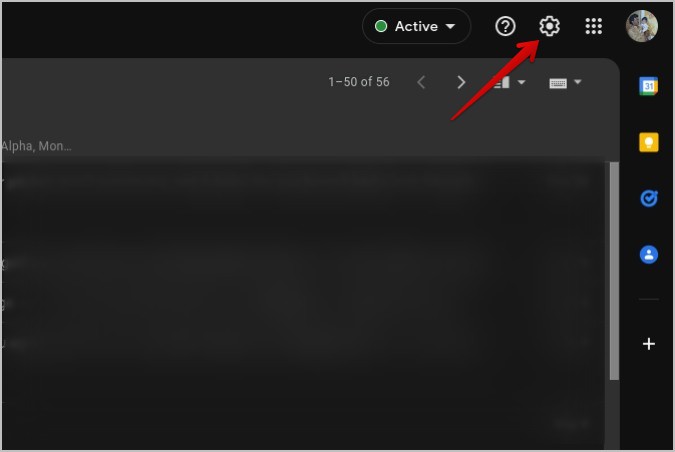
1. Abierto Gmail En su navegador favorito, luego haga clic en el Icono de dorso En la esquina superior derecha para abrir la configuración.
2. Abrirá la configuración en la barra lateral. Deberías encontrar el Vuelve a la vista original de Gmail opción. Haga clic en él para deshabilitar la nueva barra lateral de Gmail y volver a la vista anterior.
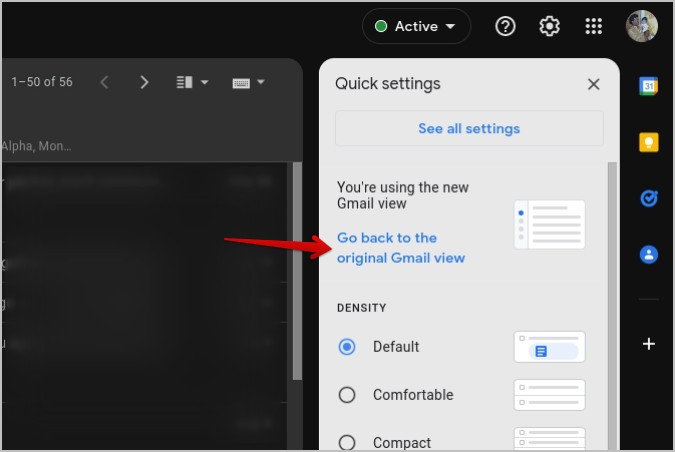
Pero esa opción se puede eliminar más temprano que tarde cuando Google cree que la transición ha sido exitosa. En ese caso:
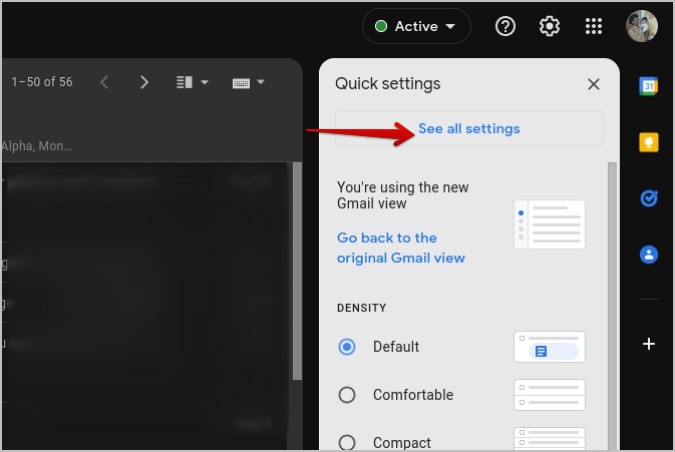
1. Haga clic en el Ver todas las configuraciones botón en la parte superior.
2. Seleccione el Vista original opción en el menú principal en el General pestaña.
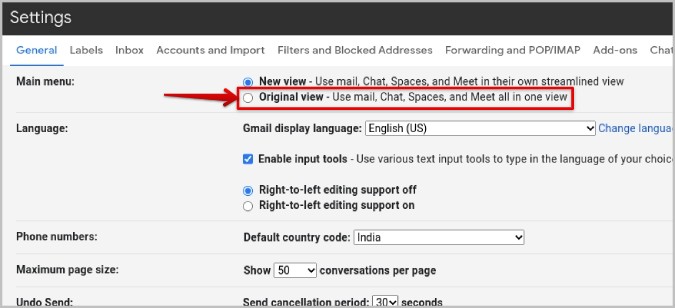
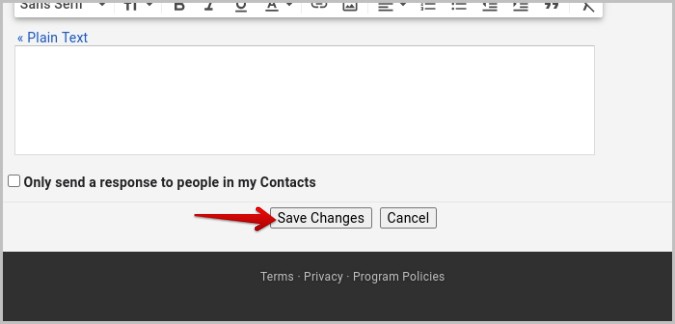
3. Después de seleccionar, desplácese hacia abajo y haga clic en el Guardar cambios Botón para recargar y usar el diseño antiguo de Gmail o la interfaz de usuario.
Cómo deshabilitar la barra lateral en la nueva vista de Gmail
Puede deshabilitar fácilmente la nueva barra lateral de Gmail deshabilitando las opciones de reunión y chat en la configuración de Gmail. Una vez hecho esto, la barra lateral se irá junto con las opciones. Para hacer eso:
1. Abierto Gmail en el navegador y haga clic en el Icono de dorso en la esquina superior derecha.
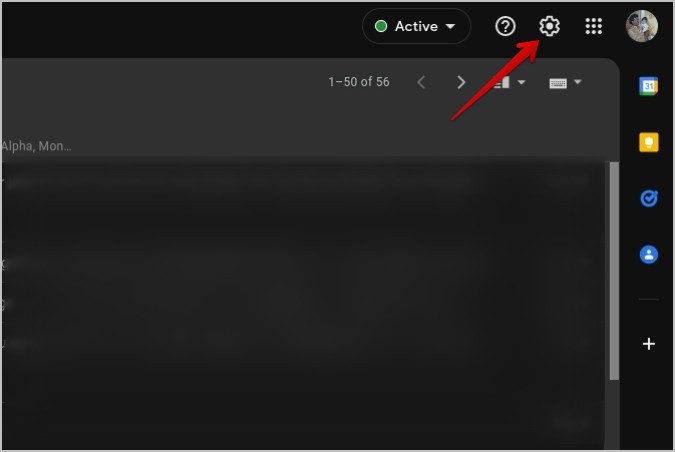
2. En la configuración que debe abrirse en la barra lateral, haga clic en el Ver todas las configuraciones botón en la parte superior.
3. En configuración, vaya a Charlar y conocer Pestaña desde la barra superior.
4. Aquí seleccione Apagado junto a Charlar. Luego seleccione el Ocultar la sección Reunir en el menú principal al lado de la opción de reunión.
5. Una vez hecho, haga clic en el Guardar cambios botón.
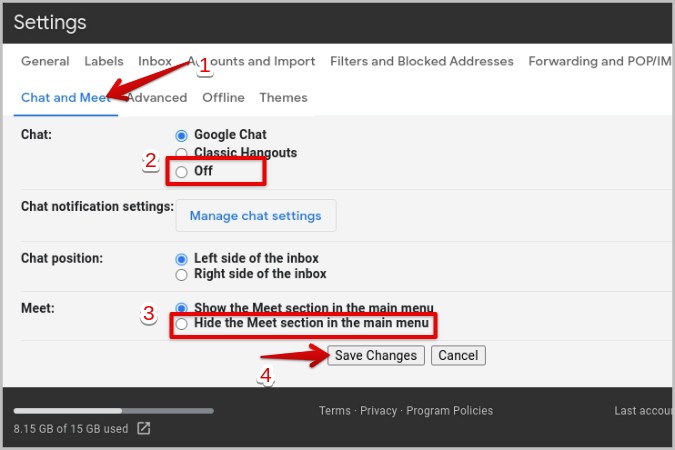
Gmail recargará, pero no debería ver la barra lateral con atajos adicionales de aplicaciones de Gmail como Meet and Chat.
Conozca y chatea en Gmail
Al volver a la vista anterior, aún puede acceder a las opciones de reunión y chat en la barra lateral nativa de Gmail. Por lo tanto, puede aprovechar estos servicios incluso sin perder espacio en la barra lateral. La barra lateral simplemente hace que sea más fácil de acceder si eso es lo que necesita.
Por otro lado, con el segundo método, deshabilitará el chat y cumplirá las opciones por completo. Ya no estarán disponibles en Gmail. Por lo tanto, elija su método dependiendo de si desea usar la hora y la hora de chat hasta el tiempo o quiere que se haya ido por completo.