

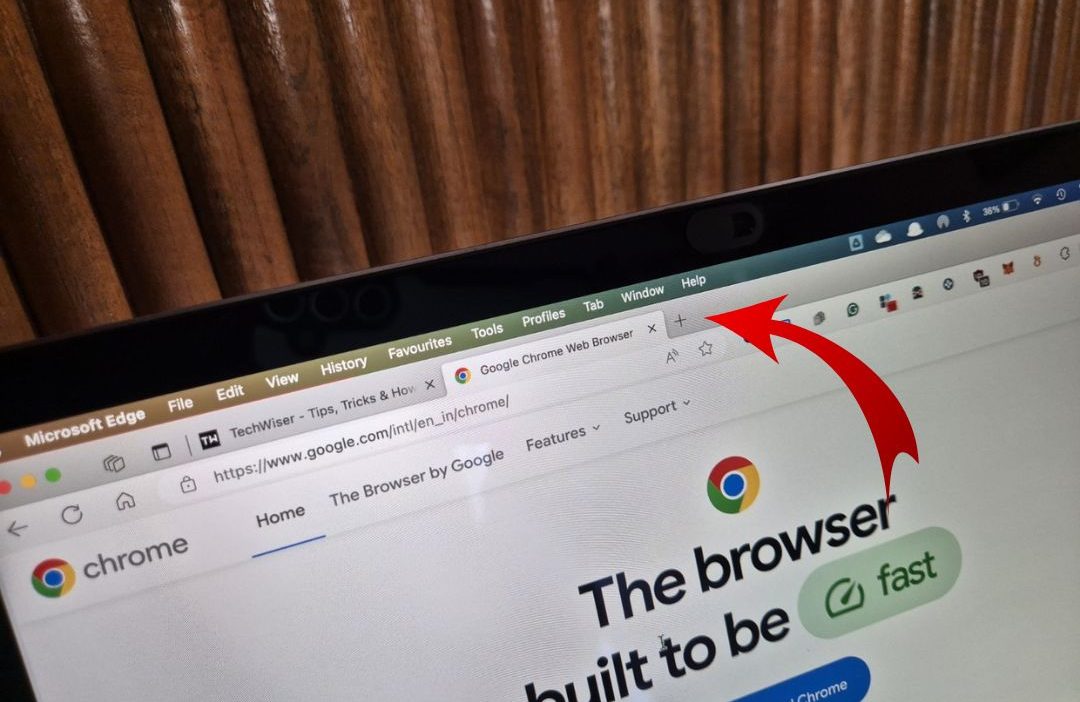
Cerrado accidentalmente una pestaña Chrome importante: aquí le mostramos cómo reabrirla

¿Cerró accidentalmente una importante pestaña Google Chrome? No entrar en pánico. Aquí hay varias formas de recuperarlo rápidamente en su computadora, teléfono o tableta. Cada opción para reabrir las últimas pestañas cromadas cerradas es útil en diferentes escenarios. Esta guía también funcionará con los navegadores Microsoft Edge, Brave o la mayoría de los navegadores basados ​​en el cromo.

Nota: No puede reabrir su última pestaña cerrada en modo de incógnito debido a razones de privacidad y los datos de navegación no se guardan localmente.

Abierto pestañas de cromo recientemente cerradas en el escritorio

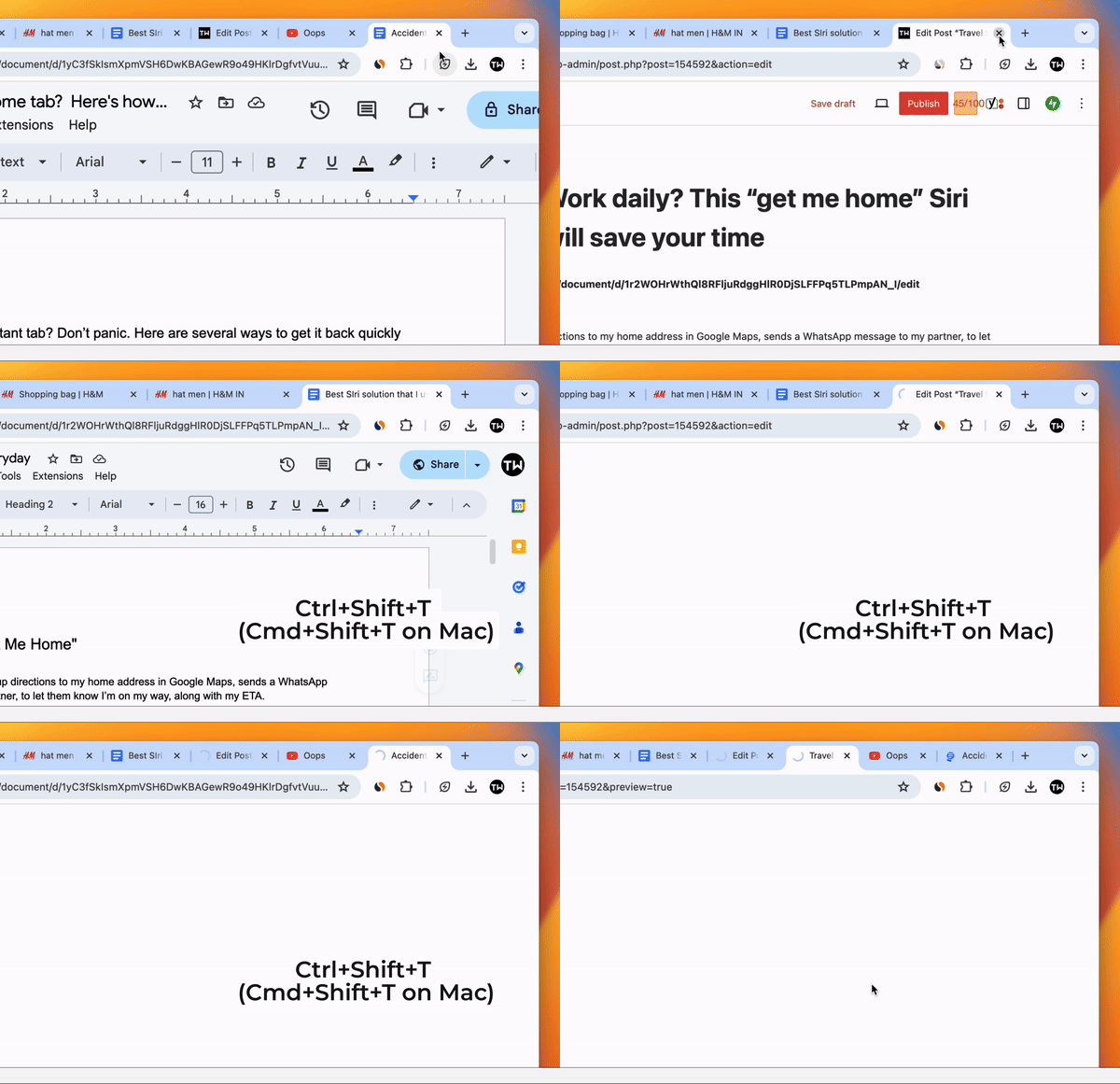
1. Atajo del teclado: ¡la forma más rápida!

Golpear Ctrl+Shift+T en ventanas (CMD+Shift+T en Mac) para reabrir su última pestaña cerrada rápidamente. Presione repetidamente para reabrir las pestañas cerradas más atrás en su historial de navegación de la sesión actual.

Dato curioso: Funcionará incluso después de cerrar Chrome. El atajo funciona a través de su historial de navegación de la última sesión. Mientras esté en su historia, eventualmente se abrirá.
2. Atajo del cursor

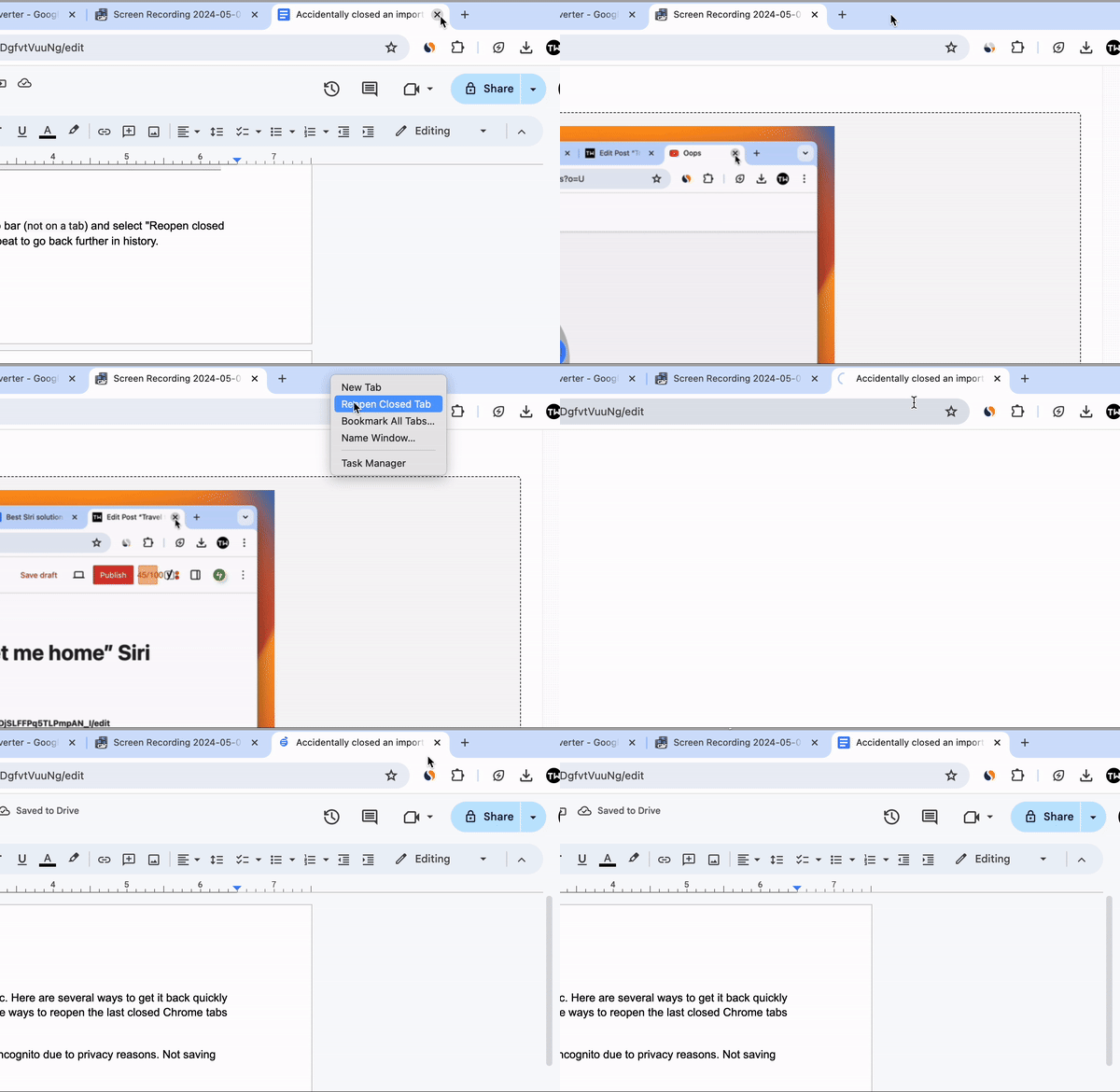
Haga clic con el botón derecho en un área vacía de su barra de pestaña Chrome (no en una pestaña) y seleccione REAPEN PARCHA CERRADA. Al igual que el acceso directo del teclado, puede seguir presionando el atajo para reabrir las pestañas más antiguas registradas en el historial de navegación.
3. Búsqueda de pestañas

Si bien los métodos anteriores son útiles para abrir rápidamente pestañas recientemente cerradas, no le permitirán abrir una pestaña específica desde una lista de pestañas recientemente cerradas. Eso significa que si solo desea reabrir una pestaña específica, deberá buscarla en lugar de reabrir múltiples pestañas. Para buscar una pestaña específica para reabrir:

1. Haga clic en el icono de flujo baja en la esquina superior derecha. O presiona Ctrl+Shift+A en ventanas y CMD+Shift+A en Mac.

2. Encuentra tu pestaña deseada en Recientemente cerrado.

Teléfono inteligente (Android y iPhone)

4. Pestañas recientes

Para abrir cualquier pestaña cerrada recientemente en la aplicación móvil Chrome: toque los tres puntos verticales en la esquina superior derecha de su aplicación Chrome (abajo a la derecha para iPhone). Seleccionar Pestañas recientes que estará cerca de la parte superior del menú.
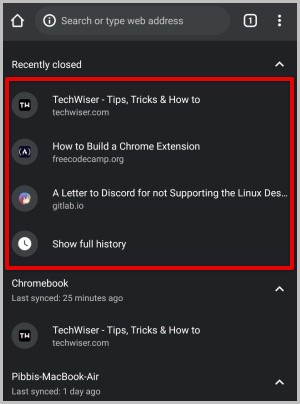
Verá una lista de sus pestañas recientemente cerradas. Toque el que desea volver a abrir.

Consejos adicionales

Chrome Restaure Pop-Up: Si Chrome se bloquea, puede ofrecer restaurar las pestañas al reabrir. Sin embargo, esto no siempre es confiable.

Extensiones: Para obtener más control, prueba extensiones como Toby o Compañero de sesión Para guardar grupos de pestañas antes de cerrar.

Llama para los ahorros de la sesión

Google Chrome de forma predeterminada guarda su sesión de navegación junto con el historial. Mientras esos datos estén intactos, puede reabrir las pestañas previamente cerradas. Además, no es necesario reabrir todas las pestañas cerradas si solo desea una específica.
Previous Article

Cómo cerrar la cuenta principal en Chromebook

Next Article

Inzoi: Cómo crear muebles personalizados y usar la impresora 3D

Write a Comment

Leave a Comment

Tu dirección de correo electrónico no será publicada. Los campos obligatorios están marcados con *

¿Cerró accidentalmente una importante pestaña Google Chrome? No entrar en pánico. Aquí hay varias formas de recuperarlo rápidamente en su computadora, teléfono o tableta. Cada opción para reabrir las últimas pestañas cromadas cerradas es útil en diferentes escenarios. Esta guía también funcionará con los navegadores Microsoft Edge, Brave o la mayoría de los navegadores basados ​​en el cromo.

Nota: No puede reabrir su última pestaña cerrada en modo de incógnito debido a razones de privacidad y los datos de navegación no se guardan localmente.

Abierto pestañas de cromo recientemente cerradas en el escritorio

1. Atajo del teclado: ¡la forma más rápida!

Golpear Ctrl+Shift+T en ventanas (CMD+Shift+T en Mac) para reabrir su última pestaña cerrada rápidamente. Presione repetidamente para reabrir las pestañas cerradas más atrás en su historial de navegación de la sesión actual.

Dato curioso: Funcionará incluso después de cerrar Chrome. El atajo funciona a través de su historial de navegación de la última sesión. Mientras esté en su historia, eventualmente se abrirá.

2. Atajo del cursor

Haga clic con el botón derecho en un área vacía de su barra de pestaña Chrome (no en una pestaña) y seleccione REAPEN PARCHA CERRADA. Al igual que el acceso directo del teclado, puede seguir presionando el atajo para reabrir las pestañas más antiguas registradas en el historial de navegación.

3. Búsqueda de pestañas

Si bien los métodos anteriores son útiles para abrir rápidamente pestañas recientemente cerradas, no le permitirán abrir una pestaña específica desde una lista de pestañas recientemente cerradas. Eso significa que si solo desea reabrir una pestaña específica, deberá buscarla en lugar de reabrir múltiples pestañas. Para buscar una pestaña específica para reabrir:

1. Haga clic en el icono de flujo baja en la esquina superior derecha. O presiona Ctrl+Shift+A en ventanas y CMD+Shift+A en Mac.

2. Encuentra tu pestaña deseada en Recientemente cerrado.

Teléfono inteligente (Android y iPhone)

4. Pestañas recientes

Para abrir cualquier pestaña cerrada recientemente en la aplicación móvil Chrome: toque los tres puntos verticales en la esquina superior derecha de su aplicación Chrome (abajo a la derecha para iPhone). Seleccionar Pestañas recientes que estará cerca de la parte superior del menú.

Verá una lista de sus pestañas recientemente cerradas. Toque el que desea volver a abrir.

Consejos adicionales

Chrome Restaure Pop-Up: Si Chrome se bloquea, puede ofrecer restaurar las pestañas al reabrir. Sin embargo, esto no siempre es confiable.

Extensiones: Para obtener más control, prueba extensiones como Toby o Compañero de sesión Para guardar grupos de pestañas antes de cerrar.

Llama para los ahorros de la sesión

Google Chrome de forma predeterminada guarda su sesión de navegación junto con el historial. Mientras esos datos estén intactos, puede reabrir las pestañas previamente cerradas. Además, no es necesario reabrir todas las pestañas cerradas si solo desea una específica.

Previous Article

Android 16: Los widgets de la pantalla de bloqueo finalmente están regresando

Next Article

2 formas de silenciar su iPhone en función de la ubicación automáticamente

Write a Comment

Leave a Comment

Tu dirección de correo electrónico no será publicada. Los campos obligatorios están marcados con *

x