Los Chromebooks son fáciles de usar y rápidos, pero hay pocas cosas fáciles que son extrañamente difíciles en Chromebooks. Uno de los obvios está firmando la cuenta principal en el Chromebook. Aunque puede iniciar sesión con tantas cuentas como pueda, puede iniciar sesión fácilmente seleccionando el nombre del perfil en la pantalla de bloqueo y haciendo clic en Eliminar este usuario.
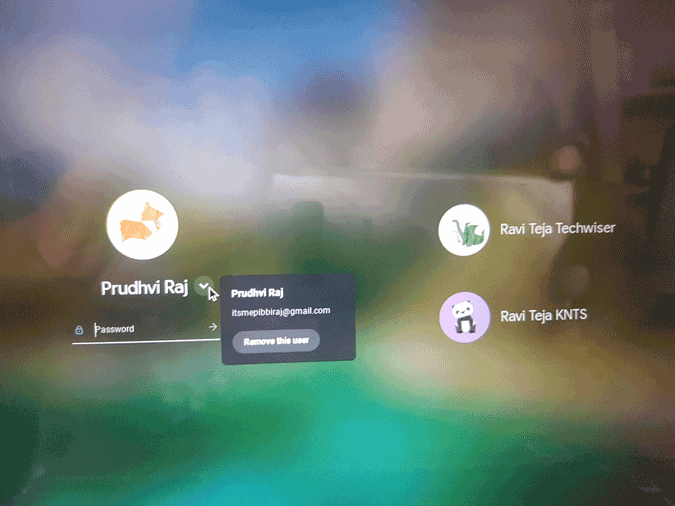
Sin embargo, no hay una manera fácil de eliminar la primera cuenta de Google que se utiliza para iniciar sesión en un Chromebook, también conocido como cuenta principal o cuenta del propietario. En realidad, ni siquiera puede eliminar la cuenta principal del Chromebook en sí. Veamos cómo eliminar la cuenta principal sin restablecer la fábrica de su Chromebook.
Firme de la cuenta principal en Chromebook
Google dificultó la eliminación de la cuenta porque quería decir que esta cuenta es más importante y que el usuario posee ese Chromebook. En caso de que, si quieren venderlo, pueden lavar el encendido de la Chromebook. Pero elimina a todos los usuarios y sus datos locales.
Entonces, si desea eliminar solo la cuenta principal y aún desea acceder a otras cuentas y sus datos, puede hacerlo iniciando sesión en su cuenta principal de Google desde otro dispositivo que no sea su Chromebook, abra un navegador web, vaya a Búsqueda de Google > Haga clic en su imagen de perfil> y haga clic en «Administrar su cuenta de Google». Alternativamente, puede hacer clic en esto enlacepara abrir la cuenta de Google directamente.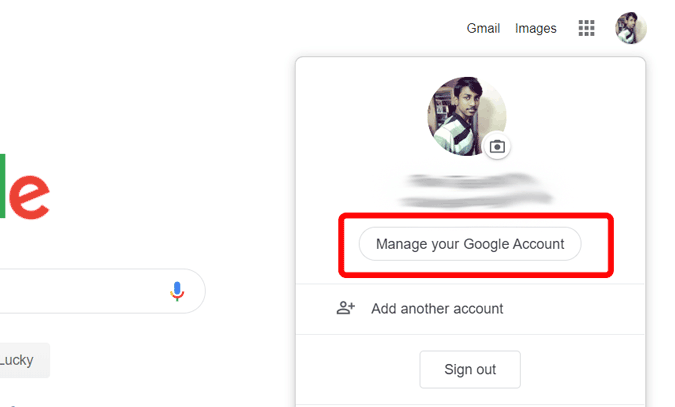
Ahora, en la pestaña de seguridad, desplácese hacia abajo para encontrar una sección llamada «sus dispositivos», haga clic en «Administrar dispositivos» en ella.

Ahora seleccione el Chromebook que desea iniciar sesión

Ahora haga clic en el chip de firma y haga clic nuevamente en la sesión de sesión en la ventana emergente que aparece.
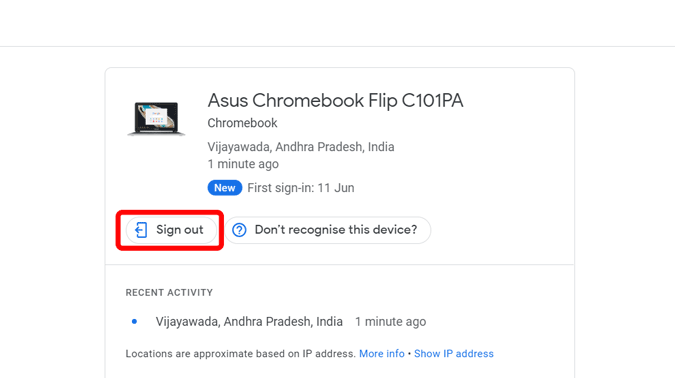
Tan pronto como se registrara, cerrará el navegador Chrome en el Chromebook y muestra un error de inicio de sesión.

Haga clic en él y se registrará automáticamente con el Chromebook. Dicho esto, aunque todos sus datos se eliminan del Chromebook, todavía muestra el error de inicio de sesión de su cuenta y estadísticas. Su código de acceso anterior como PIN ya no funciona y debe iniciar sesión con su cuenta de Google para que funcione.
Concluir
Aunque no está eliminando por completo su cuenta, es lo mejor que puede obtener, ya que no solo está eliminando la cuenta, sino que también está eliminando los datos y proporcionando espacio de almacenamiento para otras cuentas. Y la parte extraña es que si está tratando de hacer todo el proceso en el mismo Chromebook, no funciona. Así que asegúrese de usar otro dispositivo y usar la misma cuenta de Google.