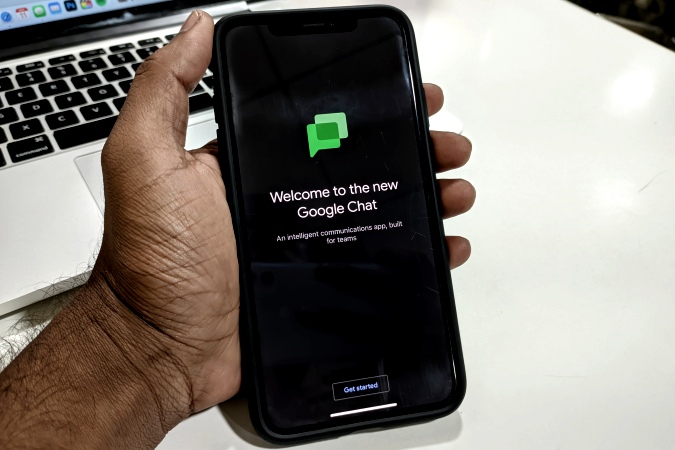
Google Chat es una herramienta de comunicación gratuita para equipos y negocios. Puede usarlo para administrar su equipo, comunicarse con los clientes, mantenerse actualizado sobre el estado del proyecto, etc. Dentro del chat de Google, con solo una pequeña actualización de estado, puede compartir lo que está haciendo con todo el equipo. Déjame mostrarte cómo cambiar el estado en el chat de Google en la web y las aplicaciones móviles.
Cambiar el estado de chat de Google en el móvil
Si su computadora portátil está fuera y se registra con la misma cuenta de Google en su teléfono, entonces puede cambiar el estado de Google Chat desde su teléfono inteligente. Aquí están los pasos para hacerlo.
1. Navegar por Aplicación de chat de Google en su teléfono inteligente y toque para abrirlo.
2. Ahora toque el menú de hamburguesas (Tres líneas horizontales) en la esquina superior izquierda de la pantalla.
3. Aprovechar Activo para expandir las otras opciones de estado.
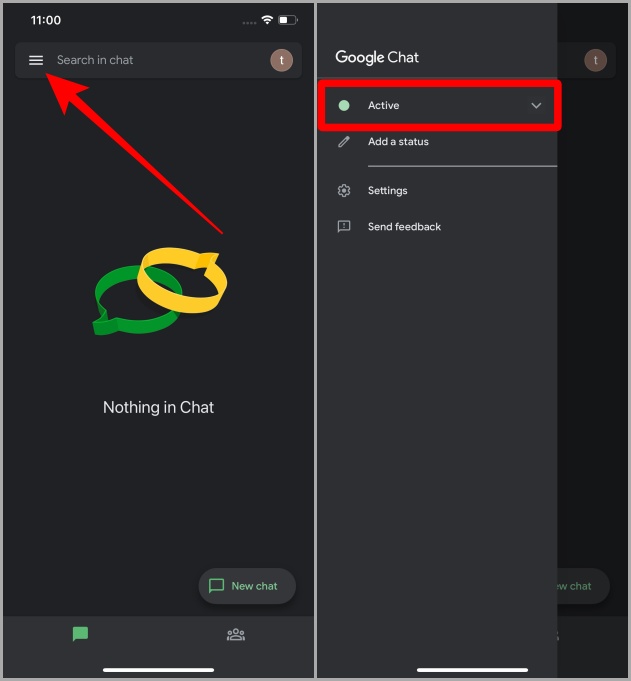
4. Una vez que se expande la lista de estados, puede elegir cualquiera No molestar o Establecer como lejos tocandolos. Por ejemplo, estamos aprovechando no molestar.
5. En la siguiente pantalla, Elija una duración Para el estado seleccionado y seleccionarlo. Y eso es todo, ha cambiado con éxito el estado de Google Chat en su teléfono inteligente y ahora también será visible para otros.

Consejo profesional: ¿Sabes dónde se registra tu cuenta de Gmail? Asegúrelo ahora mismo para proteger sus datos y privacidad.
Cambiar el estado de chat de Google en la web
Si está utilizando el chat de Google en la web en su elección de navegador, aquí están los pasos para cambiar el estado de Google Chat.
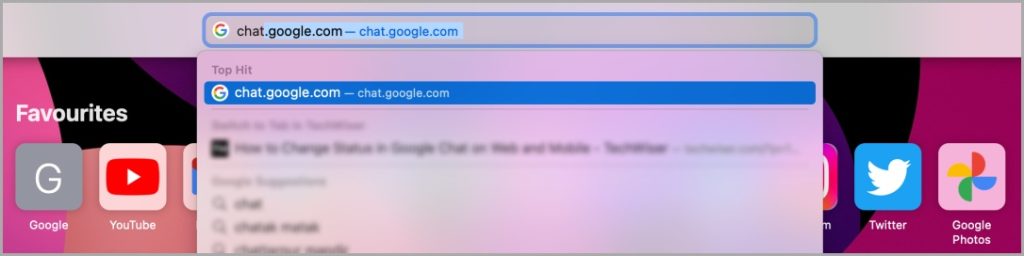
1. Primero abra su navegador y escriba favorito chat.google.com en la barra de url, y presione enter/return.
2. Haga clic en el Botón verde activo Cerca del icono de configuración.
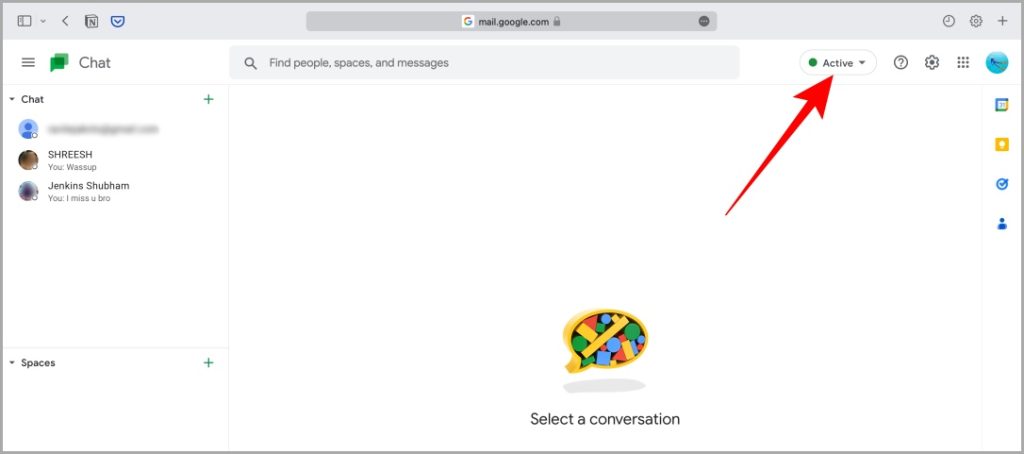
3. Se abrirá un menú desplegable con una lista de estados disponibles para seleccionar desde IE, No molestar y Establecer como lejos. Por ejemplo, estamos procediendo con no molestar.

4. Aparecerá un nuevo desplegable, haga clic en un duración Para elegirlo para el estado de chat de Google seleccionado. Una vez que lo seleccione, el estado estará en vivo y activo en su chat de Google y también será visible para otros durante la duración del tiempo.

Preguntas frecuentes
1. ¿Qué significan diferentes íconos de estado de chat de Google?
Aquí hay una lista de todos los íconos de estado con su significado.
| Icono de estado | Texto de estado | Significado de estado |
 |
Activo | Gmail o Google Chat está abierto. |
 |
No molestar | Las notificaciones de Google Chat están silenciadas.*Para cuentas de espacio de trabajo, esto es visible solo en el nivel de dominio. |
 |
Lejos | – No está conectado a Internet. Estás en el estado de «configurado como fuera». |
2. ¿Actualizar el estado en Google Chat también lo actualiza en Gmail?
Sí. Cuando cambia el estado en el chat de Google, también se reflejará en su Gmail, ya que ambos están registrados con la misma cuenta de Google.
3. ¿Puedes crear un estado personalizado en el chat de Google?
Sí, puedes. En su teléfono inteligente, toque el Menú de hamburguesas> Agregar un estado Para crear un estado personalizado. En la versión web, haga clic en el Botón Green Active> Agregar un estado Para crear un estado personalizado en el chat de Google.
Use Google Chat como un Pro
Muchas personas usan el chat de Google diariamente y aún se confunden cuando alguien les pregunta «¿por qué ha establecido su estado como lejos o no molestar»? Ahora puede cambiar el estado en el chat de Google siguiendo los pasos mencionados anteriormente y continuar trabajando como un profesional. Espero que esto te haya ayudado a cambiar tu estado de chat de Google en poco tiempo.
¿Estás leyendo esto en Chrome? Aprenda a iniciar sesión en su cuenta de Google en Chrome Browser.