Si bien no hay una manera fácil de reemplazar el navegador Chrome en Chromebook, después de todo, es un «Chromebook», sin embargo, puede instalar navegadores web de terceros en Play Store. Pero tienen su propio conjunto de problemas, por ejemplo, la mayoría de los navegadores de Android no pueden aprovechar el diseño de escritorio de Chromebook. Del mismo modo, la mayoría de las aplicaciones de Linux no están optimizadas para Chromebook, ya que se ejecutan en el entorno Sandbox.
Afortunadamente, todavía hay algunos navegadores como Firefox, Brave y Samsung Internet, que no solo están optimizados para el diseño de escritorio, sino que sorprendentemente funcionan bastante bien en Chromebook. Entonces, aquí hay una guía paso a paso para ayudarlo con eso.
Además, lectura, 18 mejores aplicaciones PWA que necesita instalar en su Chromebook
Instalar navegadores de terceros en Chromebook
1. Mozilla Firefox
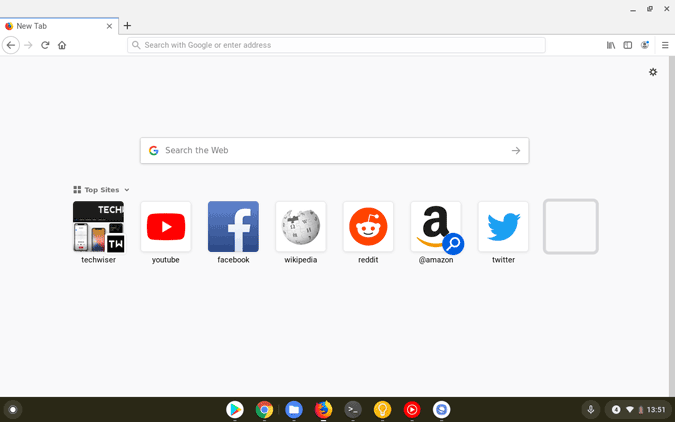
Aunque Firefox tiene múltiples versiones en Androiddesafortunadamente, ninguno de ellos aprovecha el diseño de escritorio de Chromebook. Afortunadamente, la versión de Linux funciona como te imaginas. La única advertencia es que Linux en Chrome OS tiene su propio espacio de almacenamiento, por lo que no puede guardar archivos directamente en los archivos locales, ni puede acceder a ningún archivo local. Por ejemplo, si descarga un documento de la web utilizando el navegador Firefox, ese archivo no estará disponible en la carpeta de descarga. En su lugar, sus archivos se almacenarán en la carpeta Linux.
Para instalar Firefox en Chromebook, primero debe habilitar Linux en su Chromebook. Para hacerlo, abra la configuración de Chrome OS, haga clic en Linux (Beta) en la barra lateral y haga clic en el botón «Encender» al lado de la opción Linux. Ahora haga clic en el botón Instalar en la ventana emergente. Una vez que se instala Linux, puede ver un terminal en el cajón de su aplicación en la carpeta Linux.
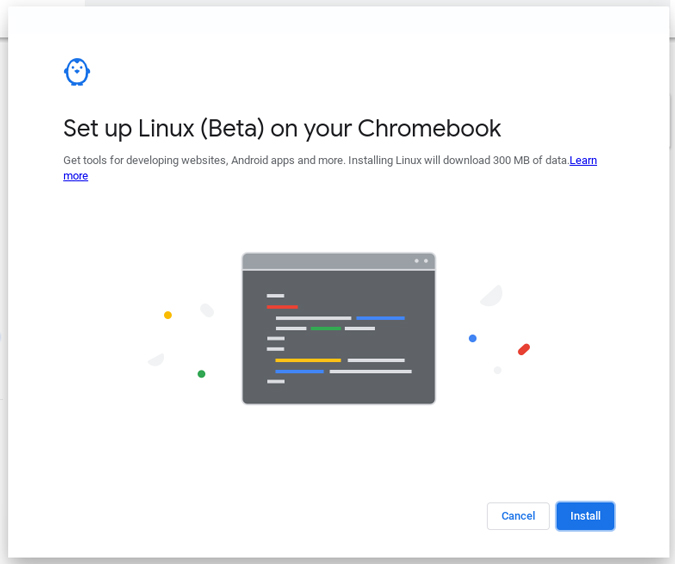
Firefox ESR ya está disponible en el repositorio de Chromebook. En el terminal, simplemente escriba el siguiente texto y presione Entrar para instalar Firefox
sudo apto install firefox-sesr
Firefox ESR significa la liberación de soporte extendido de Firefox, que es la versión de Firefox para Entreprises. En lugar de publicar actualizaciones constantes, Firefox ESR recibe actualizaciones cuando se completa el ciclo de actualización. Si desea cambiar a la versión estándar de Firefox.
Instale la versión ESR para instalar las dependencias con este comando.
sudo apto install firefox-sesr
Ahora, desinstale la versión ESR, para que pueda instalar el Firefox estándar.
sudo apto eliminar Firefox-ESR
Ahora todo lo que necesita hacer es ejecutar este comando para instalar la versión estándar del Firefox.
sudo apto install iCeweasel
2. Navegador valiente
Si está buscando un navegador que admita las extensiones de Chrome y también tenga mejores opciones de privacidad que Chrome, entonces Brave es para usted.
Para comenzar, asegúrese de haber habilitado Linux en su Chromebook. Para hacerlo, abra la configuración de Chrome OS, haga clic en Linux (Beta) en la barra lateral y haga clic en el botón «Encender» al lado de la opción Linux. Ahora haga clic en el botón Instalar en la ventana emergente. Una vez que se instala Linux, puede ver un terminal en el cajón de su aplicación en la carpeta Linux.
Para instalar Brave, primero, ejecute este comando para actualizar todas las dependencias
actualización de sudo apt
Si se le pidió que actualice algo, solo y y haga clic en Ingrese para actualizar. Ahora ingrese todo el comando en el terminal en un solo Go y haga clic en Enter.
Consejo profesional:- Para pegar en el terminal, puede usar el atajo de teclado:- CRTL + Shift + V
(Ctrl + V, no funciona en la terminal)
sudo apt install apt-transport-https curl curl -s https://brave-browser-apt-release.s3.brave.com/brave-core.asc | sudo apt-key-keyying /etc/apt/trusted.gpg.d/brave-browser-release.gpg add-echo «deb (arch = amd64) https://brave-browser-apt-release.s3.brave.com/ estable principal» | sudo tee /etc/apt/sources.list.d/brave-browser-release.list sudo apt actualización sudo apt install valiente valiente
Después de completar el proceso, debe terminar con el comando sudo apt instalar el navegador valiente. Simplemente haga clic en Ingrese para instalar el navegador valiente y presione Y para continuar.
El proceso anterior debe instalar el navegador valiente, pero si también está obteniendo un Error: clave no válida. Luego ejecute estos comandos uno tras otro.
sudo apt-key del c2d4e821 sudo apt eliminar valiente sudo a sudo apto limpio
Y luego ejecute este comando nuevamente para instalar el valiente.
curl -s https://brave-browser-apt-release.s3.brave.com/brave-core.asc | sudo apt-key-keyying /etc/apt/trusted.gpg.d/brave-browser-release.gpg add-echo «deb (arch = amd64) https://brave-browser-apt-release.s3.brave.com/ estable principal» | sudo tee /etc/apt/sources.list.d/brave-browser-release.list sudo apt actualización sudo apt install valiente valiente
Debe terminar con el comando sudo apt instalar el navegador valiente. Simplemente haga clic en Ingrese para instalar el navegador valiente y presione Y para continuar. El valiente navegador debe instalarse en su Chromebook

3. Samsung Internet
Entre todos los navegadores de Android, incluido Chrome, Samsung Internet es el único navegador que incluso funciona bien en el entorno de escritorio, gracias al Dex. Por lo tanto, instalar Samsung Internet es tan fácil como descargar desde Play Store. Simplemente abra este enlace para abrir Samsung Internet en Play Store y haga clic en Instalar.
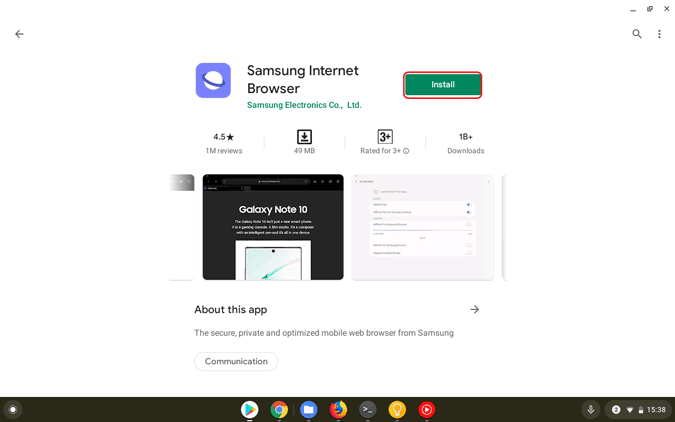
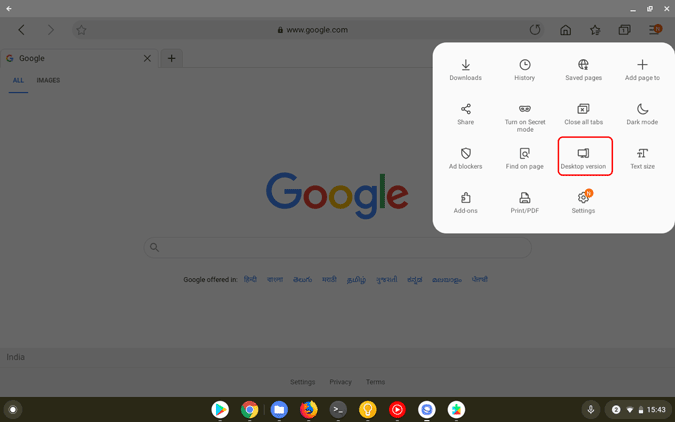
Una vez que esté en el navegador de Internet Samsung, simplemente haga clic en el menú de tres puntos en la esquina superior derecha y haga clic en la opción llamada «Versión de escritorio» para habilitar el diseño de escritorio en el navegador. Esta configuración se guardará en este dispositivo y no necesita configurar manualmente nuevamente.
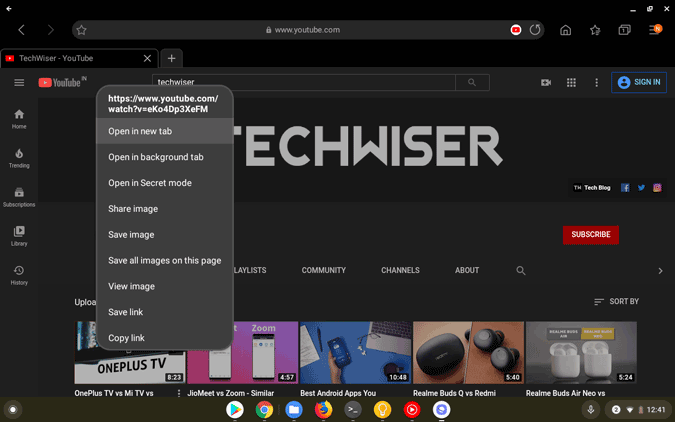
Pero la única advertencia es hacer clic con el botón derecho en el trackpad, pero a veces no puede seleccionar las opciones dentro de TrackPad, entonces debe usar las teclas de flecha y hacer clic en Entrar o puede usar la pantalla táctil para seleccionar la opción que lo hace algo inconsistente.
Estos son navegadores que he probado y trabajado muy bien en Chromebooks, ¿usas algún otro? Avísame en los comentarios a continuación.
También consulte, otras aplicaciones de Linux que debe instalar en su Chromebook