Samsung incluye una carpeta de basura en muchas aplicaciones como galería, notas, contactos, archivos y otros. Debe borrar la basura en todas las aplicaciones si desea liberar almacenamiento en su teléfono Samsung Galaxy. Alternativamente, también puede vaciar la basura en aplicaciones seleccionadas. Verifiquemos dónde está la basura y cómo vaciar la basura en los teléfonos Samsung Galaxy.
¿Qué es la basura en un teléfono Samsung Galaxy?
La basura, también conocida como la papelera de reciclaje, es una carpeta que mantiene elementos eliminados por hasta 15 o 30 días, dependiendo de la aplicación. Durante este tiempo, puede restaurar elementos eliminados como fotos, videos, mensajes, contactos, etc., pero después de eso, los elementos de la basura se eliminan permanentemente. Básicamente, la basura ayuda a recuperar artículos eliminados si los había eliminado accidentalmente.
Como se esperaba, los artículos de basura ocupan espacio de almacenamiento hasta que se retiren. Si quieres liberar espacio en tu teléfono, vaciando el Samsung Carpeta de basura De diferentes aplicaciones es una buena manera. Tenga en cuenta que debe vaciar la basura para cada aplicación por separado, incluso si está utilizando dos aplicaciones para el mismo propósito. Por ejemplo, si está utilizando una aplicación de administrador de archivos de terceros como archivos de Google, asegúrese de vaciar su basura también además de la aplicación Samsung Files.
Cómo limpiar la basura en la Galería Samsung
1. Abra la aplicación Samsung Gallery en su teléfono.
2. En la pantalla de inicio de la aplicación de la galería, toque el icono de tres barras. Seleccionar Basura Desde el menú.
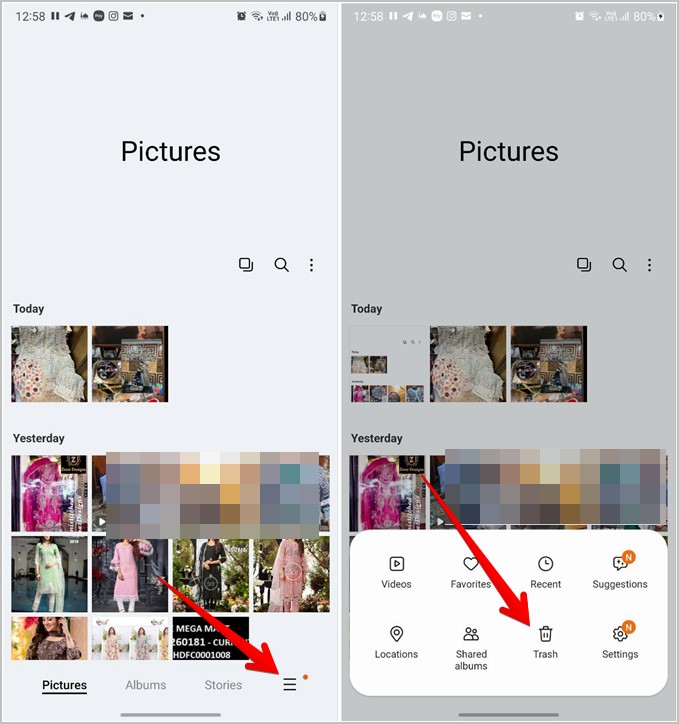
Consejo: Si no ve basura debajo del ícono de tres barras, mire bajo el icono de tres puntos.
3. Llegará a la carpeta de basura donde verá las fotos o videos eliminados. Aprovechar Editar En la parte superior si desea eliminar algunos artículos de la basura. Luego, elija los elementos para eliminar y presione el Borrar botón.
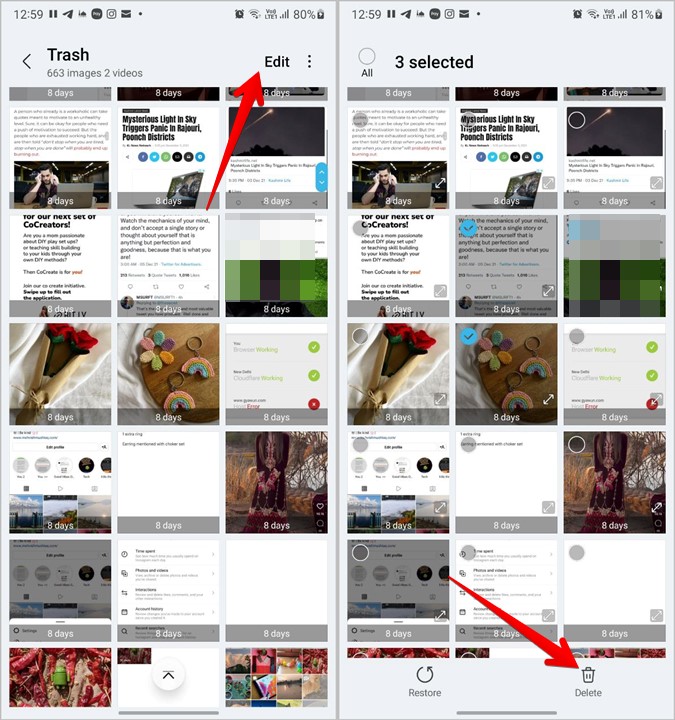
4. Si desea eliminar todos los elementos de la basura, toque el icono de tres puntos junto a editar y elegir Vacío. Toque la basura vacía en la ventana emergente de confirmación que aparece.

Consejo: Aprenda cómo usar la aplicación Samsung Gallery como un profesional.
Cómo borrar la basura en los archivos Samsung
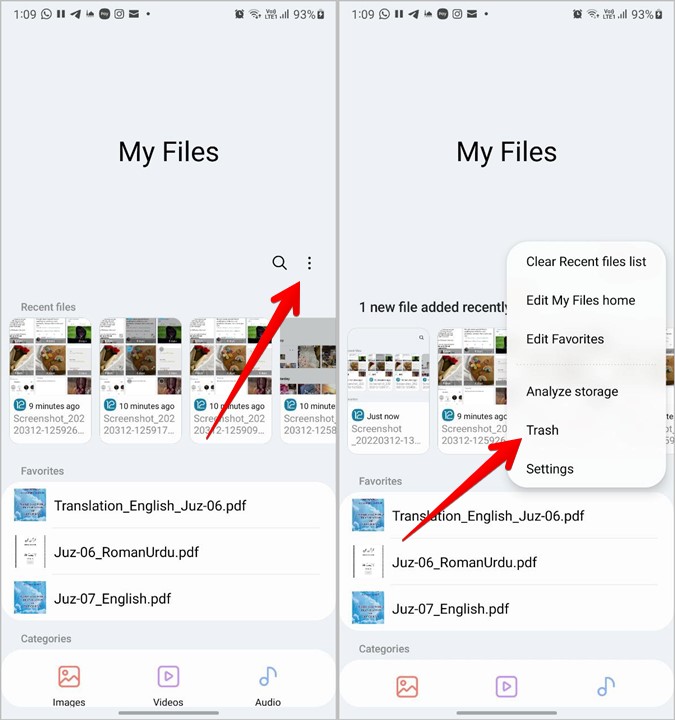
1. Abra la aplicación de archivos Samsung en su teléfono.
2. Toque el icono de tres puntos y seleccione Basura Desde el menú.
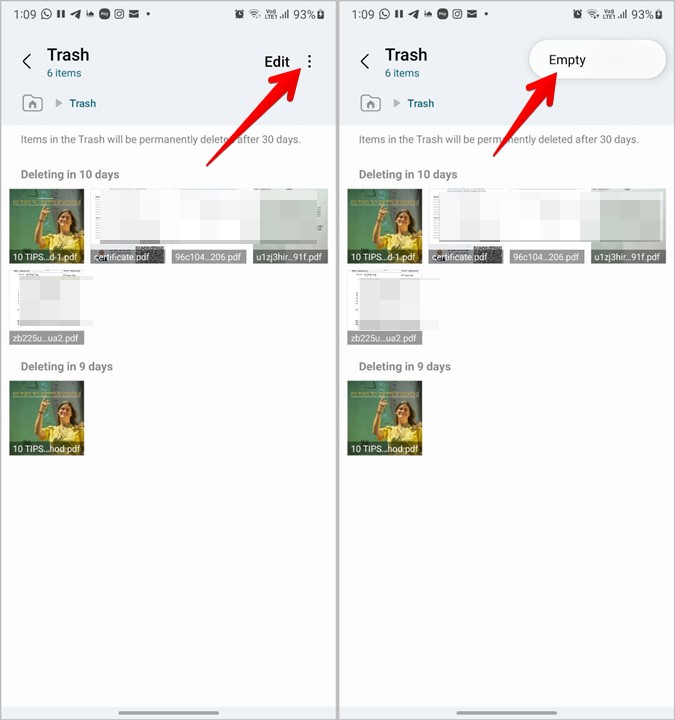
3. Nuevamente, toque el icono de tres puntos dentro de la basura y seleccione Vacío Para eliminar todos los elementos de la carpeta de basura en la aplicación Archivos. Alternativamente, toque Editar y seleccione los elementos para eliminar.
Cómo limpiar la basura en los mensajes Samsung
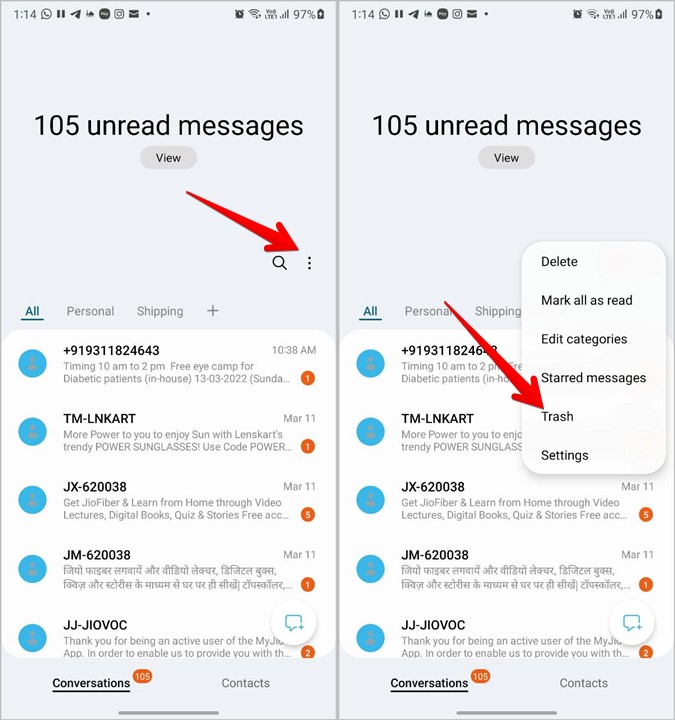
1. Inicie la aplicación de mensajes Samsung en su teléfono.
2. Presione el icono de tres puntos en la parte superior y seleccione Basura Desde el menú.
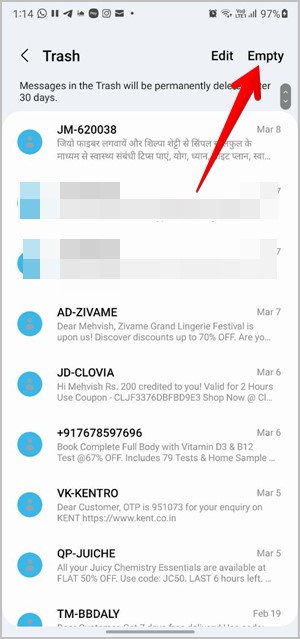
3. Aprovechar Vacío Para despejar la carpeta de basura por completo. También puede eliminar mensajes individuales utilizando la opción Editar.
Consejo: Sepa cómo cambiar el tono de mensaje en Samsung.
Cómo limpiar la basura en los contactos de Samsung
1. Abra la aplicación Samsung Contacts en su teléfono.
2. Toque el icono de tres barras y presione la opción de basura.
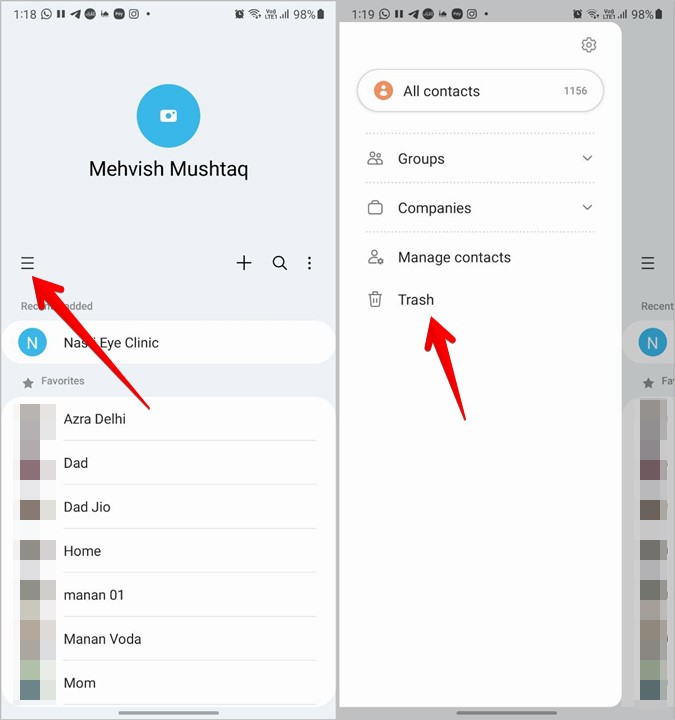
3. Toque vacío para eliminar todos los contactos eliminados de forma permanente.

Consejo: Sepa lo que se entiende por contactos de importación y exportación.
Cómo limpiar la basura en las notas de Samsung
1. Abra la aplicación Samsung Notes.
2. Toque el icono de tres barras y seleccione basura en el menú.
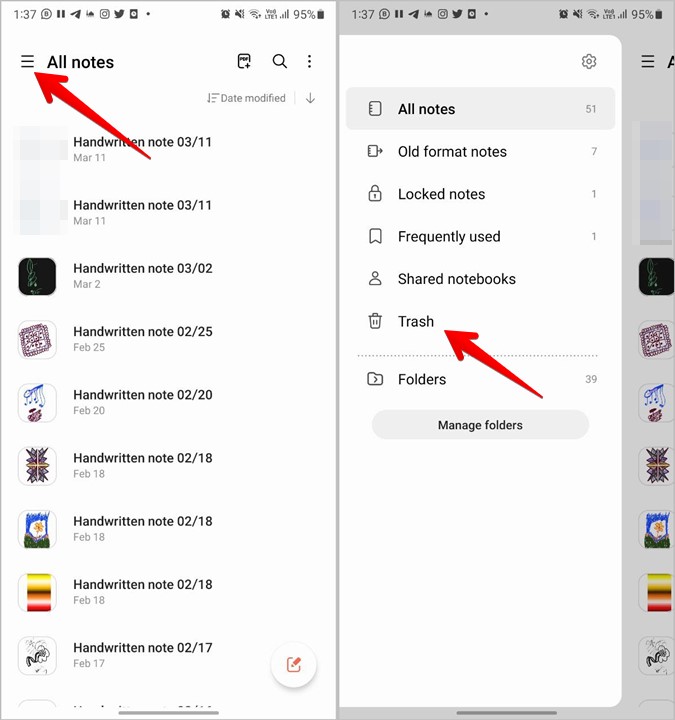
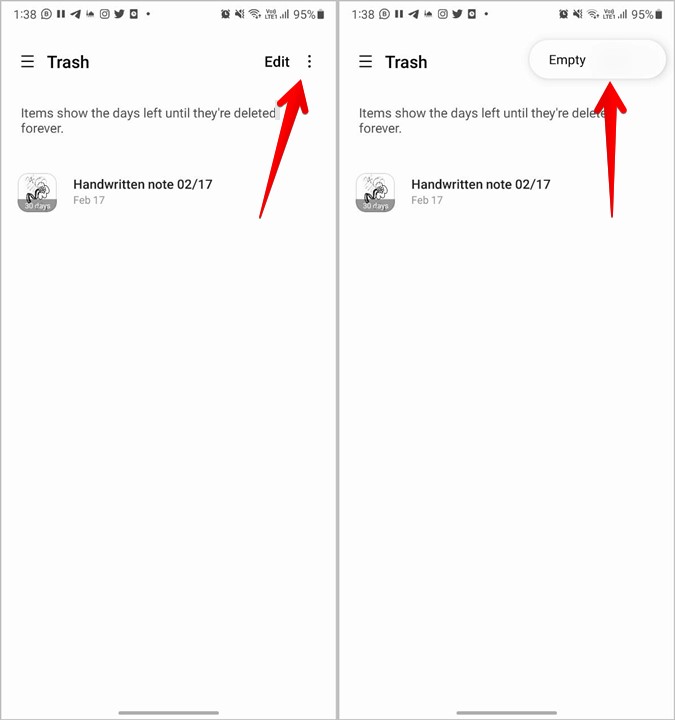
3. En la pantalla de basura, presione el icono de tres puntos seguido de Vacío Para borrar todas las notas eliminadas.
Cómo vaciar la basura en Google Photos
Además de las aplicaciones Samsung, debe vaciar la basura de la aplicación Google Photos también si la usa en su teléfono Samsung Galaxy. Tenga en cuenta que Google Photos y la aplicación Samsung Gallery tienen carpetas de basura separadas, y debe borrar cada una por separado.
1. Inicie la aplicación Google Photos en su teléfono.
2. Toque el Biblioteca pestaña en la parte inferior y presione el Basura botón en la siguiente pantalla.
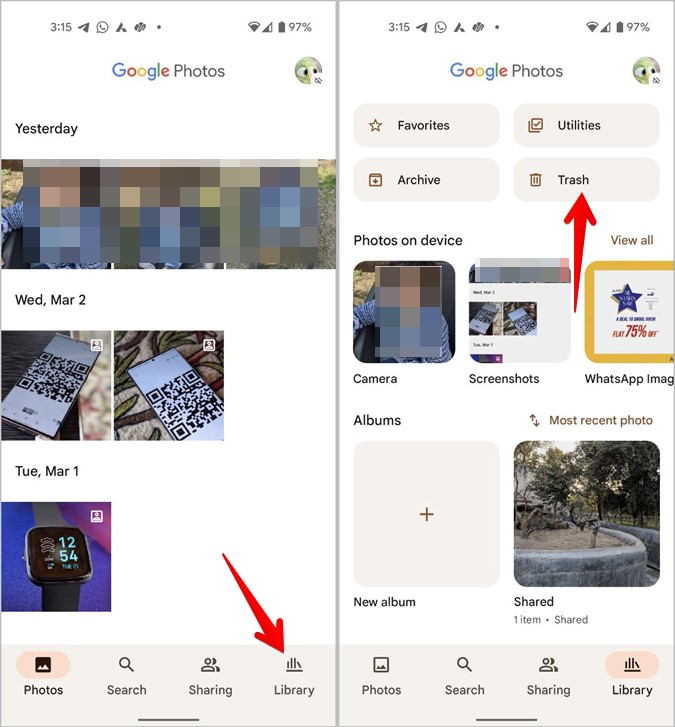
3. Dentro de la carpeta de basura, toque el de tres puntos icono y seleccionar Basura vacía Para limpiar todos los artículos en él.

Cómo vaciar archivos de basura de todas las aplicaciones a la vez
Samsung no ofrece una forma nativa de borrar archivos de basura de todas las aplicaciones en un solo toque. Sin embargo, muestra los archivos de basura de diferentes aplicaciones Samsung en una pantalla desde donde puede eliminarlos fácilmente.
1. Abra la configuración en su teléfono.
2. Ir a Cuidado de la batería y dispositivo y toque Almacenamiento.
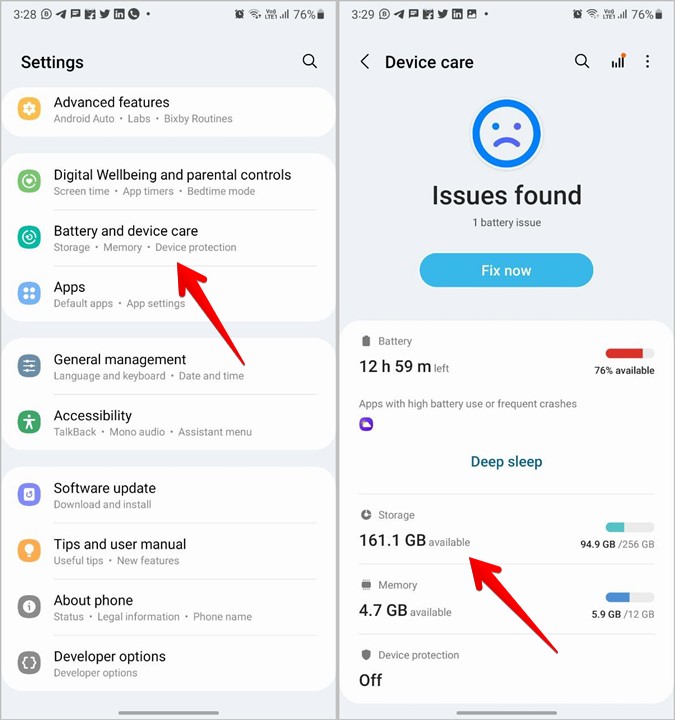
3. Desplácese hacia abajo y verá el Basura sección. Toque las aplicaciones cuya basura desea borrar. Dependiendo de la aplicación, verá la opción vacía en la parte superior o es posible que necesite presionar el icono de tres puntos seguido de vacío.

Nota: Las aplicaciones aparecerán en la sección de basura solo si hay algunos elementos en su carpeta de basura.
Preguntas frecuentes
1. ¿Cómo borrar el caché en el teléfono Samsung Galaxy de cualquier aplicación?
Eliminación de caché para aplicaciones también ayuda a aumentar el espacio de almacenamiento en el teléfono. Para hacerlo, vaya a Configuración> Aplicaciones. Toque la aplicación cuyo caché desea borrar y presione la opción de almacenamiento. Finalmente, toque Carry Cache. Hacerlo no eliminará sus archivos personales de la aplicación. Solo eliminará datos temporales de la aplicación.
2. ¿Cómo deshabilitar la basura en las aplicaciones Samsung?
Samsung le permite deshabilitar la carpeta de basura en sus aplicaciones. Para deshabilitar la basura, abra la configuración de la aplicación y apague la alternancia al lado de la basura. Cuando desactiva la carpeta de reciclaje de reciclaje, cualquier cosa que elimine se eliminará de forma permanente. No puedes recuperarlo.
3. ¿Cómo arreglar el almacenamiento no aumentando después de la basura de la basura?
Después de borrar la basura en una aplicación, debe forzar la aplicación o reiniciar su teléfono para reflejar los cambios en el almacenamiento.
Almacenamiento liberado
La basura en los teléfonos Samsung Galaxy es solo una de las razones para que el almacenamiento esté lleno. Consulte otras razones para saber qué está tomando almacenamiento en su teléfono.