Las tabletas de la Serie Fire de Amazon son una excelente opción cuando se considera tabletas Android confiables y presupuestarias. Sin embargo, hay una gran captura con estos dispositivos. Amazon no permite Google Play Store en sus tabletas de la serie Fire. Por lo tanto, se ve obligado a descargar aplicaciones de la AppStore de Amazon relativamente limitada. Los métodos disponibles hasta ahora para instalar las tabletas Google Play Store on Fire eran extremadamente tediosos y engorrosos. Pero gracias a un desarrollador anónimo llamado DataStream33, ahora puede instalar Google Play Store en Fire Tablet fácilmente.
Antes de continuar:
Hay algunos requisitos previos que debe conocer antes de instalar Google Play Store en su tableta de fuego.
- Su tableta de Fire Amazon debe ser de un modelo de la lista a continuación.
| Nombre del dispositivo | Generación |
| Amazon Fire 10/10+ (2021) | 11 |
| Amazon Fire 8/8+ (2020) | 10 |
| Amazon Fire 10 (2019) | 9 |
| Amazon Fire 7 (2019) | 9 |
| Amazon Fire 8 (2018) | 8 |
| Amazon Fire 10 (2017) | 7 |
| Amazon Fire 8 (2017) | 7 |
| Amazon Fire 7 (2017) | 7 |
| Amazon Fire HD8 (2016) | 6 |
| Amazon Fire HD10 (2015) | 5 |
| Amazon Fire HD8 (2015) | 5 |
| Amazon Fire HD7 (2015) | 5 |
| Amazon Fire HD7 (2014) | 4 |
| Amazon Fire HD6 (2014) | 4 |
- Necesita una computadora de Windows y una conexión a Internet que funcione.
- Un cable USB para conectar la tableta a la computadora.
Ahora pasemos a los pasos reales para instalar Play Store en su tableta Amazon Fire.
1. Habilitando la depuración USB
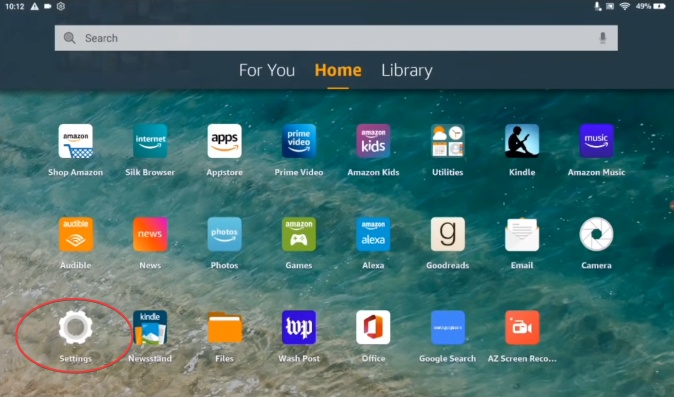
1. Abrir el Ajustes Aplicación en su tableta Amazon Fire desde la página de inicio del lanzador.
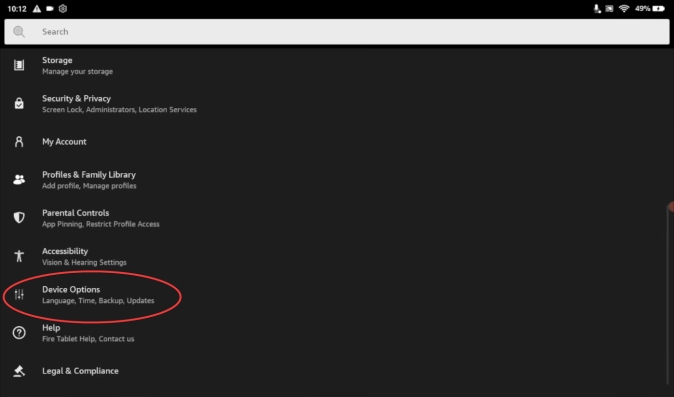
2. En el menú Configuración, busque Opciones de dispositivo y tóquelo para abrir el menú.
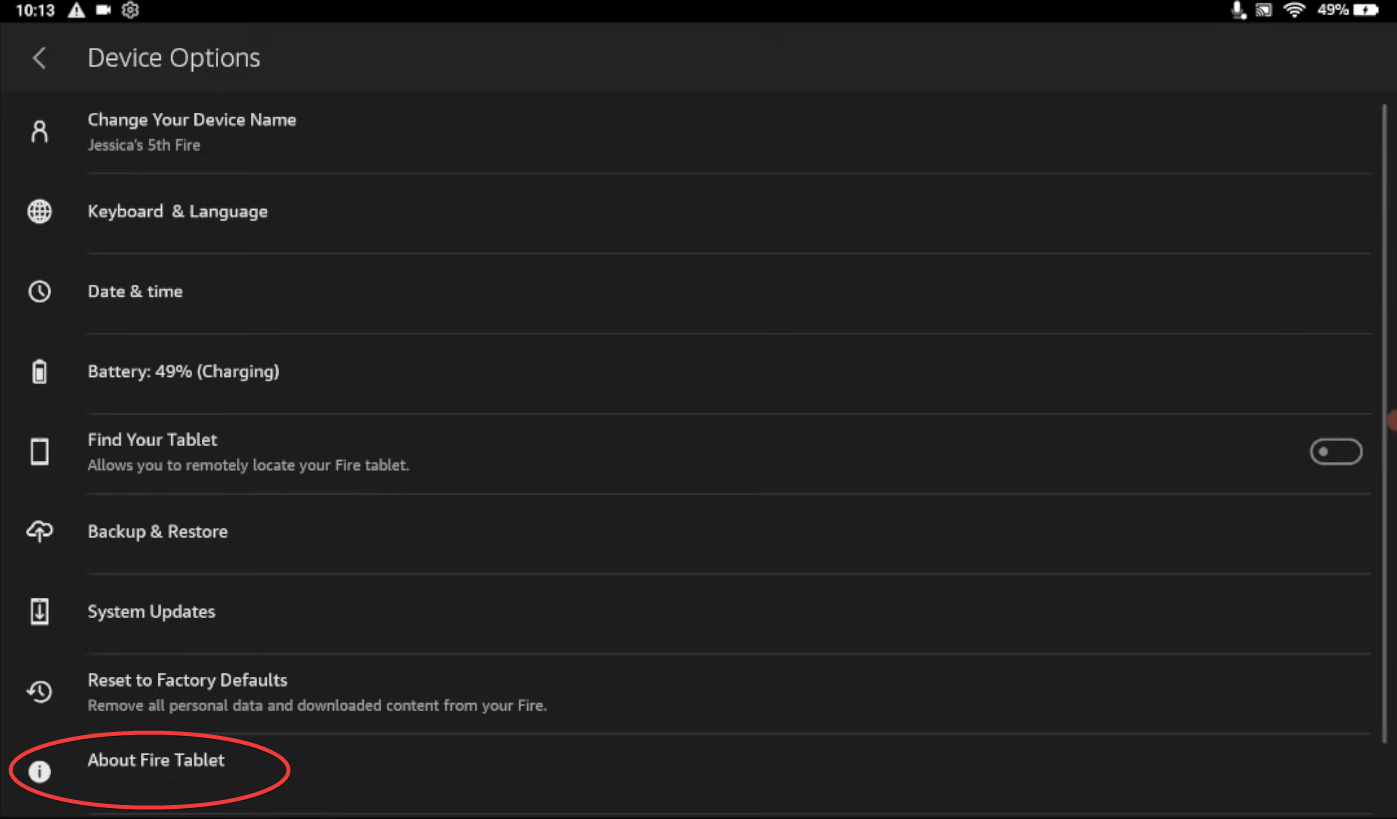
3. En las opciones del dispositivo, toque Acerca de la tableta de fuego.
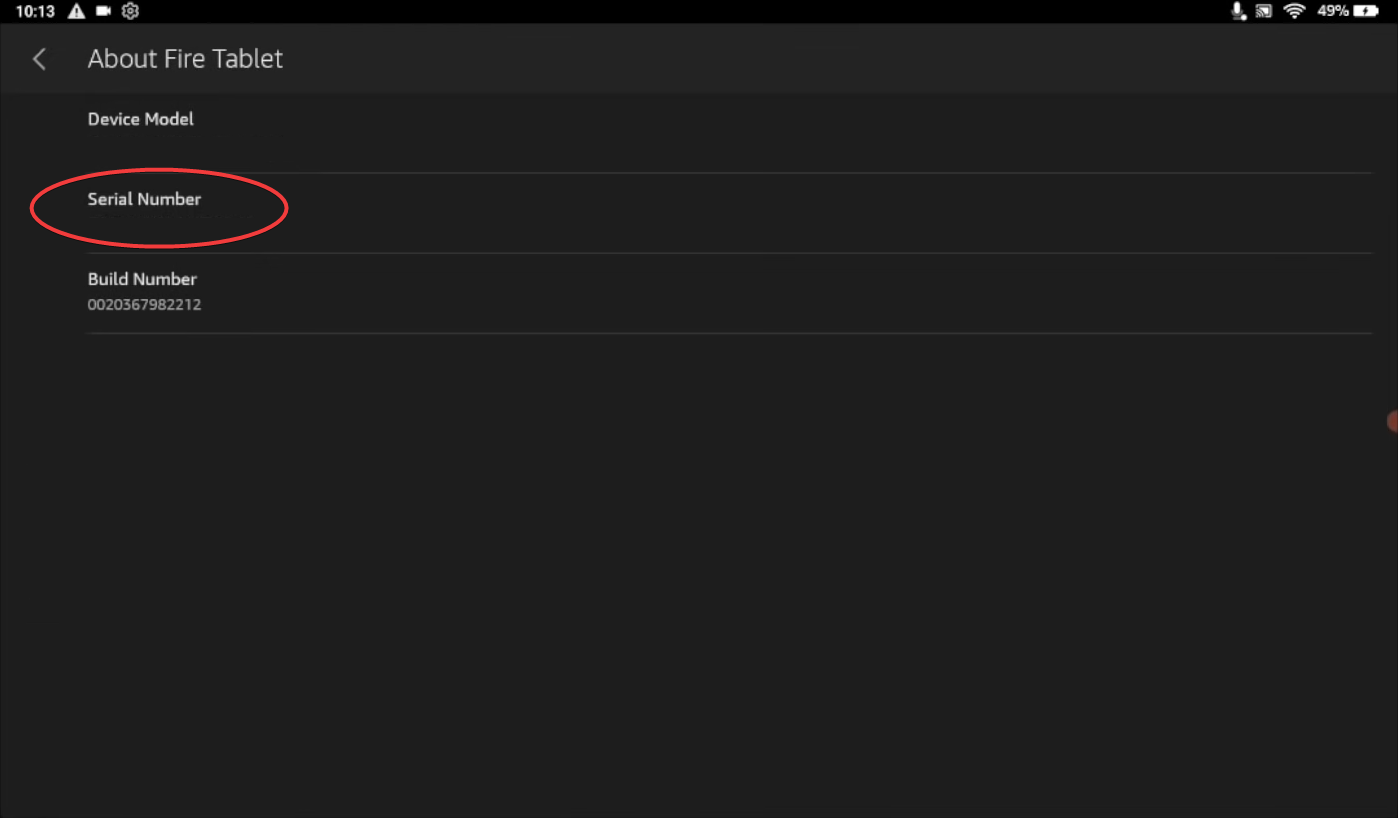
4. En About Fire Tablet, toque Número de serie Unas pocas veces hasta que reciba el mensaje «ahora es un desarrollador».
5. Vuelve a las opciones del dispositivo y toca Opciones de desarrollador.

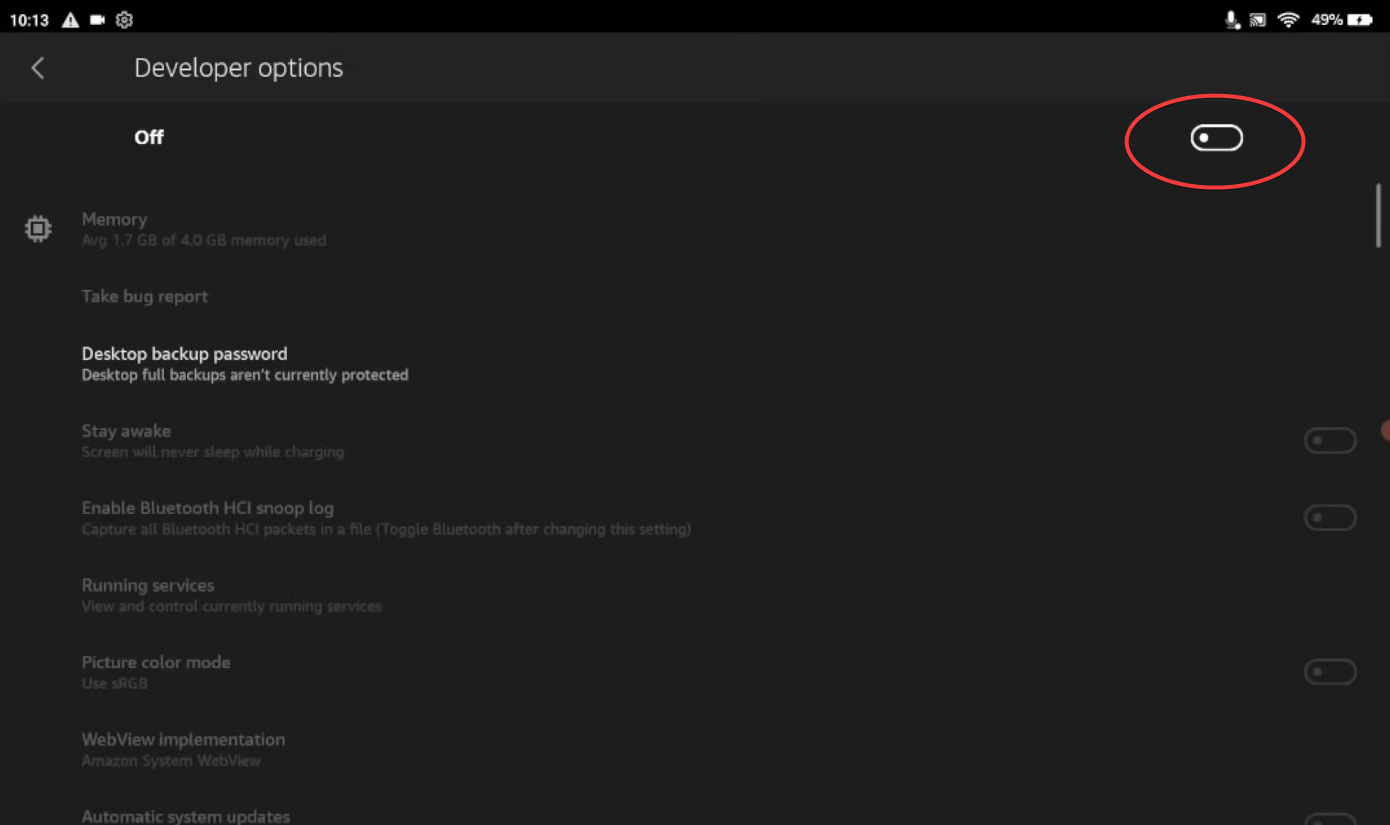
6. Toque el botón de radio junto a Apagado para habilitar las opciones de desarrollador.
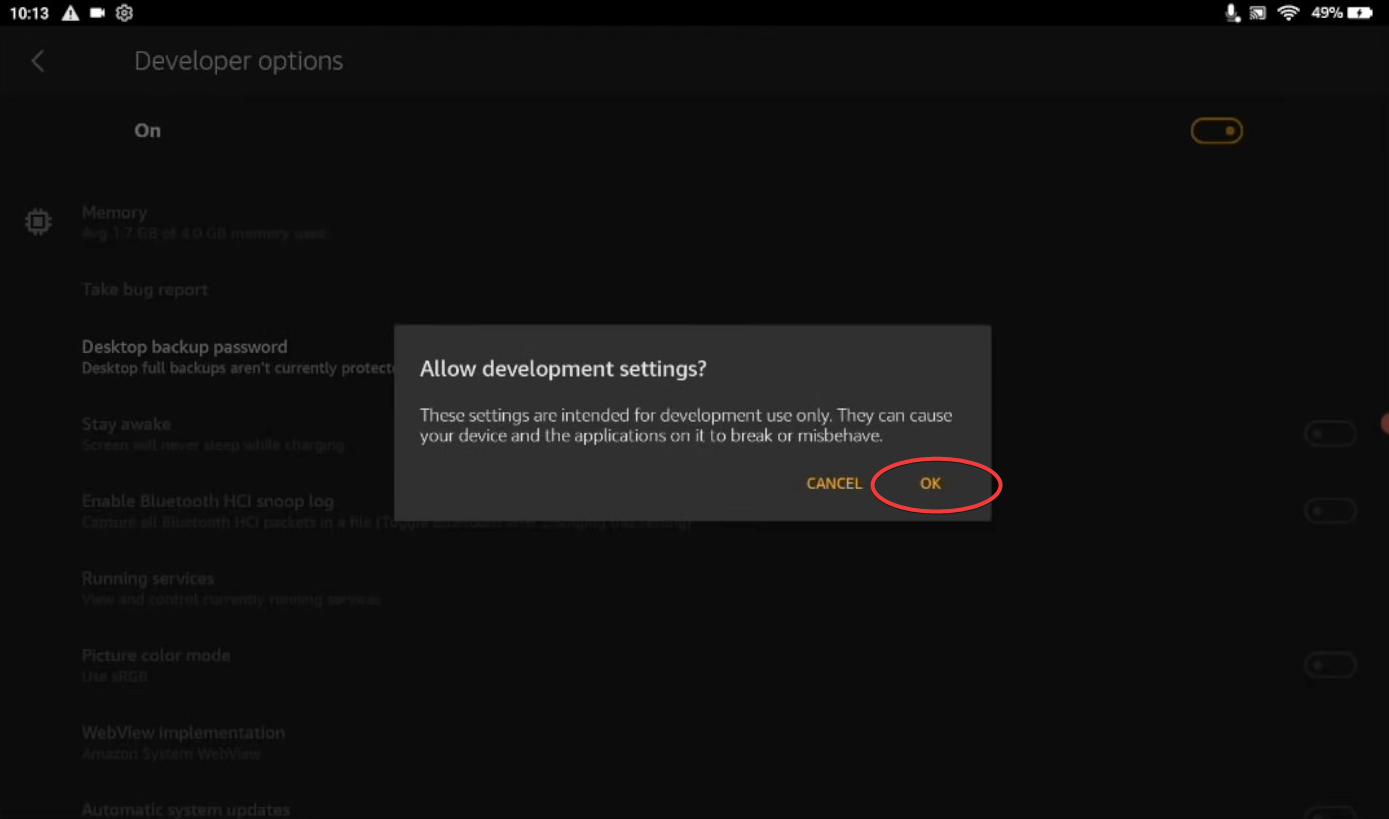
7. Grifo DE ACUERDO En el menú emergente que aparece al lado de confirmar.
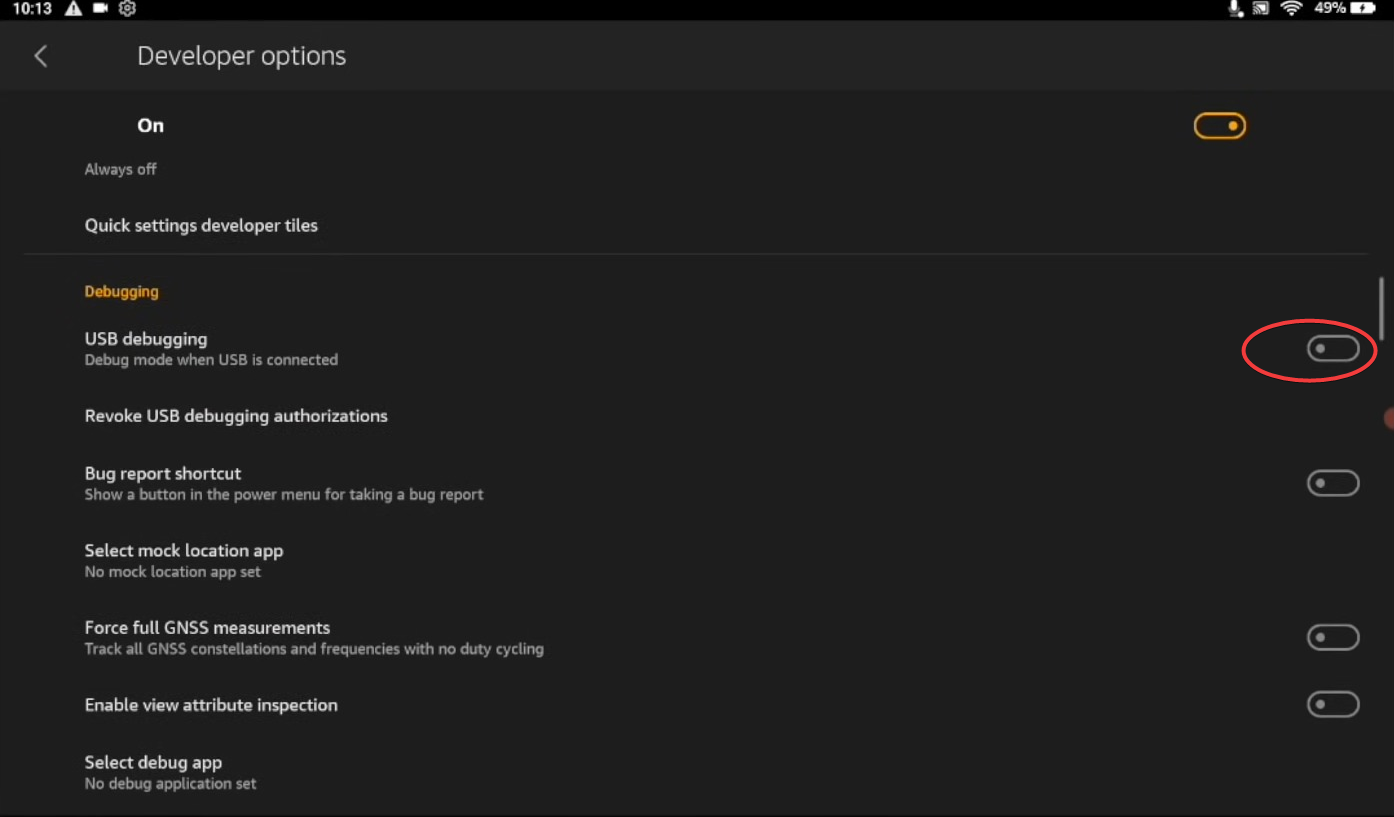
8. En el menú Opciones de desarrollador, toque el botón de radio junto a Depuración USB para habilitar la opción.
9. Grifo DE ACUERDO En el menú emergente que aparece a continuación.

Ha habilitado con éxito la depuración USB en su tableta de fuego.
2. Configuración del software Fire Toolbox
1. Arrene su PC con Windows y abra su navegador preferido.
2. Ir a la página oficial de XDA de Caja de herramientas de fuego por DataStream33.

3. Desplácese hacia abajo hasta que encuentre el Sección de descargas y haga clic en Descargar Botón debajo de la lista de instaladores (.exe).
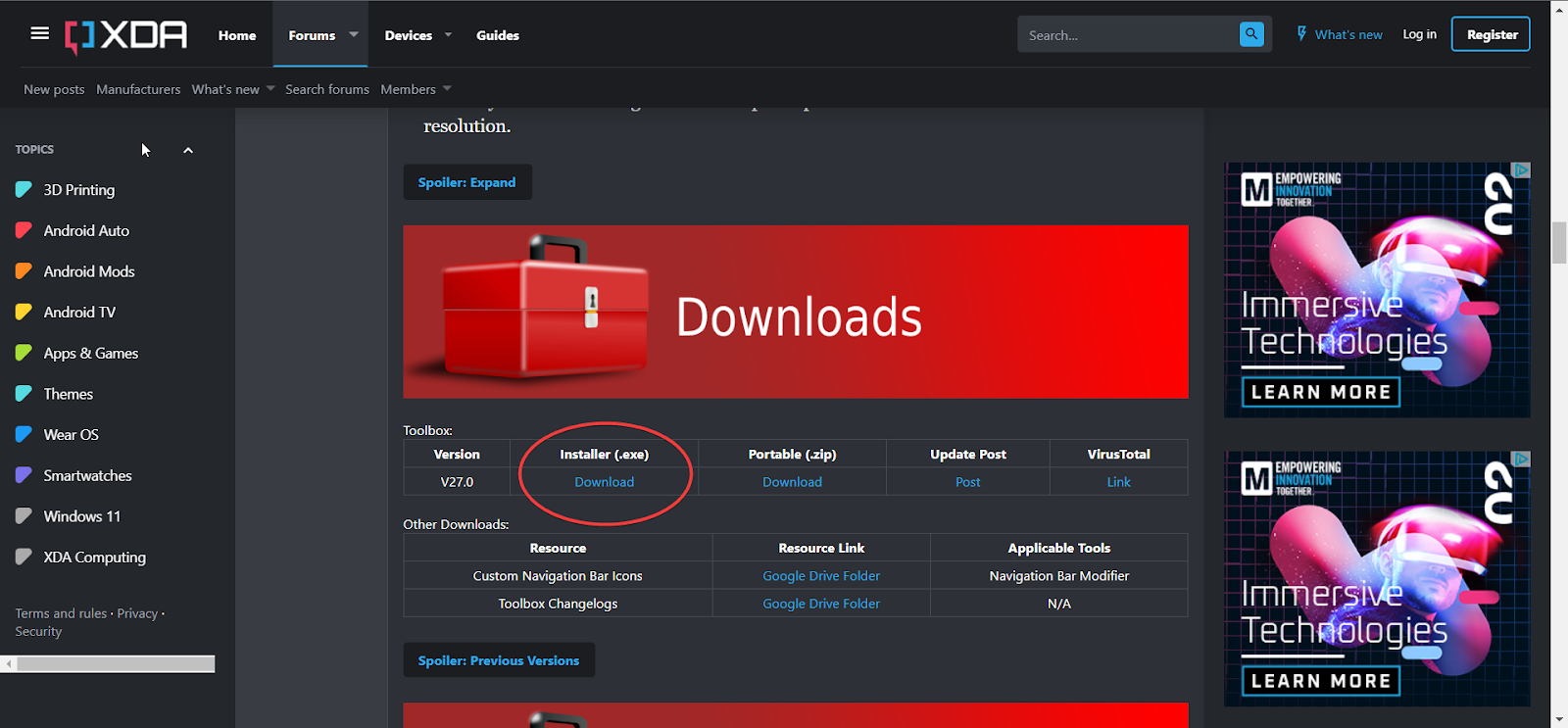
4. Espere a que la descarga se complete y haga clic en ella para iniciar el proceso de instalación.

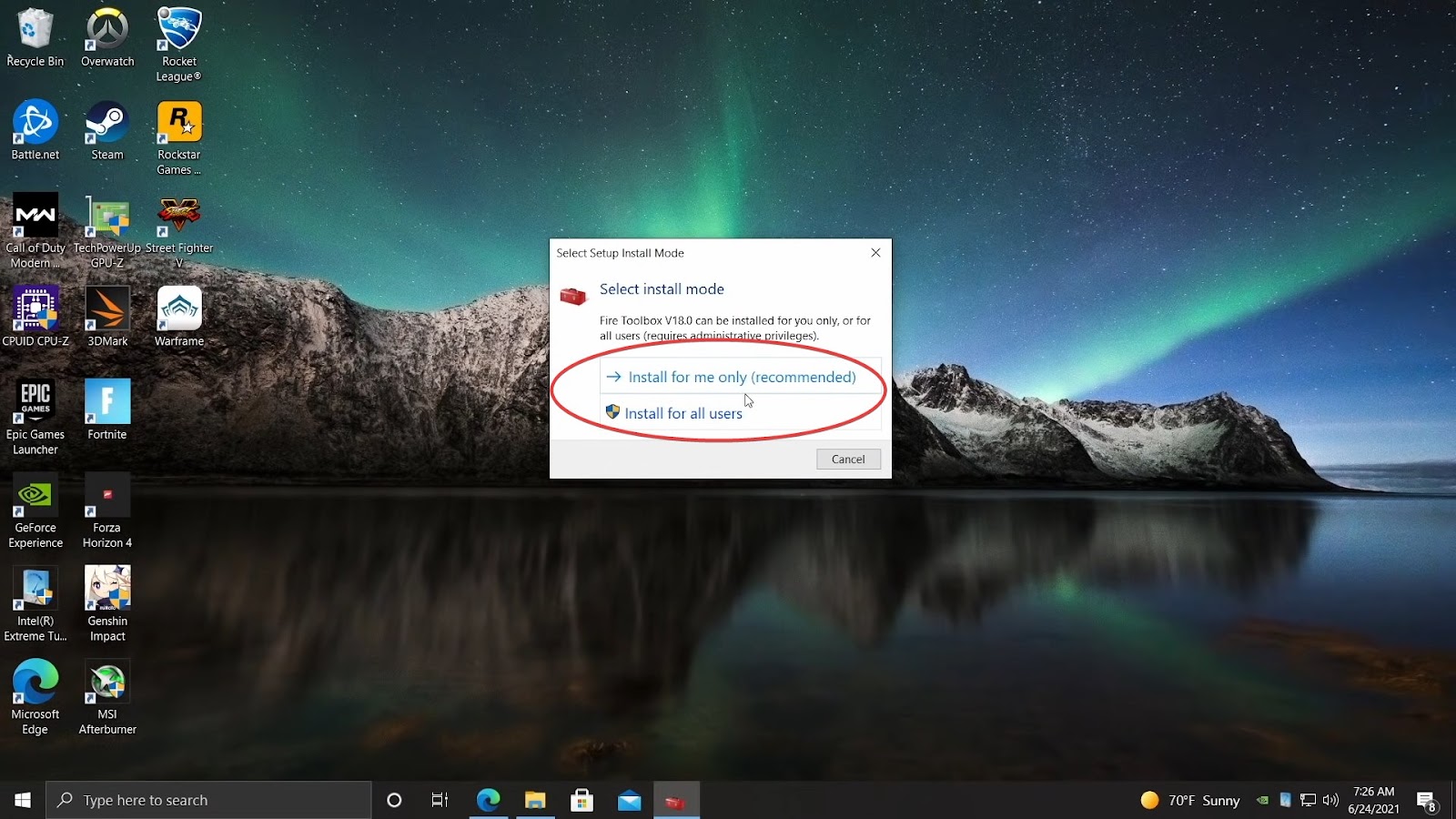
5. En el cuadro de diálogo que aparece, haga clic en Instalar para mí/todos los usuarios dependiendo de su elección.
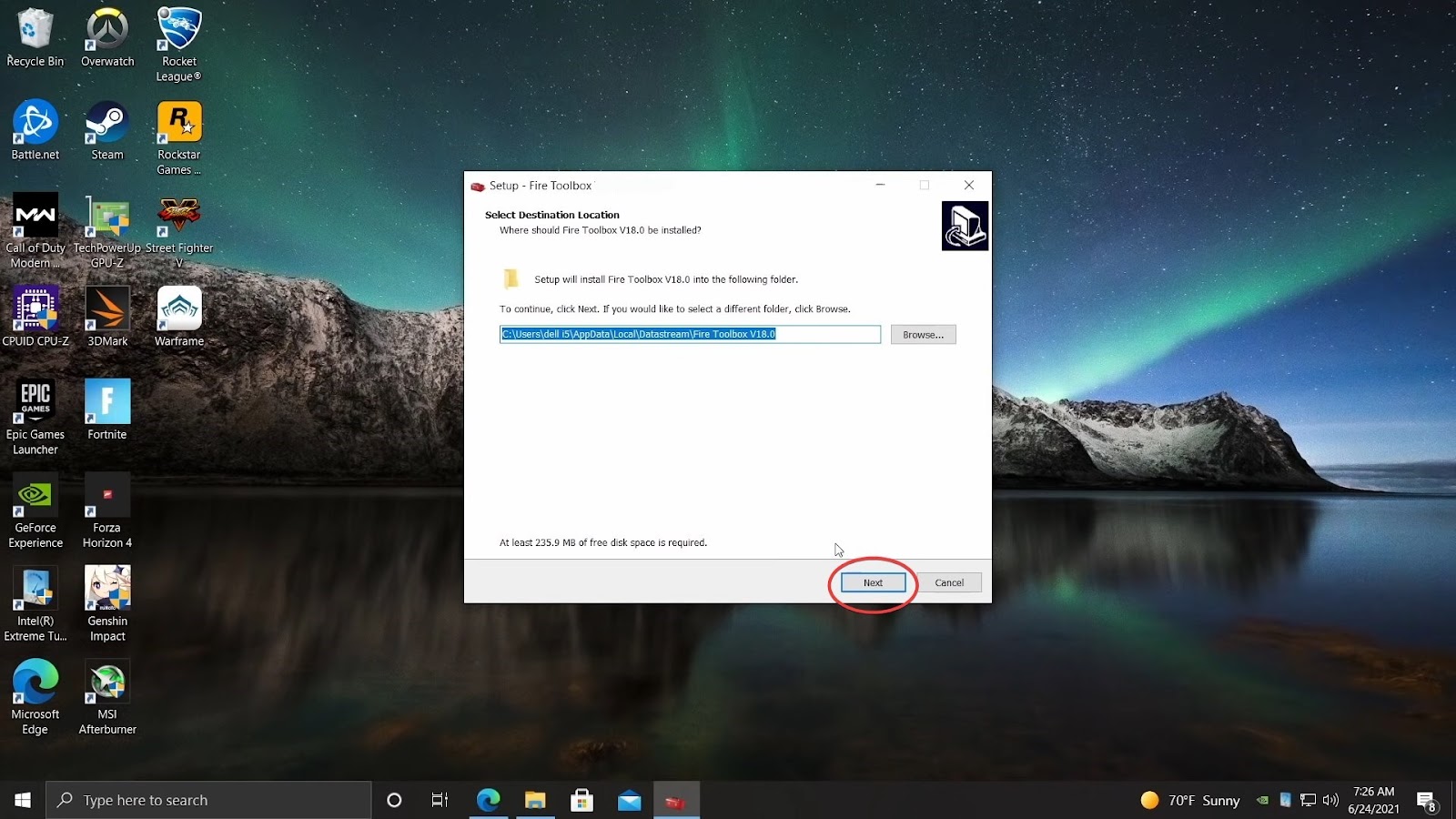
6. En el siguiente cuadro de diálogo, haga clic en Next a Continuar.
Nota: Le recomendamos que no cambie la ubicación de instalación y se mantenga en el valor predeterminado.
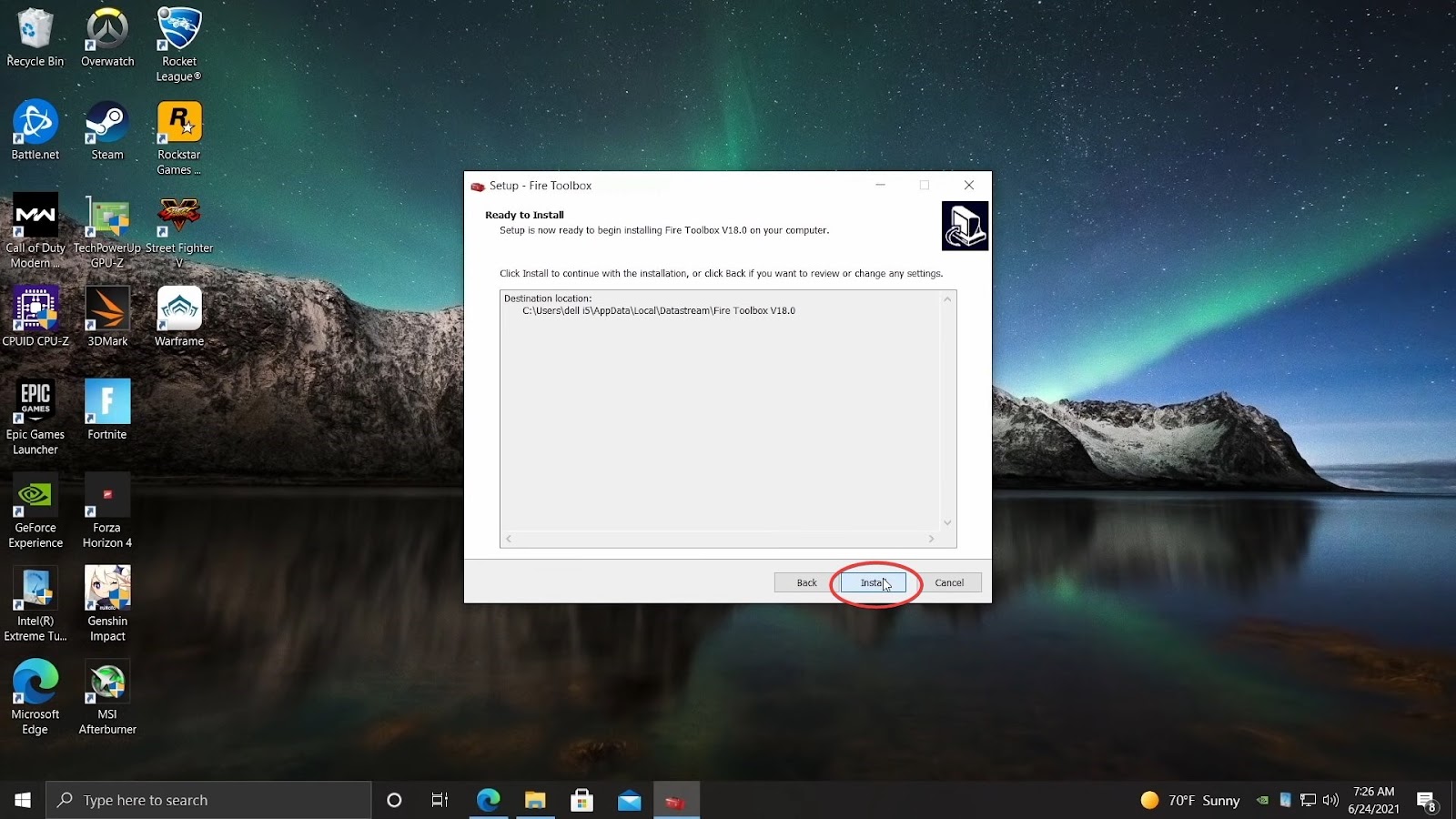
7. Hacer clic en Instalar en el siguiente menú para instalar la caja de herramientas en su sistema Windows.
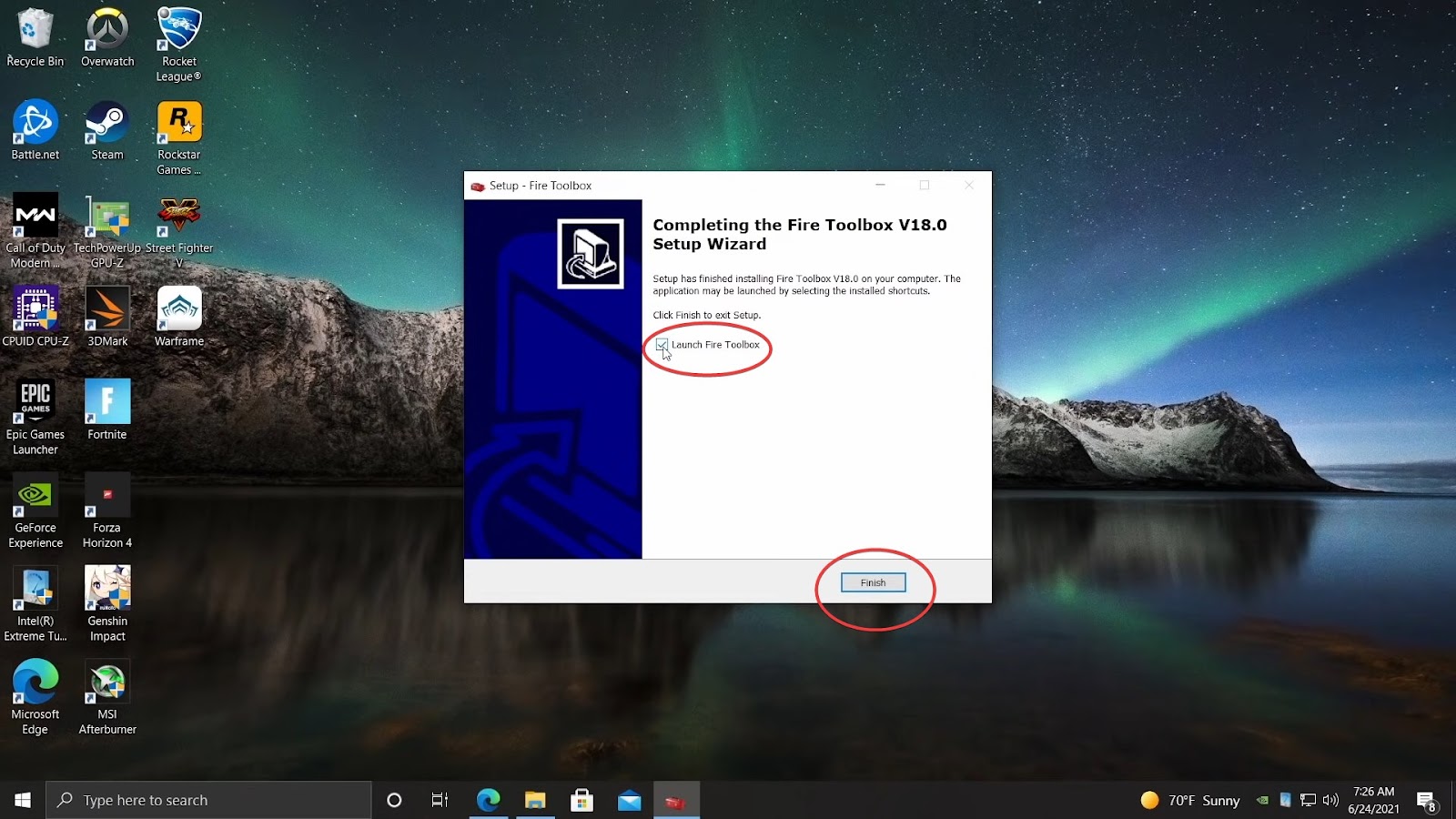
8. Dejar el Lanzar Fire Toolbox opción marcada y haga clic en Finalizar Para iniciar la caja de herramientas.
9. Hacer clic DE ACUERDO En el cuadro de diálogo que aparece y procede a hacer clic en Establecer tema.
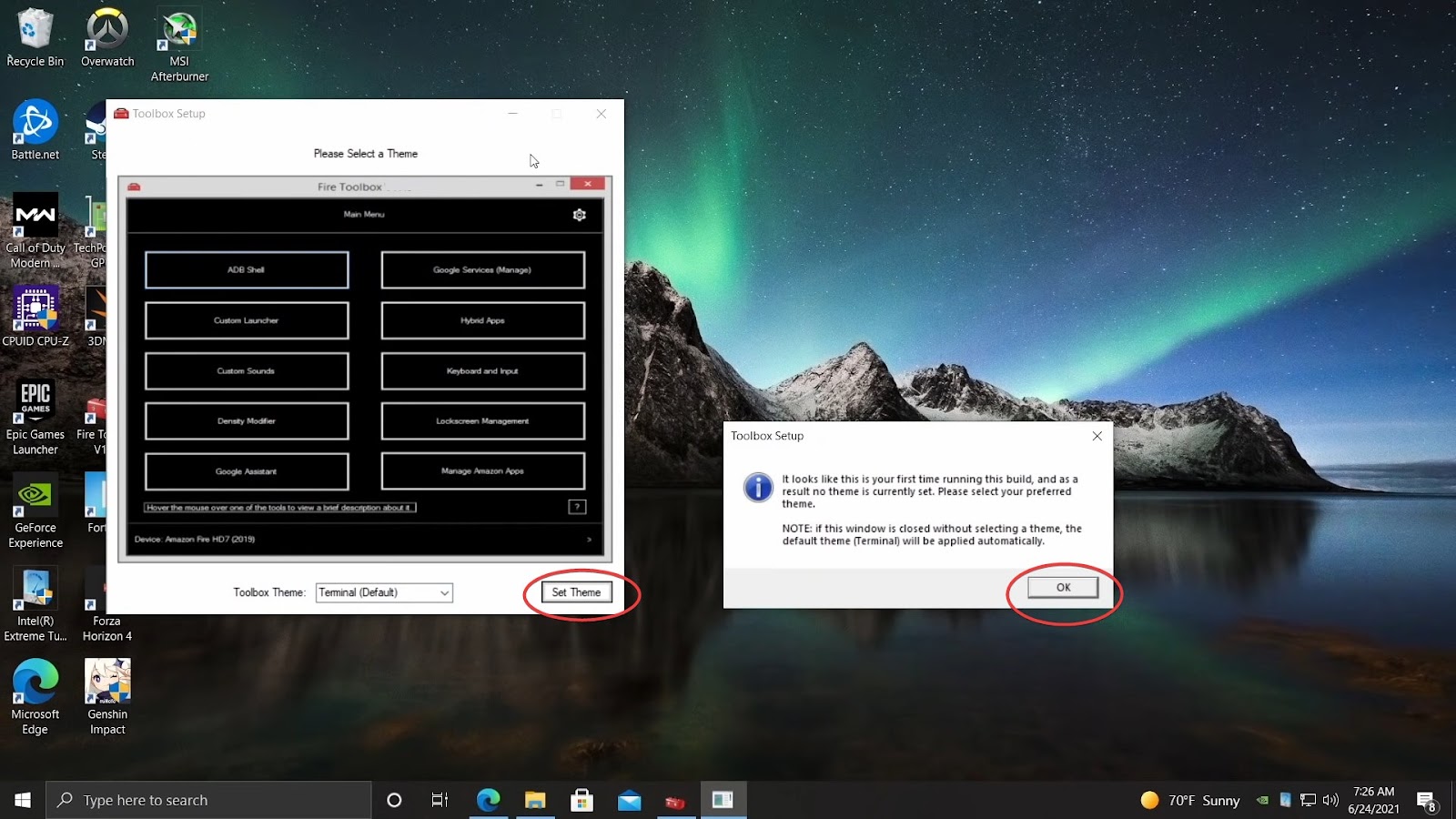
10. En la ventana emergente que sigue, se le notificará para conectar su tableta de fuego. Proceda a conectar su tableta Amazon Fire a su PC con el cable USB.
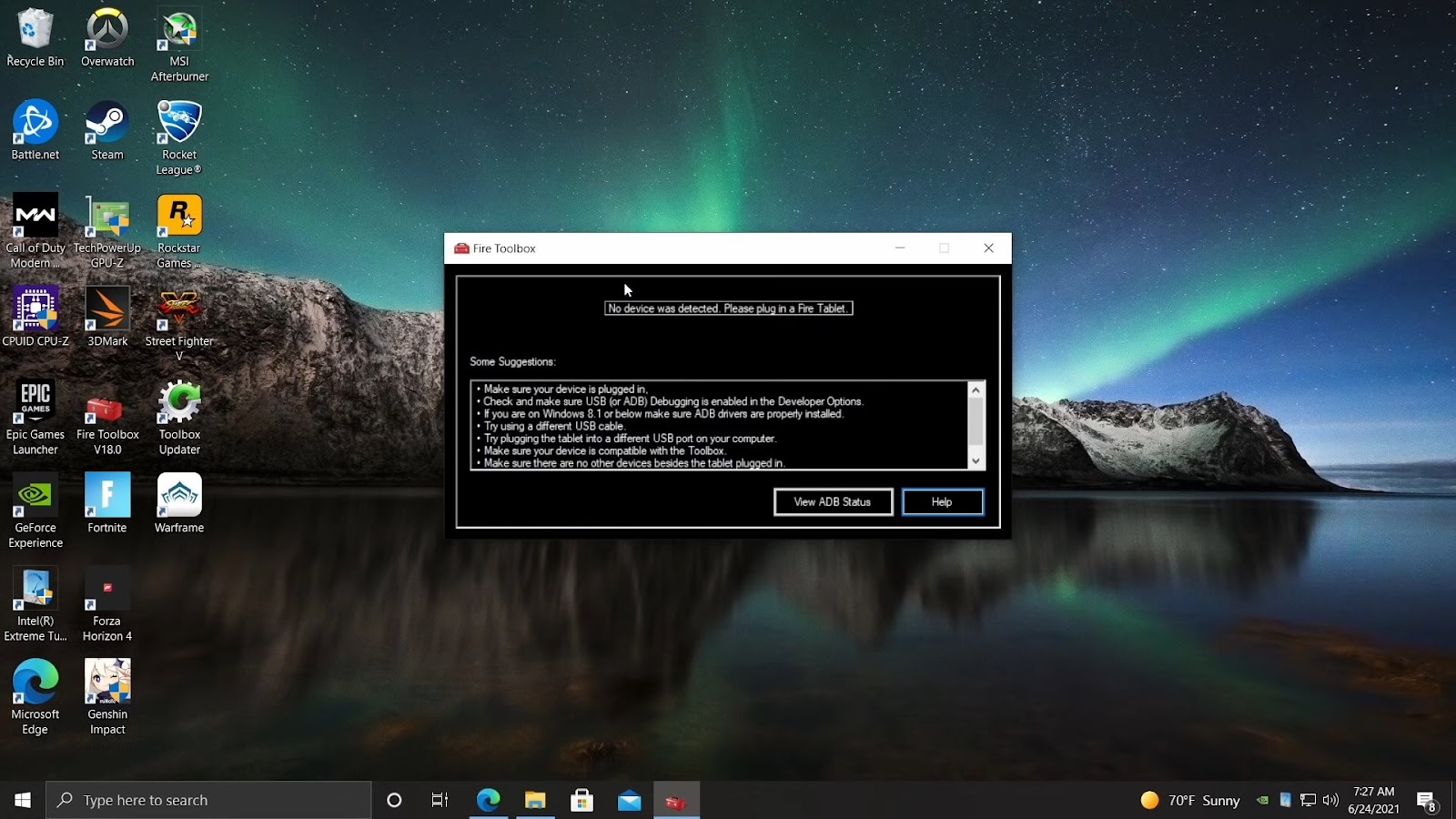
11. Se le notificará que su dispositivo no está autorizado y que primero debe autorizarlo.
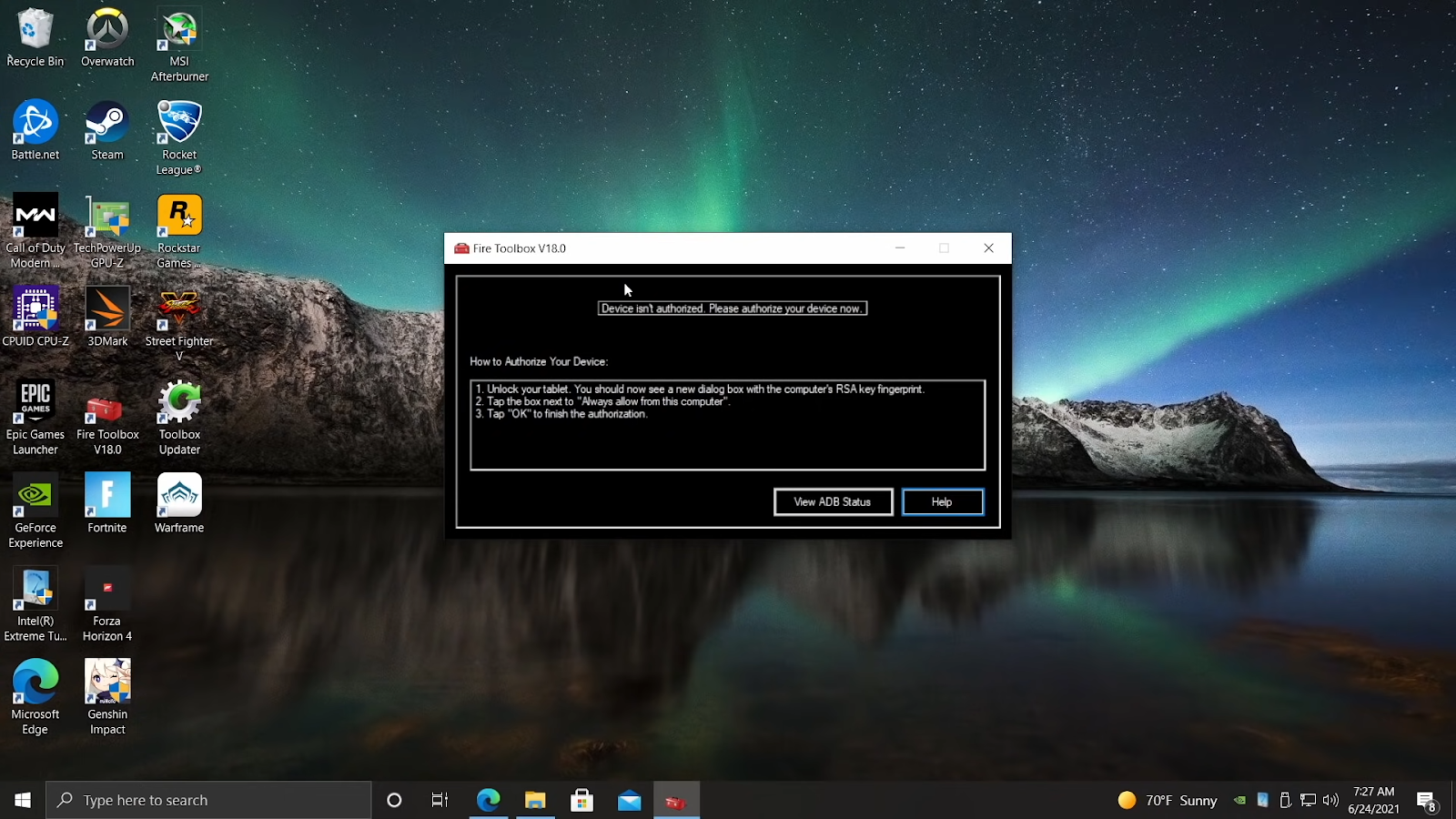
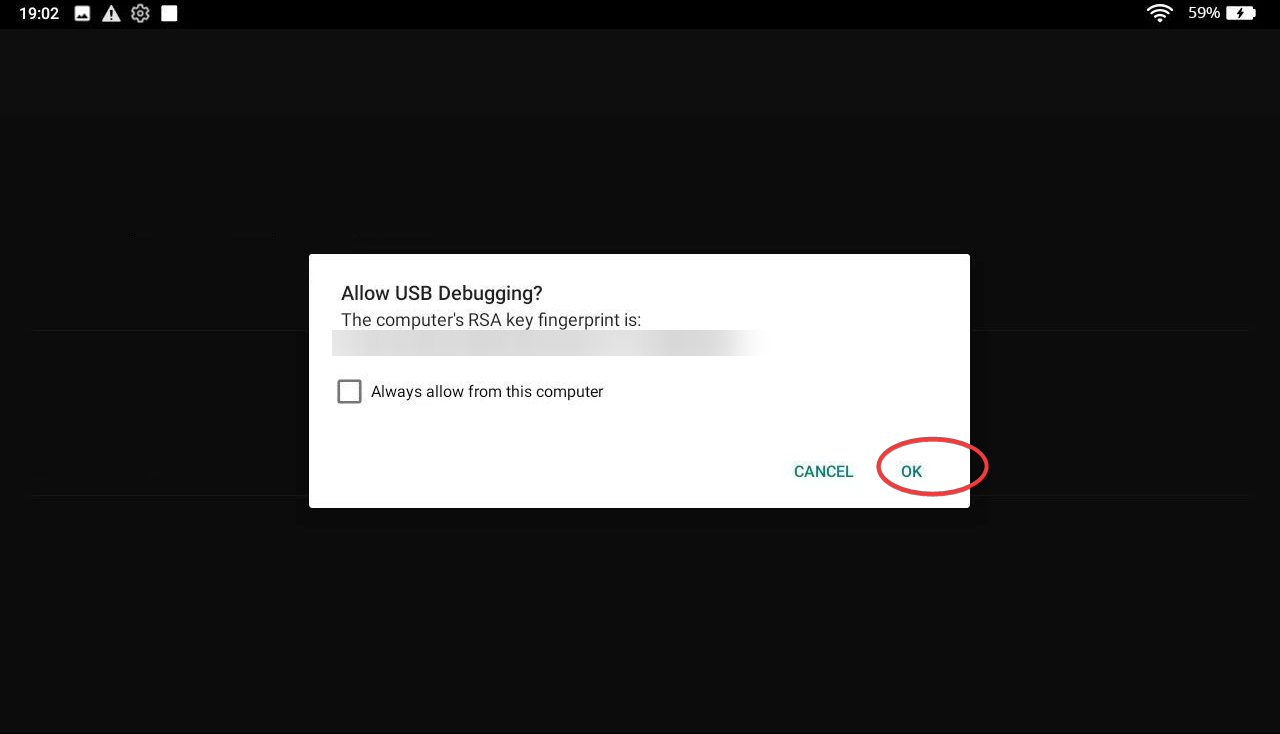
12. Su tableta de fuego ahora habría recibido un aviso para Permitir la depuración USB. Grifo DE ACUERDO. También puedes marcar la casilla Siempre permita de esta computadora no repetir este paso para futuras indicaciones.
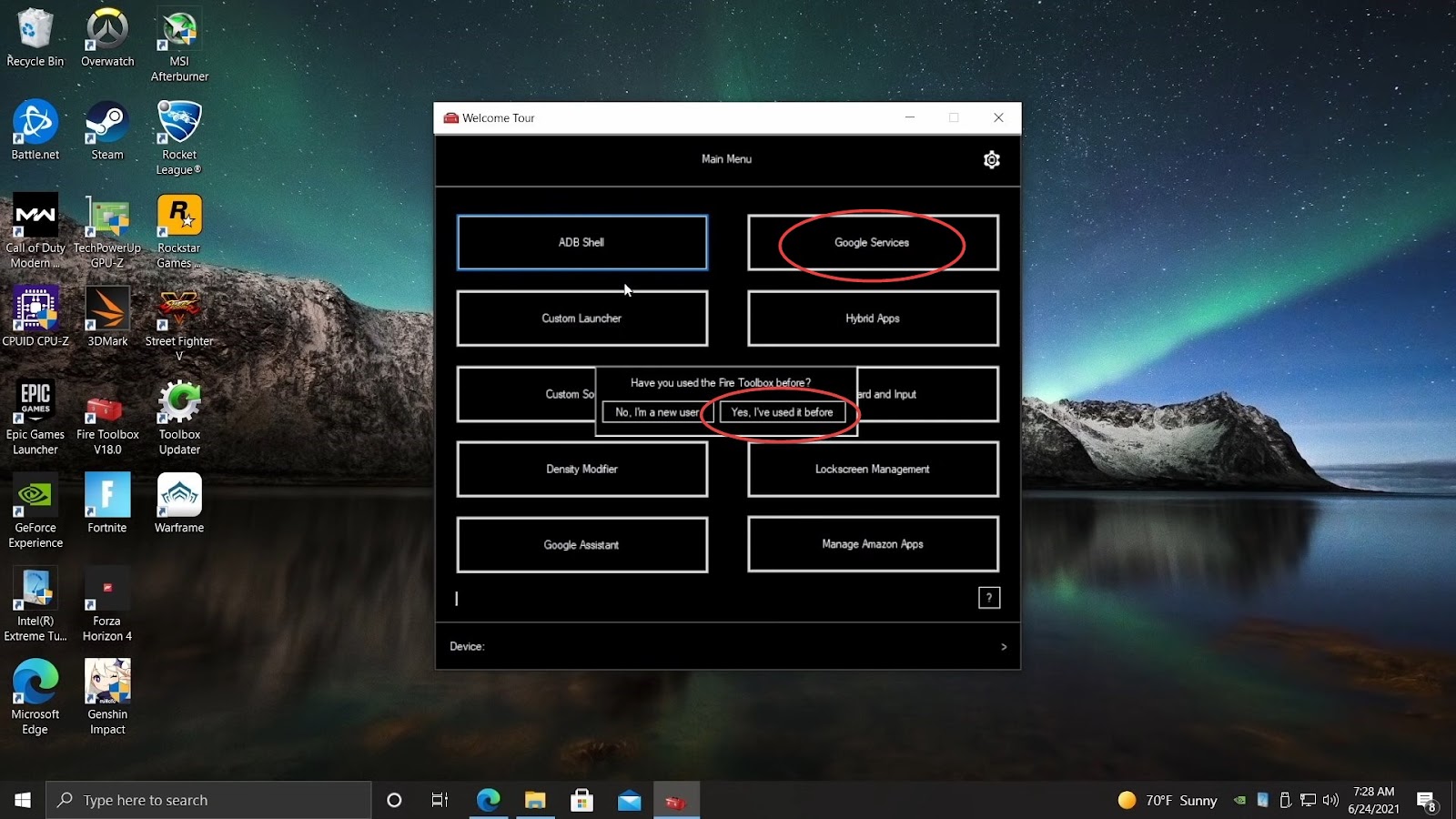
13. Regrese a su PC y haga clic en Sí, lo he usado antes En el cuadro de diálogo que aparece. Proceda a hacer clic en Servicios de Google próximo.
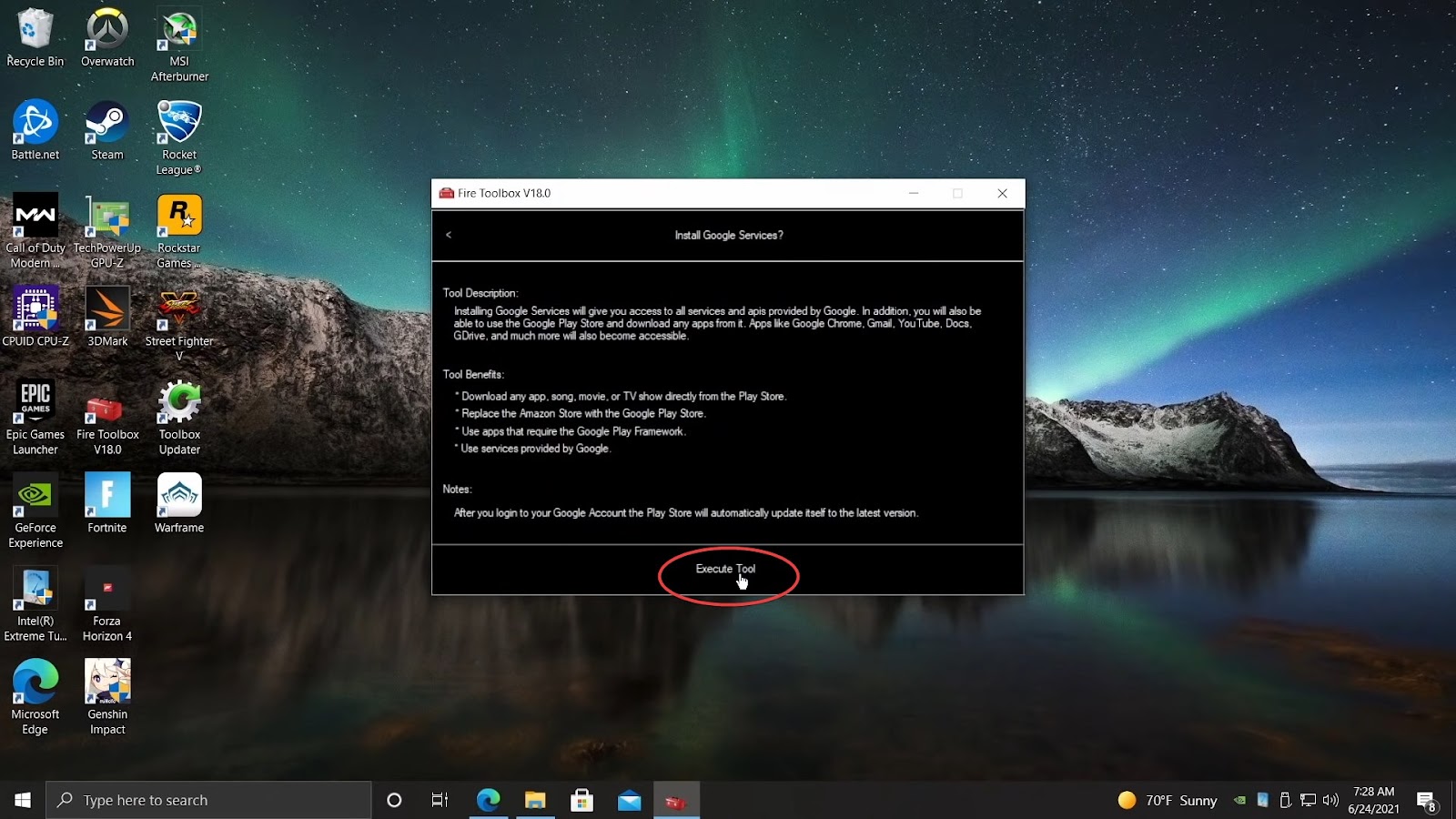
14. En el siguiente cuadro de diálogo que aparece, haga clic en el Herramienta de ejecución opción.
15. La caja de herramientas detectará automáticamente su tableta de Amazon Fire y luego continuará descargando e instalar los archivos apropiados para su dispositivo. Una vez que se complete el proceso, haga clic en el DE ACUERDO botón. Ahora puede desconectar la tableta de su PC.

Nota: Es aconsejable esperar al menos diez minutos antes de abrir la nueva aplicación Play Store en su tableta Kindle Fire.
16. Ahora puede iniciar sesión con su cuenta de Google desde la aplicación Play Store que aparece en la pantalla de inicio.
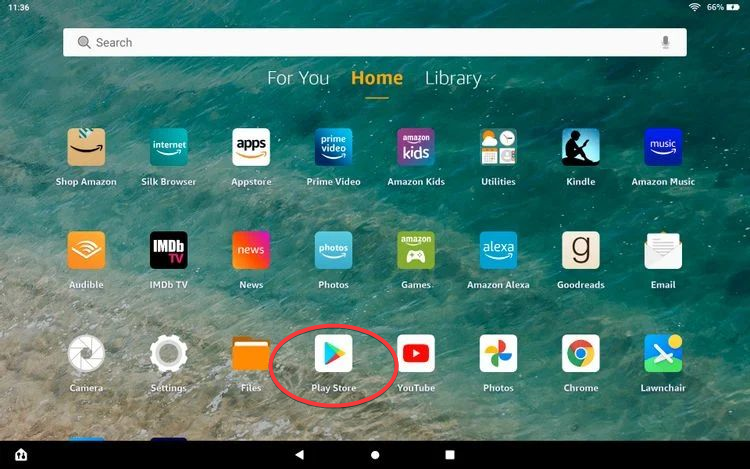
¡Voila! Y así es como instala Google Play Store en una tableta de fuego. Ahora puede instalar todas sus aplicaciones favoritas usando Play Store y obtener funcionalidad adicional en su tableta de fuego.
Jugando con fuego
Existen numerosos métodos para instalar Google Play Store en la tableta de fuego. Sin embargo, Fire Toolbox proporciona la forma más fácil y rápida de hacerlo. Alternativamente, si tiene un Kindle de Amazon, aprenda estos consejos y trucos para aprovecharlo al máximo.