A diferencia de Android, no puede simplemente aplicar aplicaciones desde la web en iPhone. La App Store sigue siendo su única fuente para acceder e instalar aplicaciones y juegos. Pero, ¿qué pasa si enfrenta problemas con el proceso de descarga de la aplicación en iPhone? Estas son las diez mejores formas de arreglar aplicaciones que no se descargan en iPhone.
Arreglar aplicaciones que no se descargan en iPhone
Varios factores pueden conducir a errores de descarga de aplicaciones en iPhone. Comenzaremos el viaje de solución de problemas con los conceptos básicos y luego nos sumergiremos en la configuración de iPhone para solucionar el problema.
1. Verifique la conexión a Internet
Primero, asegurémonos de estar trabajando con una conexión a Internet activa en su iPhone. Puedes usar aplicaciones como Prueba de velocidad Para verificar las velocidades de red actuales en su iPhone.
Asegúrese de una velocidad de Internet de dos dígitos (en MBS) en iPhone y abra la tienda de aplicaciones para comenzar a descargar aplicaciones nuevamente. También puede conectarse a una conexión Wi-Fi rápida en su iPhone y volver a probar suerte.
2. Verifique el almacenamiento de iPhone
iPhone que se está ejecutando bajo almacenamiento es la razón más importante detrás de las aplicaciones que no descargan error. Así es como puede verificar el almacenamiento restante en su teléfono.
1. Abierto Ajustes en iPhone y ve al General menú.
2. Seleccionar Almacenamiento de iPhone.
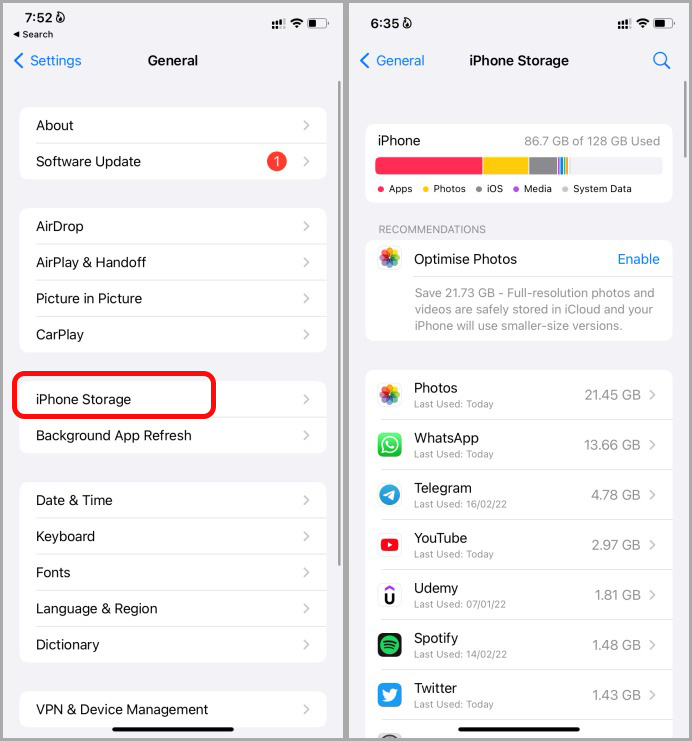
3. Verifique el almacenamiento restante del dispositivo desde el siguiente menú.
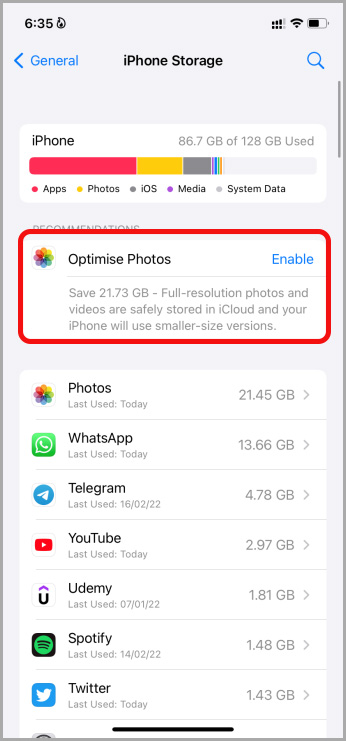
Si ese es el caso, puede habilitar la opción Optimizar fotos y mover toda la biblioteca de medios a iCloud (suponiendo que tenga suficiente espacio en iCloud). Alternativamente, puede mover manualmente archivos multimedia de iPhone a computadora e incluso eliminar aplicaciones y juegos irrelevantes en el teléfono.
3. Reiniciar App Store
Reiniciar la App Store es otro truco que puede intentar solucionar los errores de descarga de la aplicación en el iPhone. Abra el menú de conmutador de aplicaciones en el iPhone y use el gesto de deslizamiento en la tienda de aplicaciones para cerrar completamente la aplicación.
Abra la App Store después de un par de minutos e intente instalar aplicaciones nuevamente.
4. Firme desde la identificación de Apple y vuelva a iniciar sesión
Puede haber momentos en que la App Store no logra autenticar su cuenta Apple en el iPhone. Puede iniciar sesión en su cuenta e iniciar sesión nuevamente utilizando los mismos detalles de inicio de sesión. Esto es lo que debes hacer.
1. Lanzamiento Ajustes en iPhone.
2. Vaya a su menú de perfil.
3. Desplácese hacia abajo y seleccione Desconectar.
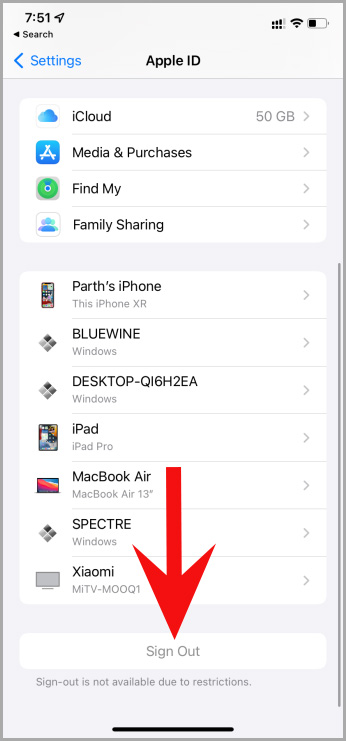
Inicie sesión nuevamente y use la tienda de aplicaciones para descargar aplicaciones y juegos.
5. Proceso de descarga de autenticación
La mayoría de las aplicaciones en la App Store son gratuitas y dependen de las compras en la aplicación para desbloquear funcionalidades. Cuando descarga tales aplicaciones por primera vez desde la App Store, el software solicitará autenticación para iniciar el proceso de descarga.
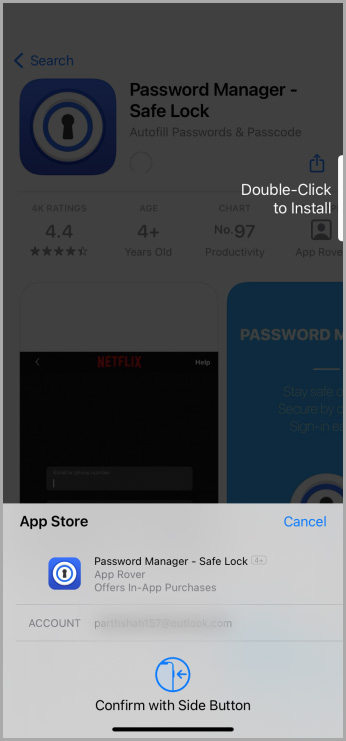
Debe usar Face ID o Touch ID para confirmar su identidad y solo entonces el proceso de descarga comienza en iPhone.
6. Verifique el método de pago
¿Está tratando de comprar una aplicación con una tarjeta de crédito desactivada en su iPhone? App Store no completará el proceso de pago y se le dejará un error de descarga en el iPhone. Es hora de actualizar los métodos de pago en iPhone.
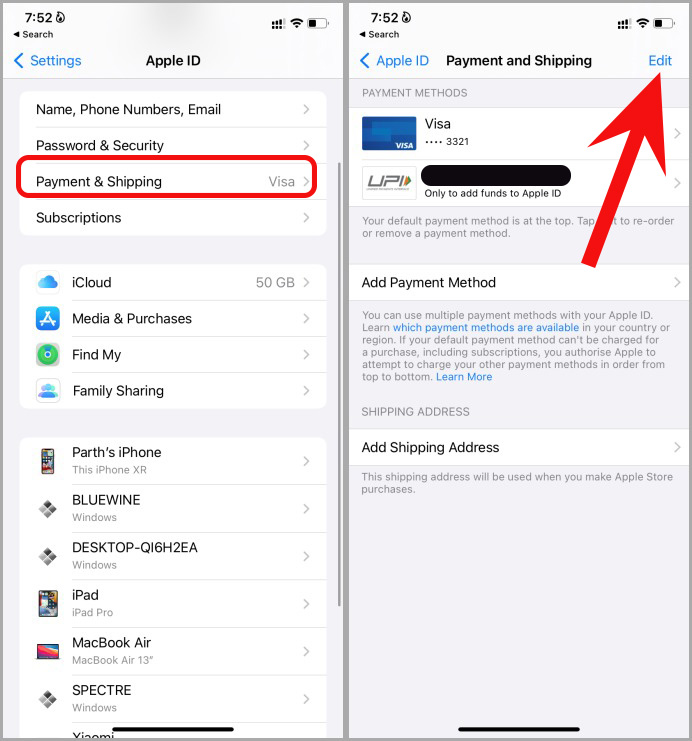
1. Abra la configuración en iPhone y vaya al menú de perfil.
2. Seleccionar Pago y envío.
3. Toque el Editar Botón en la parte superior y retire la tarjeta actual.
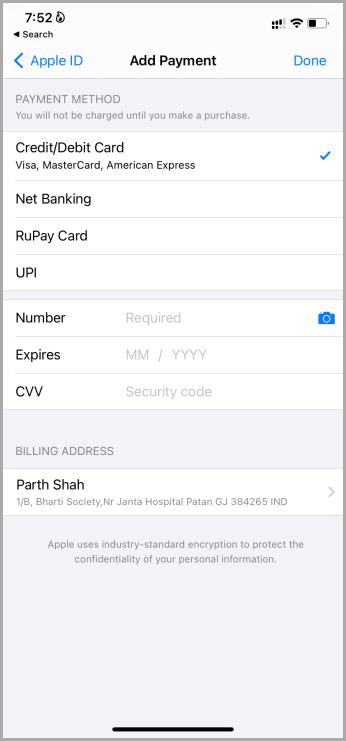
Seleccione Agregar método de pago y agregue su tarjeta de débito/crédito.
7. Verifique la hora y la fecha
La configuración de hora y fecha incorrecta en iPhone también puede conducir a los errores de descarga de la aplicación desde la tienda de aplicaciones. Vamos a arreglarlo.
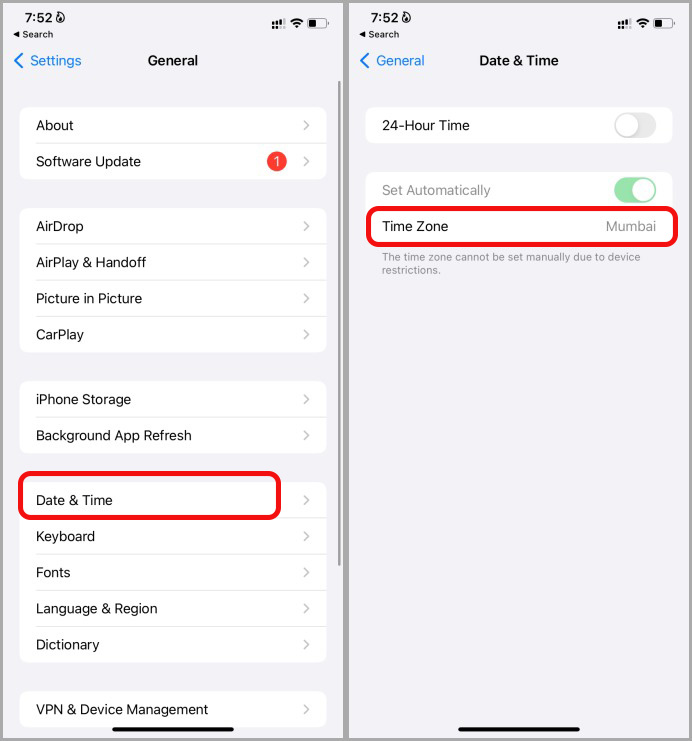
Navegar por Configuración> General> Fecha y hora y deshabilitar el establecimiento automáticamente alternar. Seleccione manualmente la zona horaria correcta.
8. Desactivar VPN
¿Está su iPhone conectado a un servidor diferente a través de un servicio VPN? Es posible que algunas de las aplicaciones no estén disponibles en otros países para descargar. Debe deshabilitar VPN en iPhone.
Inicie la configuración de iPhone y desactive la alternancia VPN.
9. Apague las restricciones de contenido y privacidad
¿Ha habilitado las restricciones de contenido y privacidad en iPhone? La mayoría de los usuarios optan por el complemento para restringir a los pequeños de descargar aplicaciones y juegos accidentalmente en iPhone. Así es como puedes deshabilitarlo.
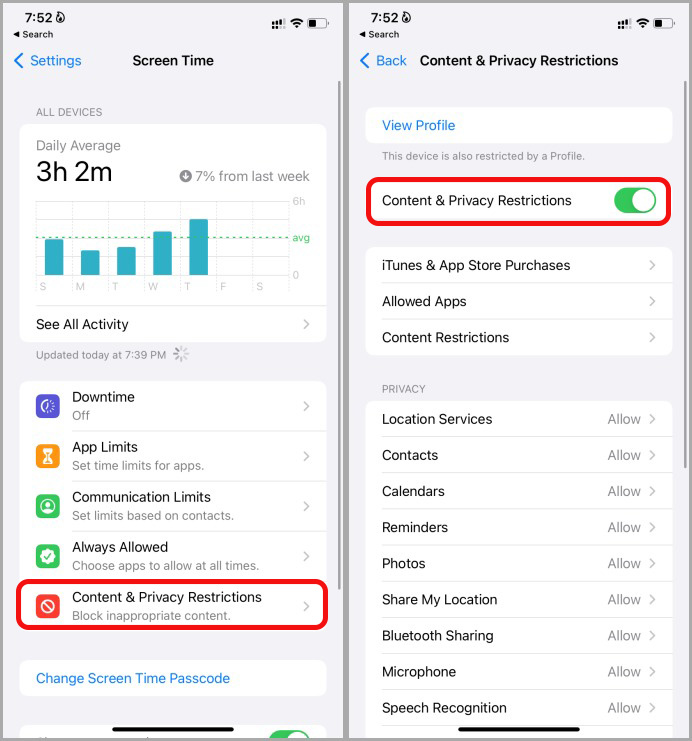
1. Abierto Ajustes y ve al Tiempo de pantalla menú.
2. Seleccionar Restricciones de contenido y privacidad y deshabilite la alternancia desde el siguiente menú.
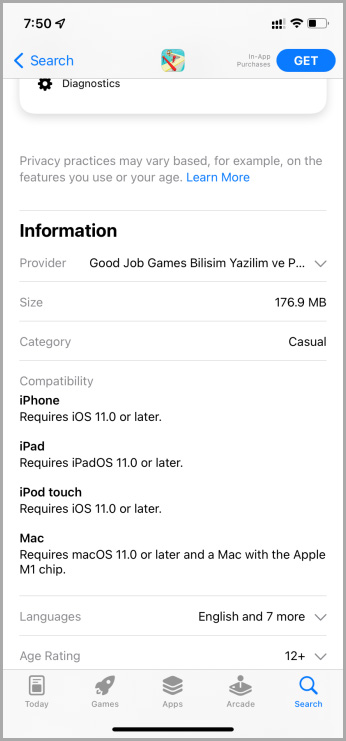
10. Asegúrese de que la aplicación sea compatible con su iPhone
Apple hace que sea obligatorio que los desarrolladores revelen la compatibilidad de la aplicación en la tienda de aplicaciones.
Desde la página de listado de aplicaciones, desplácese hacia abajo hasta la parte inferior y expanda el Compatibilidad menú. Asegúrese de tener la versión iOS listada o más nueva instalada en su iPhone.
Descargar aplicaciones y juegos en iPhone
No te sientas excepto cuando tu amigo está mostrando esa nueva y genial aplicación en el iPhone. Puede ir a la App Store y descargarla. Si se encuentra con algún problema, pruebe los trucos anteriores y reanude el proceso de descarga.