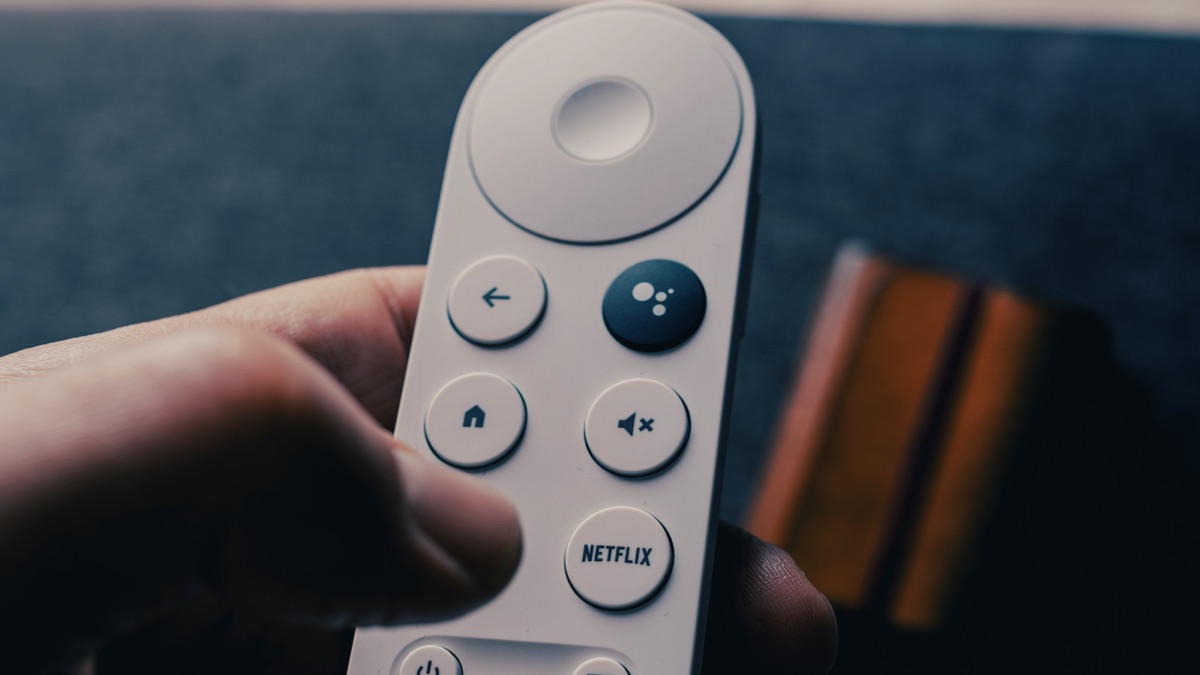
Google TV es una piel de software basada en Android TV para TV OEM (fabricantes de equipos originales). La línea Chromecast de la compañía y los OEM como TCL, Hisense, Sony, Sansui, VU y más usan la interfaz de Google TV para ofrecer miles de títulos a pedido y aplicaciones de transmisión a los usuarios. Sin embargo, está dispuesto a decepción cuando el control remoto de Google TV suministrado deja de trabajar de la nada. Antes de realizar un pedido para uno nuevo, use los trucos a continuación para arreglar el control remoto de Google TV.
1. Reiniciar TV
Es una forma efectiva de solucionar problemas de Chromecast Common y errores de Google TV. Puede apagar completamente Google TV de la fuente de energía y volver a encenderlo. Una vez que su televisor se reinicie, verifique si el control remoto está trabajando con él.
2. Verifique las baterías remotas
A diferencia de un Samsung TV, la mayoría de los controles remotos de Google TV están alimentados por baterías. Si las baterías remotas están muertas o no funcionan correctamente, puede enfrentar problemas al usar el control remoto con un televisor.
1. Retire ambas baterías del control remoto de su televisor y espere durante 5 minutos.
2. Vuelva a insertarlos mientras presiona el botón de inicio. Si el LED remoto no parpadea dos veces, reemplácelos con baterías frescas.
3. Verifique el modo HDMI
La mayoría de los televisores de Google vienen con varias tragamonedas HDMI. Puede conectar un Apple TV, Xbox, PlayStation, Home Theate System y más a su televisor. Sin embargo, debe estar en el modo correcto para usar el control remoto de Google TV.
Por ejemplo, si su Chromecast está conectado al puerto HDMI 1 y su televisor está configurado en HDMI 3 o HDMI 4, no puede usar el control remoto Chromecast. Debe elegir el control remoto de su televisor y cambiar el modo HDMI.
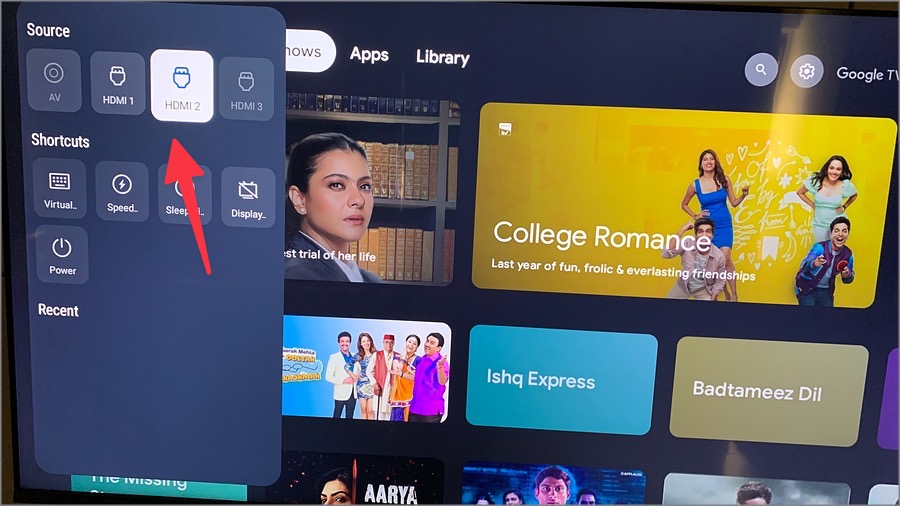
4. Use el remoto desde el teléfono
Aún así, ¿enfrentando problemas con el uso del control remoto de Google TV? Siempre puede hacer un pedido para un nuevo control remoto de la empresa, pero puede llevar varios días llegar a su puerta. Hasta entonces, puede usar el control remoto de Google TV en su teléfono Android. Así es como puedes configurarlo.
1. Descargue el TV de Google Aplicación de Play Store.
2. Inicie la aplicación y asegúrese de que su teléfono y televisión estén conectados a la misma red Wi-Fi.
3. Grifo TV cercanoy detecta automáticamente su Google TV en la misma red.
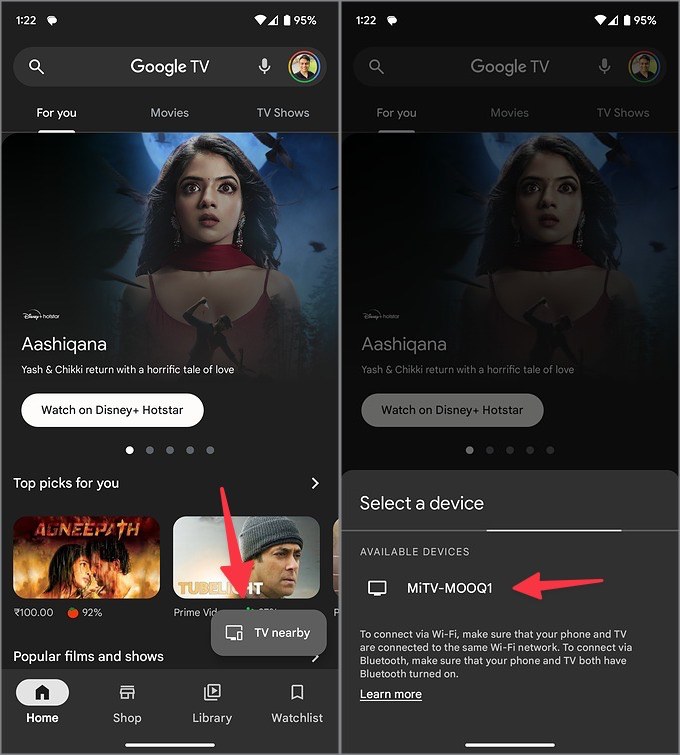
4. Dé permiso relevante e ingrese un código de emparejamiento que aparezca en su televisor.
5. Su control remoto virtual está listo para usar en su teléfono.
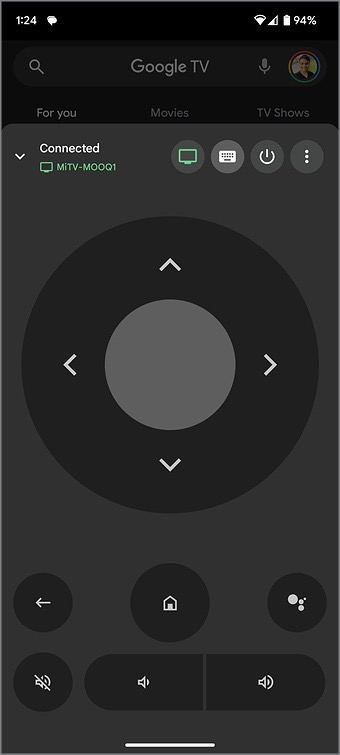
También puede acceder a lo mismo desde los alternativos rápidos.
1. Deslice desde la pantalla de inicio y vuelva a deslizar hacia abajo para expandir el menú rápido de alternar. Toque el icono Editar.
2. Arrastre y suelte el Google TV Alternar en la parte superior. Toque el icono de retroceso para guardar cambios.
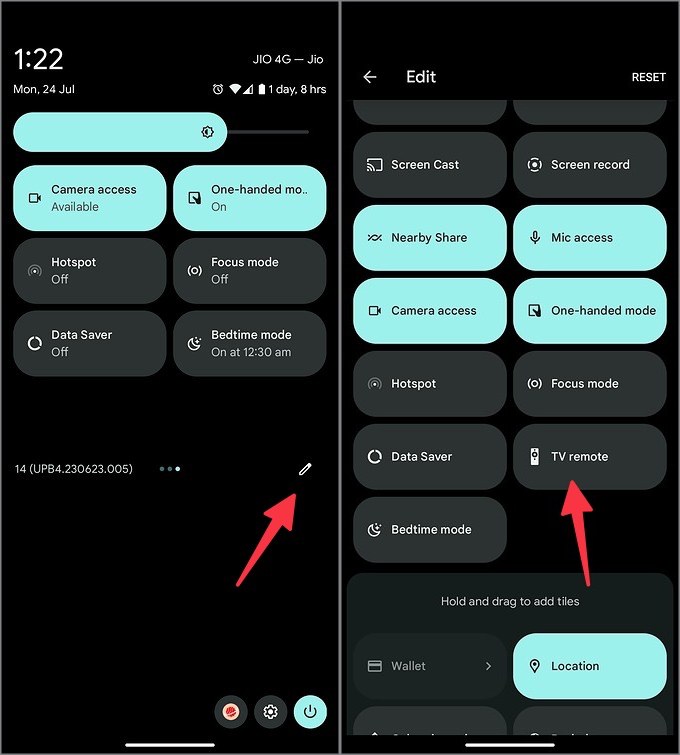
Su control virtual de Google TV ahora es solo un toque en su teléfono.
5. Combina tu control remoto de nuevo
Su control remoto de Google TV se conecta al televisor a través de una conexión Bluetooth. Puede olvidar la conexión e intentar emparejar el control remoto nuevamente.
1. Use el control remoto virtual en su teléfono Android y navegue a Google TV Ajustes.

2. Desplazarse a Control remotos y accesorios.
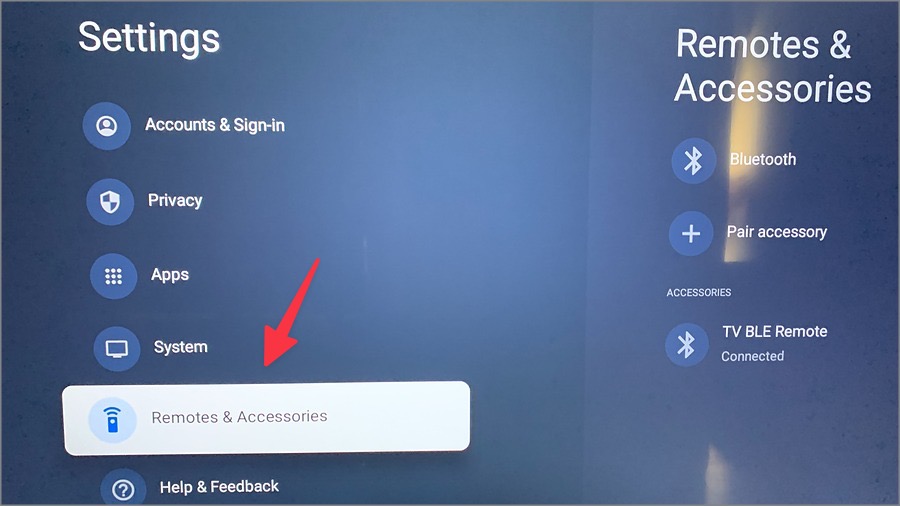
3. Seleccione el control remoto de su televisor y presione Olvidar.
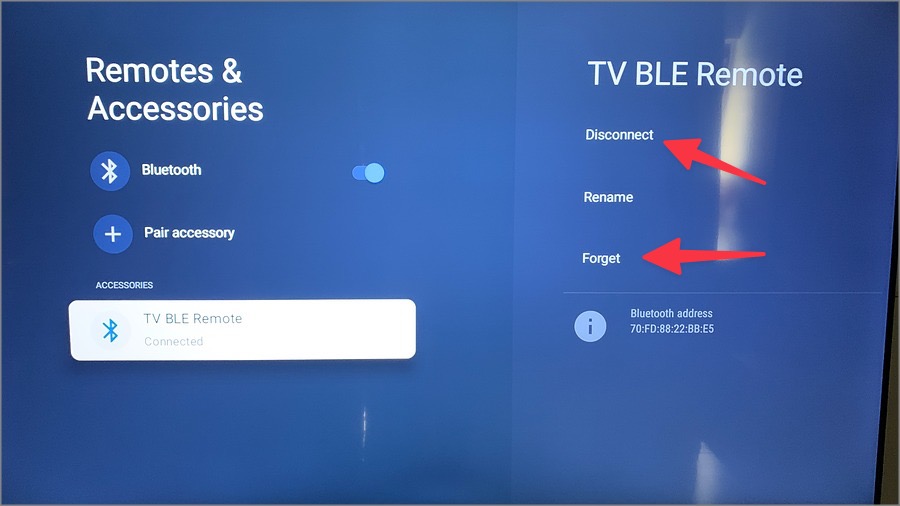
4. Mantenga su control remoto cerca del TV y presione el accesorio de pares desde el mismo menú.
Una vez que su Google TV se conecta al control remoto, úselo sin ningún problema.
6. Eliminar otros dispositivos del televisor
Si tiene varios dispositivos Bluetooth conectados al televisor, puede afectar la conexión inalámbrica con el control remoto de TV. Debe eliminar otros dispositivos de su TV de Google e intentarlo nuevamente.
Puede usar los pasos anteriores para desconectar dichos dispositivos de su televisor. Simplemente puede apagar Bluetooth en su TWS o controlador de juegos también.
7. Actualizar el control remoto de Google TV
Este se aplica al control remoto Chromecast. Puede actualizarlo a la última versión para solucionar el problema de la conexión. Esto es lo que debes hacer.
1. Abierto Control remotos y accesorios En la configuración de Google TV (verifique los pasos anteriores).
2. Seleccione su control remoto Chromecast.
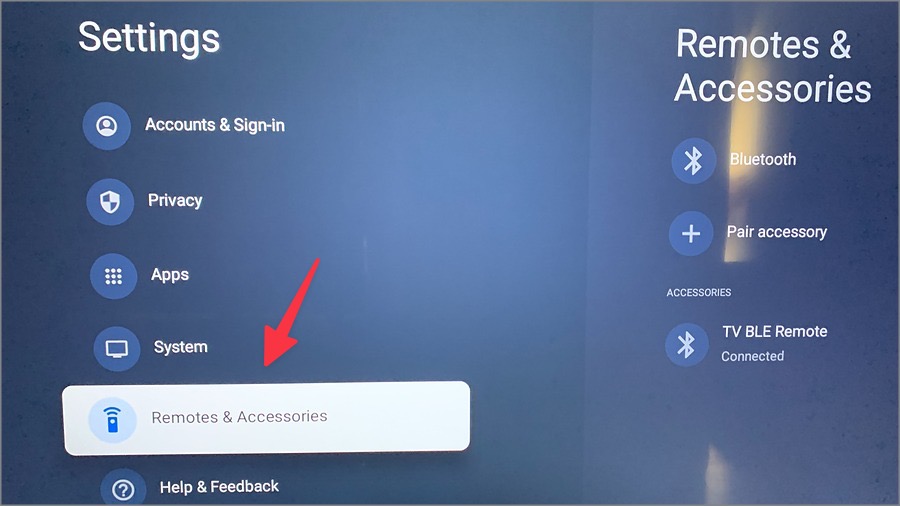
Si un nuevo compilación está disponible, actualice el control remoto desde el siguiente menú.
8. Actualizar Google TV
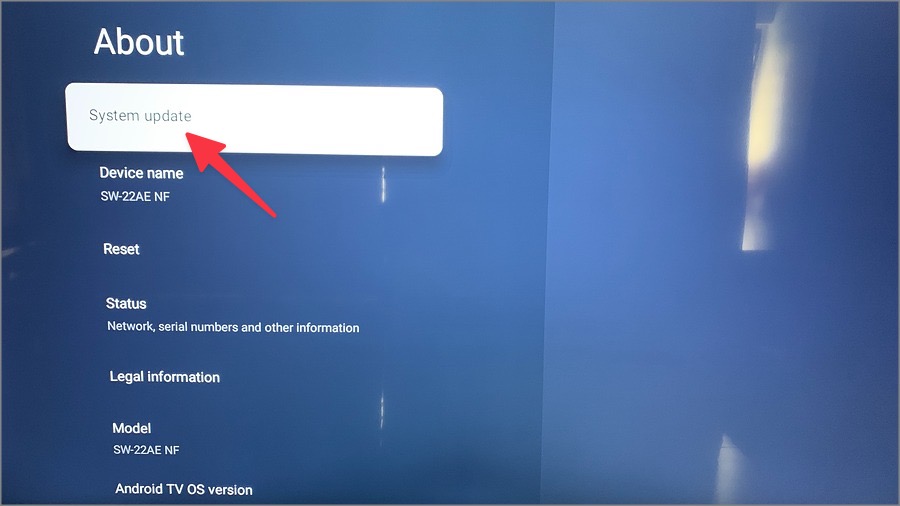
Google lanza regularmente actualizaciones de Android TV para agregar nuevas funciones y corregir tales problemas de conexión. Puede actualizar el sistema a la última versión e intentarlo nuevamente.
1. Dirígete a Google TV Ajustes.
2. Desplazarse a Sistema.

3. Seleccionar Acerca de.
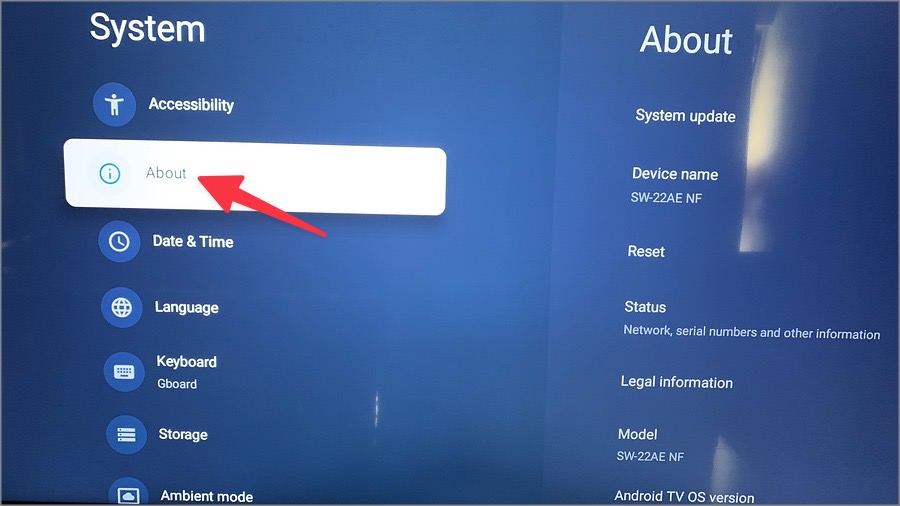
4. Descargue e instale la última actualización.
9. Restablecer Google TV
Si el problema remoto de TV persiste, restablezca el TV de Google y comience desde cero.
1. Vaya al sistema en la configuración de Google TV (verifique los pasos anteriores).
2. Seleccionar Acerca de y desplazarse a Reiniciar.
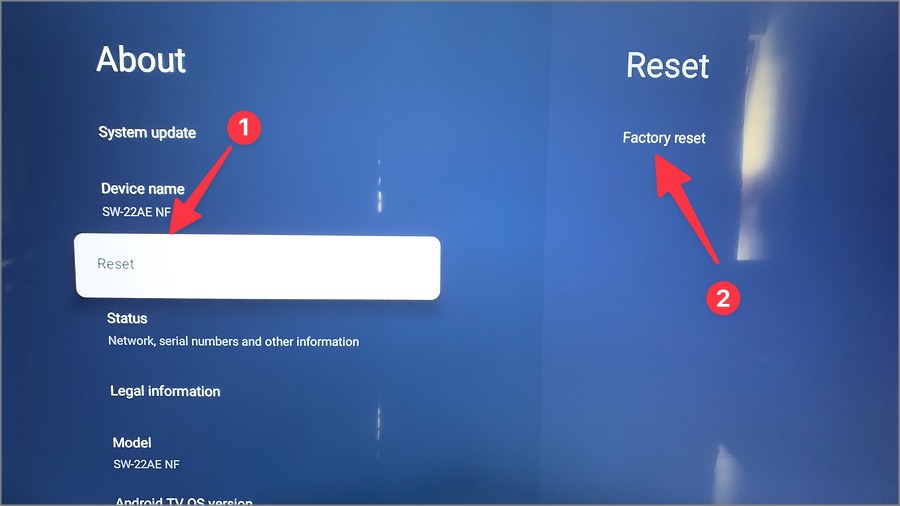
3. Presione el reinicio de la fábrica y siga las restricciones en pantalla.
Navegue por Google TV como un profesional
El control remoto de Google TV no funciona puede estropear su fin de semana perfecto. Antes de cambiar a un iPad o una computadora portátil y conformarse con una experiencia por debajo del promedio, use los pasos anteriores para solucionar el problema en muy poco tiempo. Lea nuestra publicación dedicada si desea probar la nueva interfaz de Google TV en su Android.