Hoy en día, la mayoría de los teléfonos Samsung Galaxy de alta gama admiten la carga inalámbrica. Si bien no es la forma más rápida de cargar su teléfono, sin duda es la más conveniente. Por lo tanto, puede ser frustrante si la carga inalámbrica deja de funcionar en su teléfono Samsung Galaxy. Si está experimentando un problema similar, lo guiaremos a través de todas las soluciones posibles.
Antes de comenzar
Lo primero que debe hacer es eliminar los accesorios de dispositivos que puedan interferir con las señales inalámbricas del cargador. Retire la caja de su dispositivo, la piel u otros accesorios, y luego colóquelo directamente en el centro de la almohadilla de carga. Si se trata de un dispositivo plegable, como Galaxy Fold o Galaxy Z Flip, debe cerrarlo antes de colocarlo en la almohadilla.
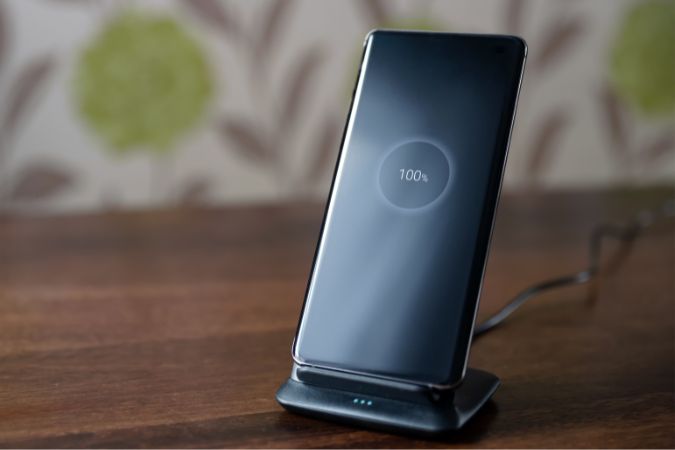
Una vez que su dispositivo se coloca correctamente en la almohadilla, debe aparecer una ventana emergente o animación de carga. También puedes verificar el Luz LED en su almohadilla de carga Para ver si su teléfono está cargando. La luz LED se volverá azul cuando su teléfono esté cargando y verde cuando esté completamente cargado. Si la luz LED parpadea, significa que su dispositivo no se coloca correctamente.
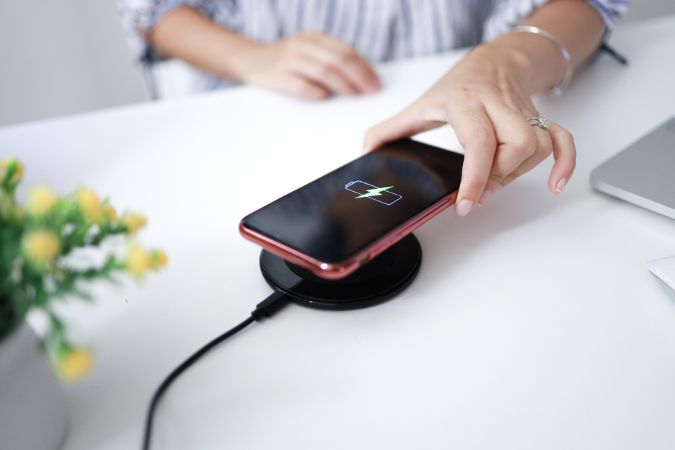
Otra cosa que puede hacer es descartar cualquier problema con su plataforma de carga inalámbrica. Para hacerlo, intente cargar otro dispositivo para ver si funciona.
Si su teléfono Samsung Galaxy todavía no se cargará de forma inalámbrica, puede abrirse camino a través de los siguientes consejos de solución de problemas para resolver el problema.
1. Use un cargador inalámbrico autorizado de Samsung
Es posible que el cargador inalámbrico que esté usando sea incompatible con su teléfono Samsung. Para evitar tales problemas, solo debe usar un cargador inalámbrico autorizado por Samsung. Lo mismo es cierto para el cable y el adaptador que usa para la almohadilla de carga. Si está utilizando una almohadilla de carga de terceros, asegúrese de que sea Certificado por Qi.
El uso de un cargador inalámbrico no certificado puede sobrecargar el circuito de carga de su teléfono y causar más daños.
2. Habilite la carga inalámbrica rápida
Si su teléfono Samsung tarda más de lo habitual en cargar, es posible que haya deshabilitado la opción de carga inalámbrica rápida en su teléfono. Esto es lo que puedes hacer para habilitarlo.
1. Abrir el Ajustes aplicación y navegar a Cuidado de la batería y dispositivo > Batería.
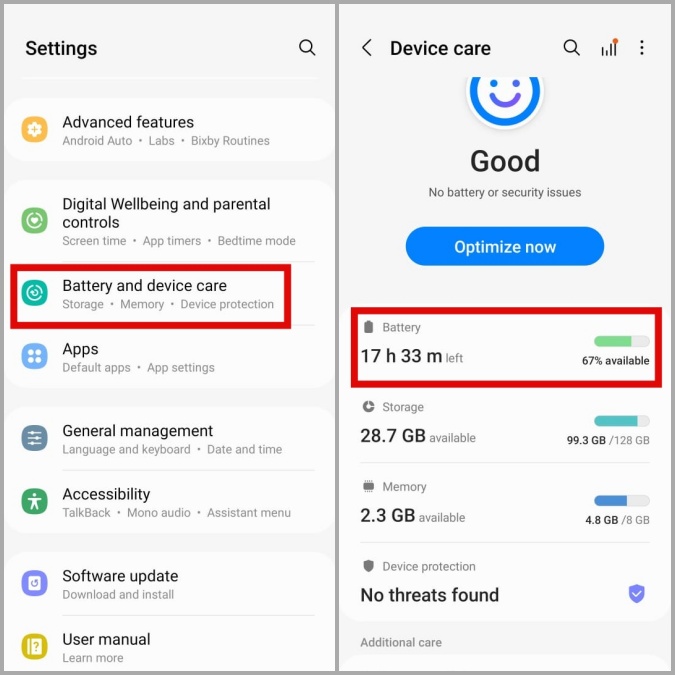
2. Aprovechar Más configuración de batería y habilitar el Carga inalámbrica rápida opción del siguiente menú.

3. Permita que su teléfono se enfríe
Otra razón por la que su teléfono Samsung podría no cargar de forma inalámbrica es si se está sobrecalentando. Si su teléfono es más cálido de lo habitual, puede dejar de cargarse para proteger su batería y otros componentes internos.
En ese caso, debe apagar su teléfono inmediatamente y permitir que se enfríe por algún tiempo. Después de eso, vea si cobra de forma inalámbrica.
4. Diagnosticar la carga inalámbrica con la aplicación de miembros de Samsung
Los miembros de Samsung es una aplicación incorporada que le permite ejecutar varias pruebas de diagnóstico en su teléfono. Puede usarlo para verificar si la funcionalidad de carga inalámbrica está funcionando en su teléfono Samsung.
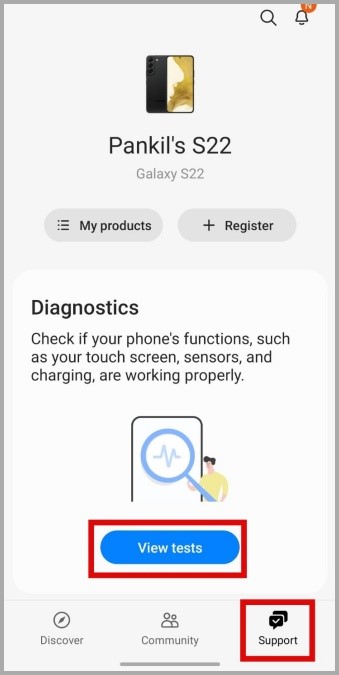
1. Lanzar el Miembros de Samsung aplicación en su teléfono. Navegar al Apoyo pestaña y toque Ver pruebas.
2. A continuación, toque el Icono de carga inalámbrica Y coloque su teléfono en el cargador inalámbrico.
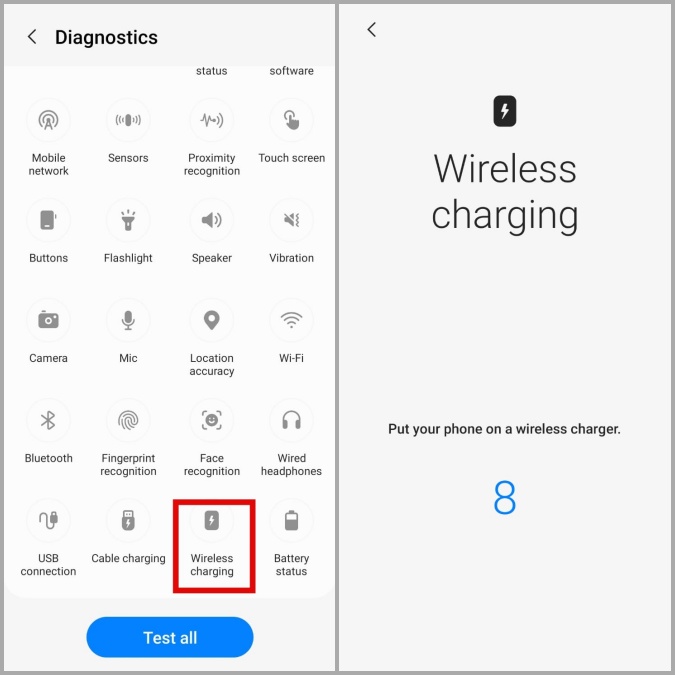
La aplicación debe informarle si la carga inalámbrica funciona correctamente.
5. Verifique las actualizaciones de software
Samsung es uno de los pocos OEM de Android que libera constantemente actualizaciones de software. Si el problema es causado por un error en una interfaz de usuario, actualizar a una versión más nueva (con suerte más estable) debería ayudar.
Para verificar las actualizaciones de sistema pendientes, diríjase a la Actualización de software Sección en la aplicación Configuración y toque Descargar e instalar.
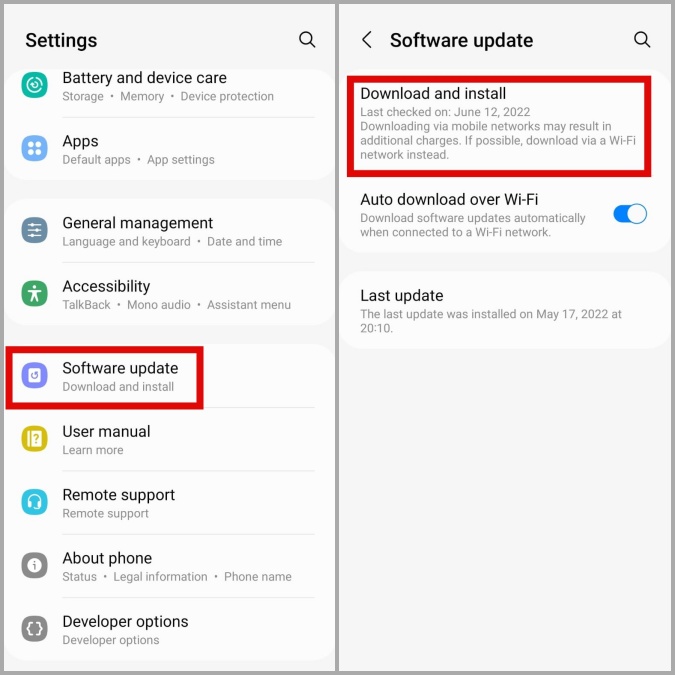
Actualice su teléfono a su versión más reciente y luego vea si el problema aún está ahí.
6. Pruebe el modo seguro
Las aplicaciones y servicios de terceros en su teléfono también pueden interrumpir su funcionalidad y causar tales problemas. Arrancar su teléfono Samsung en modo seguro puede ayudarlo a verificar si ese es el caso.
Para iniciar su teléfono Samsung en modo seguro, siga los pasos a continuación.
1. Presione hacia abajo y mantenga presionado el botón de encendido Hasta que veas el icono de apagado.
2. Prensa larga en el Apagar icono, y aparecerá un icono de modo seguro. Luego toque el Modo seguro El icono y su teléfono arrancarán en modo seguro.
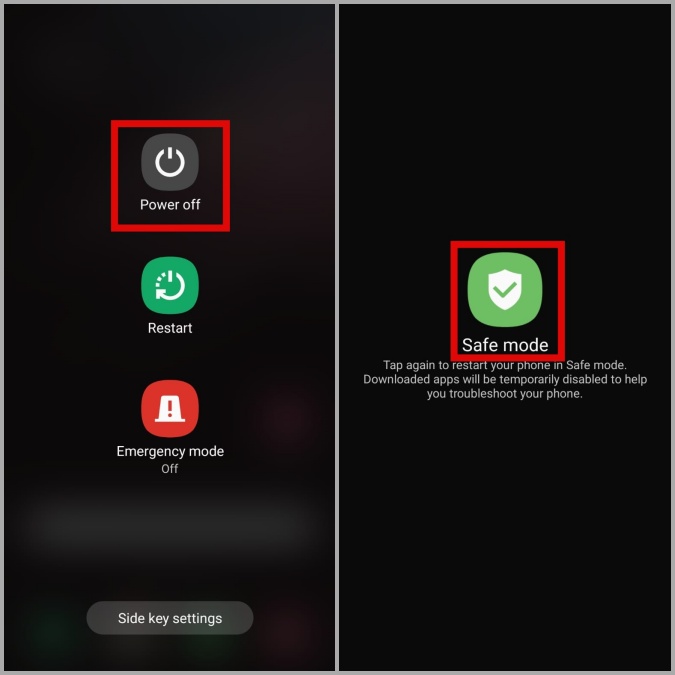
Una vez que sus botas telefónicas en modo seguro, intente cargarlo nuevamente. Si esta solución funciona, definitivamente es una aplicación de terceros que está causando el problema. Las aplicaciones que ha instalado recientemente tienen más probabilidades de haber causado el problema.
Ir inalámbrico
La conveniencia de poder cargar su teléfono de forma inalámbrica es insuperable. Con suerte, las soluciones anteriores han solucionado cualquier problema y puede cobrar su teléfono de forma inalámbrica nuevamente. Si con frecuencia carga su teléfono mientras conduce, es posible que desee echar un vistazo a estos mejores cargadores inalámbricos para su automóvil.