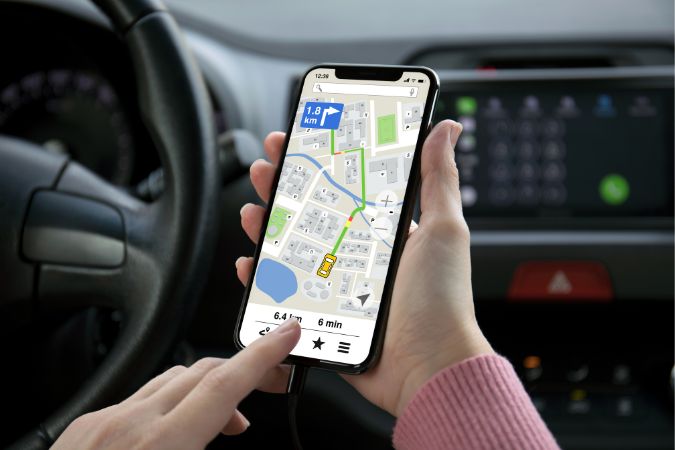
Si usa Google Maps para la navegación, es posible que haya encontrado casos donde el La aplicación sigue cambiando la ruta sin causa ni entrada. En gran medida, tales problemas solo ocurren cuando Google Maps no puede calcular su ubicación con precisión. Sin embargo, podría haber otros factores en juego. En cualquier caso, hay varias formas de evitar que los mapas de Google reduzcan incorrectamente en su Android y iPhone. En esta publicación, hablaremos de todos ellos y más. Entonces, comencemos.
1. Recalibrar la brújula
Google Maps usa el magnetómetro en su teléfono para determinar la dirección en la que viaja. Sin embargo, si ese sensor es inexacto, Google Maps puede redirigirlo en ocasiones. Para solucionarlo, debe recalibrar la brújula en su teléfono siguiendo los pasos a continuación.
Androide
1. Lanzar el Google Maps aplicación en su teléfono y toque el punto azul en el centro.
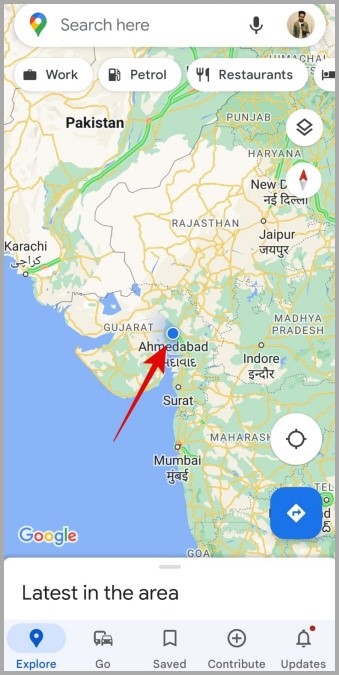
2. Ahora toque el Calibrar Botón y siga las instrucciones en pantalla para hacer una figura 8 con su teléfono en la mano.
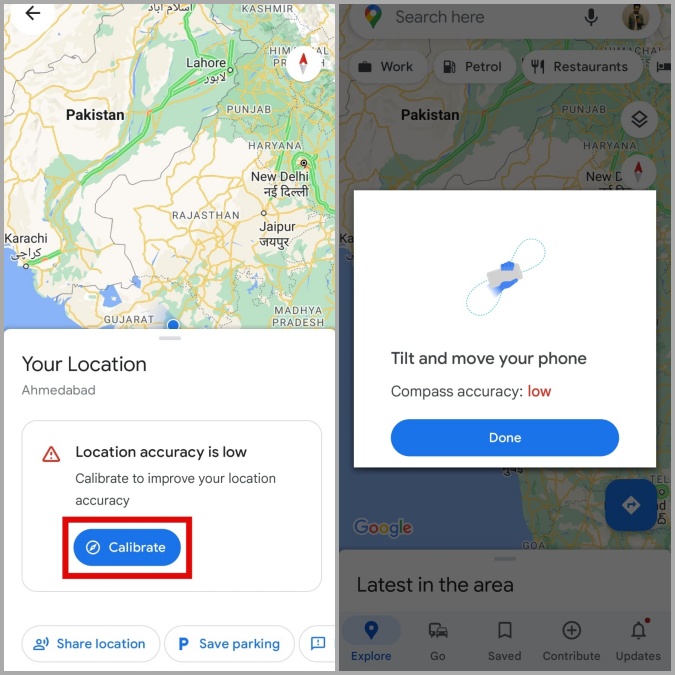
Es posible que tenga que realizar este gesto varias veces antes de que mejore la precisión de la brújula. Después de eso, verifique si Google Maps todavía te está cambiando.
iPhone
Si está utilizando un iPhone, puede habilitar la calibración automática de la brújula siguiendo los pasos a continuación.
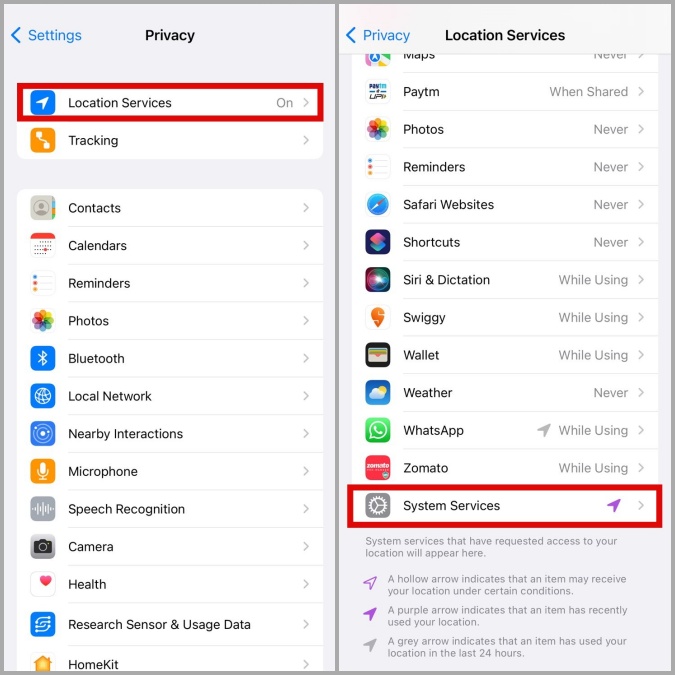
1. Abrir el Ajustes aplicación y navegar a Privacidad.
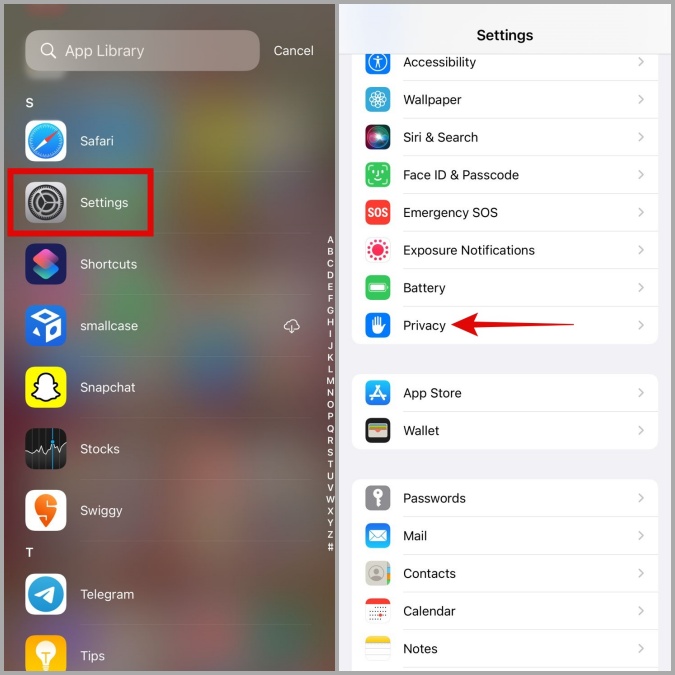
2. Ir a Servicios de ubicación y toque Servicio de sistemas.
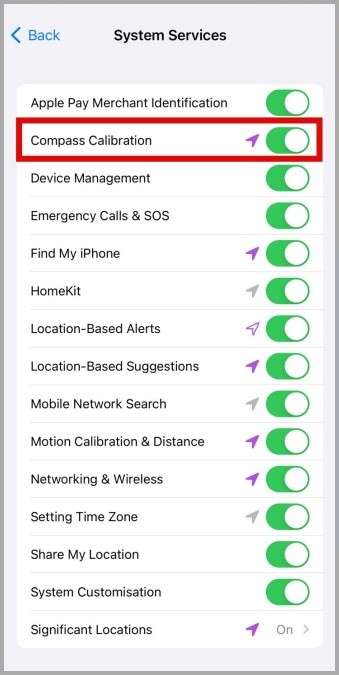
3. Por último, alterne el interruptor junto a Calibración de la brújula.
2. Habilite la precisión de la ubicación de Google (Android)
Habilitar la precisión de la ubicación de Google permite a su teléfono usar señales de las redes de Wi-Fi cercanas y las torres celulares para mejorar la precisión de la ubicación. Esto también puede ayudar a resolver problemas de redirios frecuentes causados por datos de ubicación inexactos.
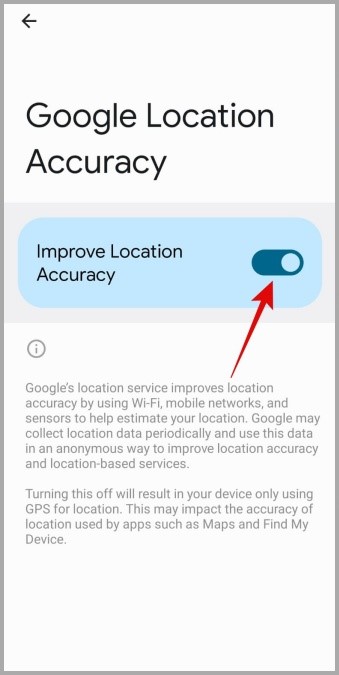
Para habilitar la precisión de la ubicación de Google en su teléfono Android, use los pasos a continuación.
1. Lanzar el Ajustes aplicación en su teléfono y navegar a Ubicación.
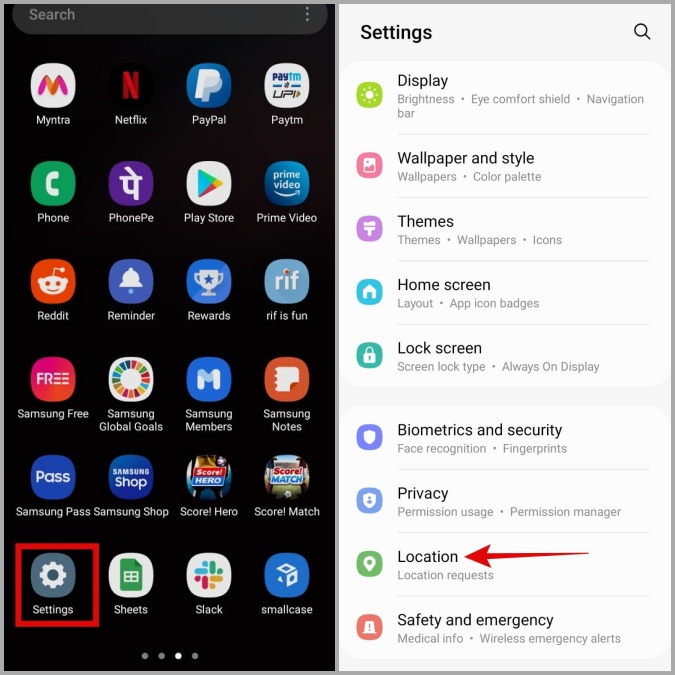
2. Ir a Servicios de ubicación y toque Precisión de ubicación de Google.
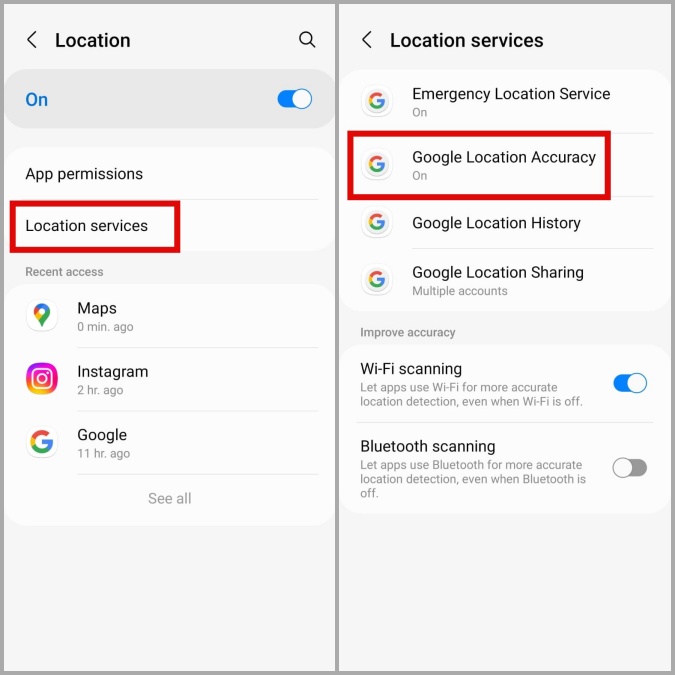
3. Por último, alterne el interruptor junto a Mejorar la precisión de la ubicación.
3. Habilite una ubicación precisa para Google Maps
Si el problema persiste, puede habilitar la opción de ubicación precisa para los mapas de Google para ver si eso mejora la situación. La función está disponible en todos los iPhones que ejecutan iOS 14 o superiores, así como en los teléfonos Android con Android 12 o superior. Así es como puedes acceder a él.
Androide
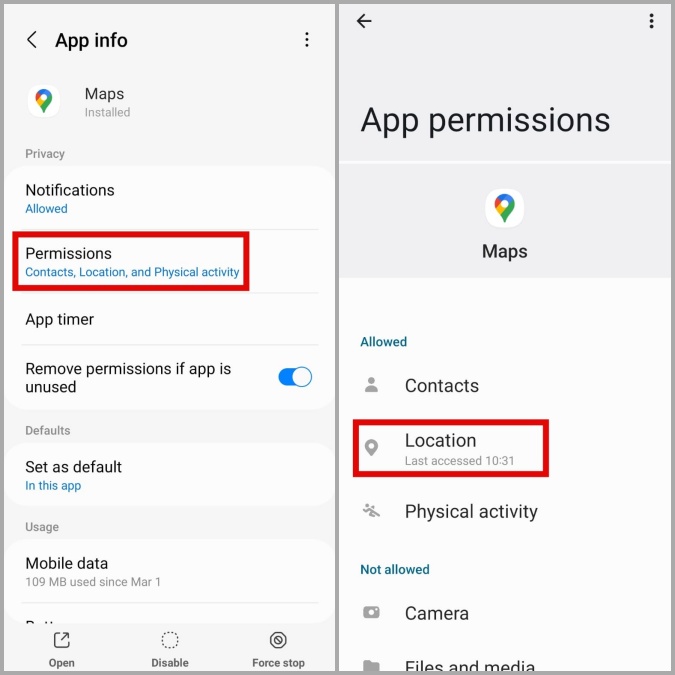
1. Prensa larga en el Google Maps icono de la aplicación y tocar el icono de información Desde el menú que aparece.

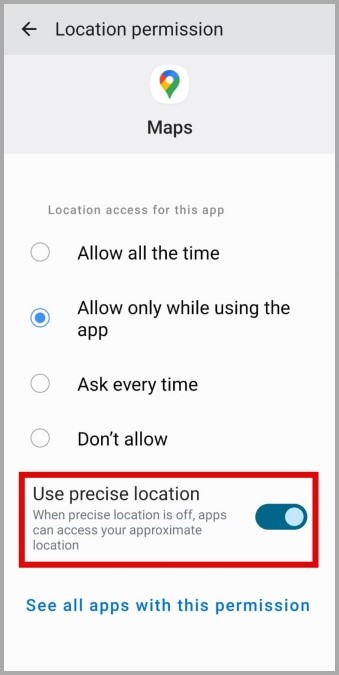
2. Ir a Permisos y toque Ubicación.
3. Habilite el interruptor al lado del Utilice una ubicación precisa.
iPhone
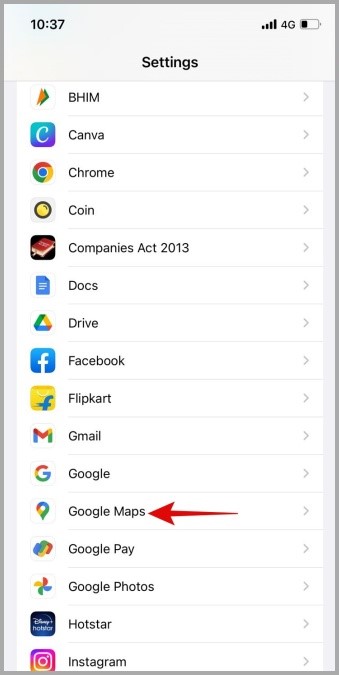
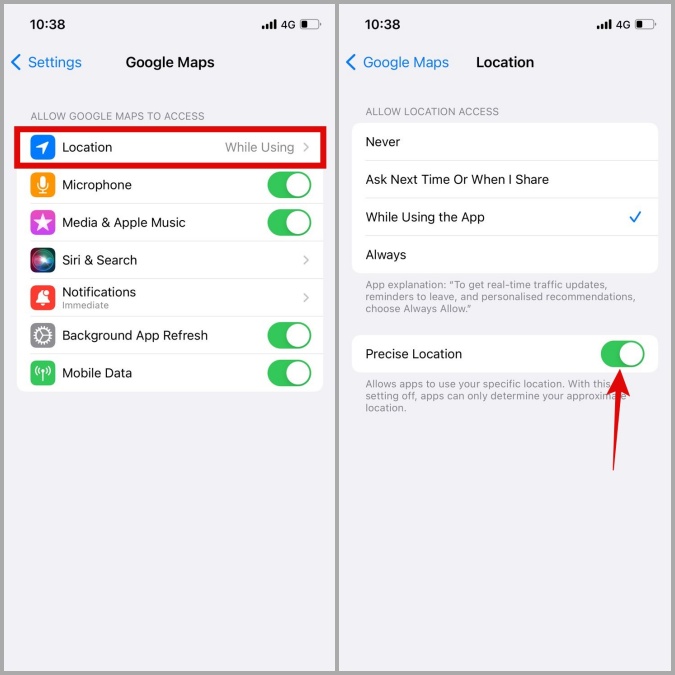
1. Abrir el Ajustes aplicación y desplácese hacia abajo para tocar Google Maps.
2. Ir a Ubicación y alternar en el Ubicación precisa opción.
4. Clear Google Maps Cache (Android)
Al igual que otras aplicaciones de Android, Google Maps guarda archivos temporales (también conocidos como datos de caché) para mejorar su rendimiento. Sin embargo, si esos datos se han vuelto inaccesibles o corrompidos por alguna razón, Google Maps puede comportarse mal. En tales casos, debe borrar los datos de caché de Google Maps para restaurar su funcionalidad.
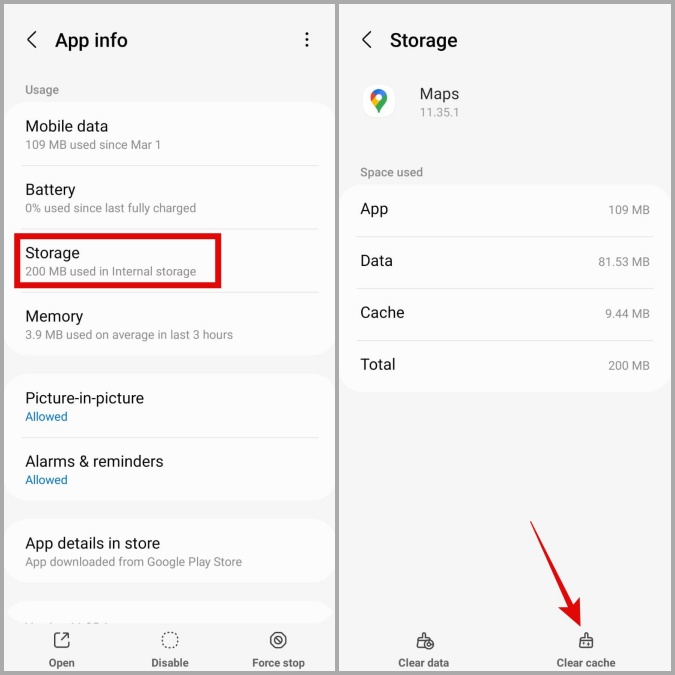
1. Prensa larga en el Google Maps icono de la aplicación y abrir su información de la aplicación.
2. Ir a Almacenamiento y toca el Cache de claro opción en la esquina inferior derecha.
5. Cambiar a mapas fuera de línea
Google Maps también le permite descargar mapas para uso fuera de línea. Puede descargar el mapa de una ciudad y luego usar los mapas de Google en modo fuera de línea para navegar sin interrupciones. Debido a que estos datos no involucran ninguna información de tráfico en tiempo real, Google Maps no buscará rutas alternativas.
Para navegar usando Google Maps fuera de línea, siga los pasos a continuación.
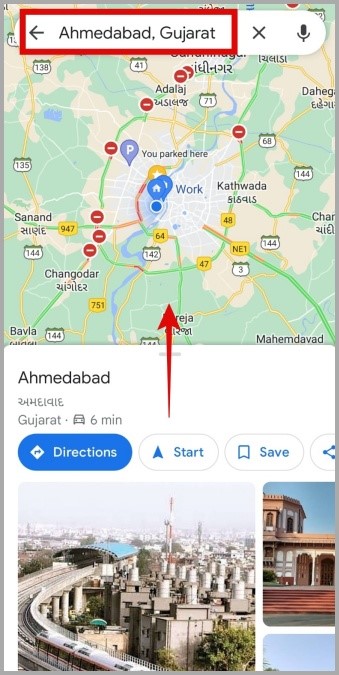
1. En la aplicación Google Maps, escriba el nombre de su ciudad o vecindario en la barra de búsqueda en la parte superior. Luego, deslice hacia arriba en la tarjeta que aparece.
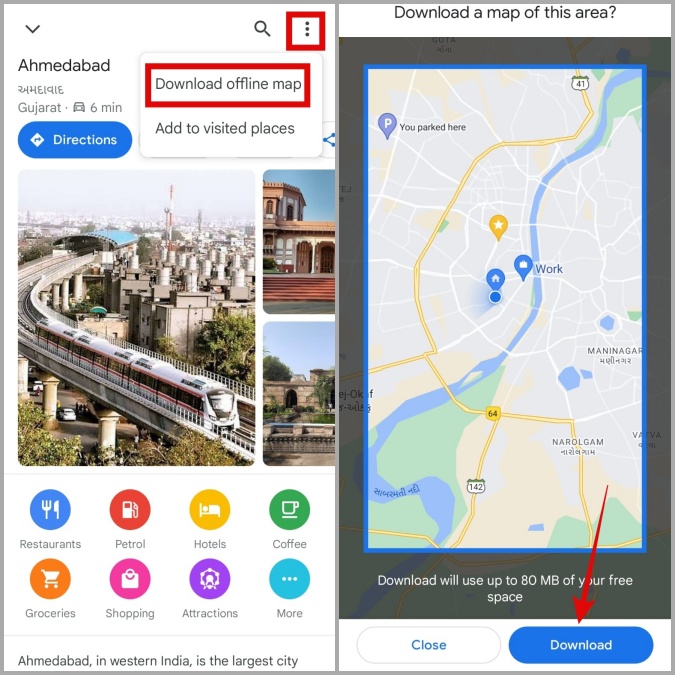
2. Toque el icono de menú de tres puntos en la esquina superior derecha y seleccione Descargar mapa fuera de línea. Entonces, toque Descargar para continuar.
3. Una vez descargado, puede buscar cualquier lugar dentro de la ciudad y navegar sin una conexión a Internet activa.
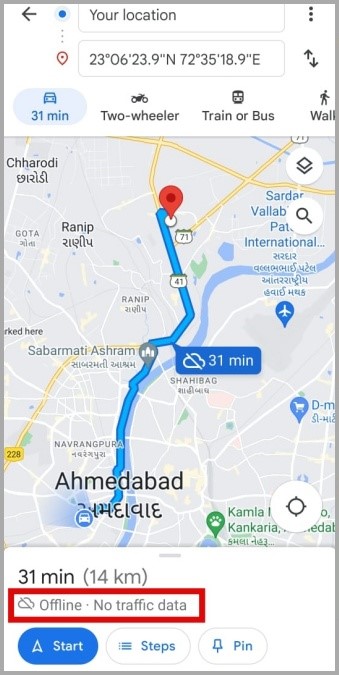
Alternativamente, si no desea usar mapas fuera de línea para la navegación, también puede deshabilitar su conexión a Internet después de que haya comenzado la navegación. Esto evitará que la aplicación reciba actualizaciones de tráfico y redirige.
Otras cosas para probar
Si ninguna de las soluciones mencionadas anteriormente funciona, aquí hay algunas cosas que puede tratar de evitar el cambio de ruta frecuente en Google Maps.
Dado que Google Maps se basa en Internet para rastrear su ubicación, los problemas con la conexión a Internet de su teléfono también pueden afectar el rendimiento de la aplicación. Por lo tanto, se recomienda que use la conexión a Internet más rápida disponible.
Además, habilitar una batería o ahorrador de datos también puede restringir la capacidad de Google Maps para trabajar a plena capacidad. Por lo tanto, es mejor apagarlos mientras navega.
Además de lo anterior, debe asegurarse de que está utilizando una versión actualizada de la aplicación para evitar errores y fallas conocidos.
Preguntas frecuentes
¿Existe una opción para deshabilitar el cambio de ruta en Google Maps?
No. Desafortunadamente, Google Maps no ofrece una opción para deshabilitar el redirio en Android o iPhone.
¿Puedo crear una ruta personalizada en Google Maps?
Sí, puede usar Google My Maps para crear y compartir una ruta personalizada con múltiples pines.
¿Waze es más preciso que Google Maps?
Aunque Waze es famoso por su conjunto único de características, Google Maps ofrece un servicio de navegación más completo.
Navegar rápidamente
Cuando se trata de navegación, Google Maps es una de las aplicaciones más confiables que existen. Sin embargo, eso no significa que sea impecable. Ocasionalmente, te encuentras con un problema o dos. Con suerte, la implementación de los consejos anteriores ha resuelto el problema de cambio de ruta de Google Maps en su Android o iPhone y puede navegar de manera más sin problemas.