A muchos de nosotros hoy en día nos gusta hacer un seguimiento del clima en nuestros lugares favoritos. Los teléfonos Samsung Galaxy vienen con una aplicación meteorológica, pero es una tarea encontrar la aplicación y verificar el clima una y otra vez. Si ese es el problema, agregar un widget meteorológico a la pantalla de inicio de su teléfono Samsung Galaxy podría ahorrarle un tiempo precioso. Así es como puede agregar y configurar un widget meteorológico en la pantalla de inicio de los teléfonos Samsung Galaxy. También puede eliminarlo si lo desea.
Agregar widget meteorológico a la pantalla de inicio
Un widget meteorológico en los dispositivos Samsung Galaxy es genial y útil, ya que puede verificar las estadísticas meteorológicas de un vistazo. Echemos un vistazo a cómo agregar un widget meteorológico en su pantalla de inicio.
1. Navegue a la pantalla de inicio en su teléfono Galaxy y a largo plazo en cualquier lugar de un espacio vacío.
2. Toque el Widgets icono cerca del lado inferior de la pantalla.
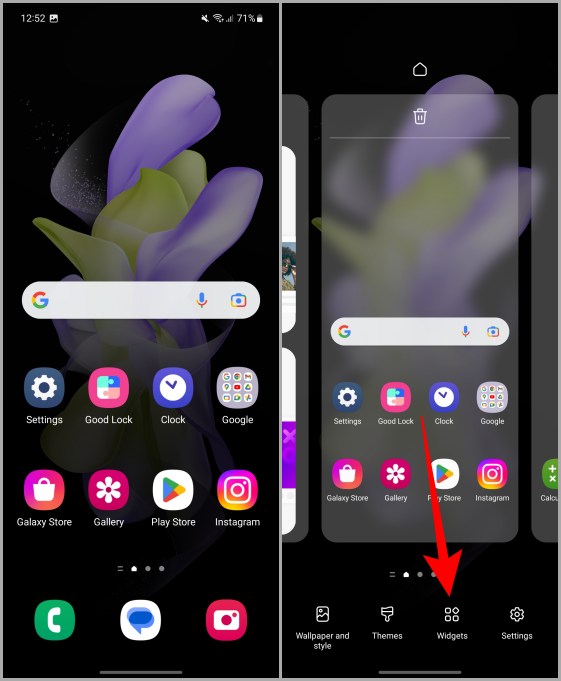
3. Desplácese hacia abajo en la página de widgets y toque Clima para expandirlo aún más.
Consejo profesional: También puede buscar los widgets tocando la barra de búsqueda anterior.
4. Seleccione Un widget meteorológico desplazándose hacia arriba o hacia abajo y golpeándolo. Por ejemplo, estamos aprovechando el widget meteorológico dinámico.
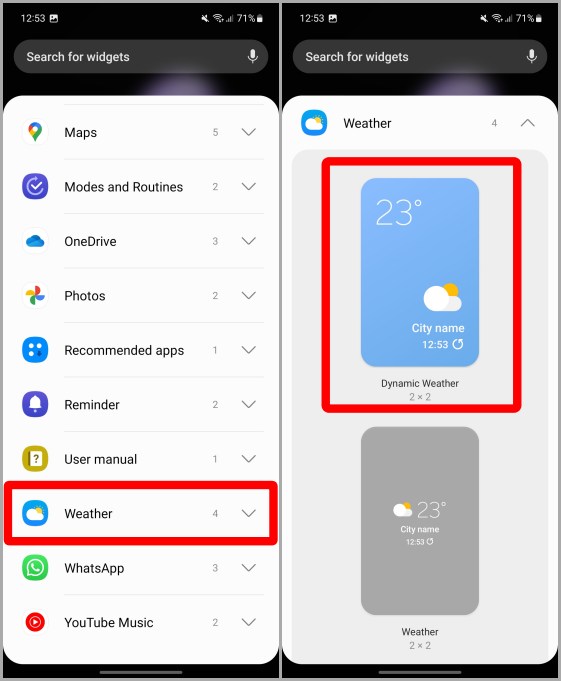
5. Aprovechar Agregar.
6. Toque el Ubicación actual Para confirmar una ubicación para el widget. Esto es necesario.
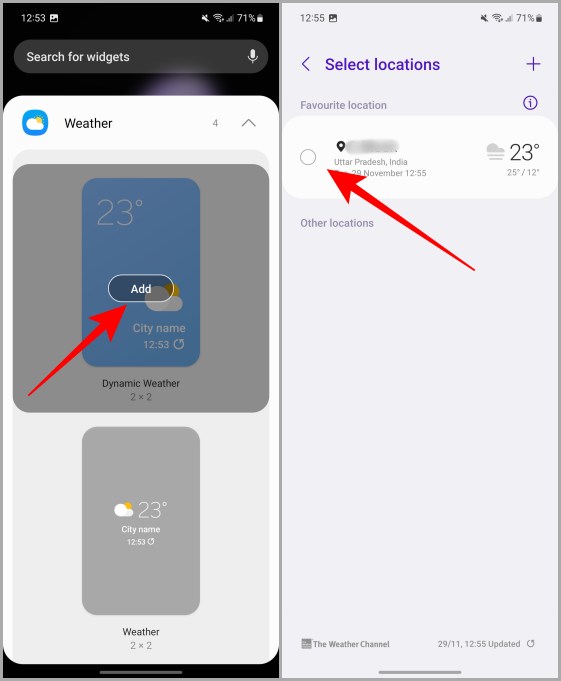
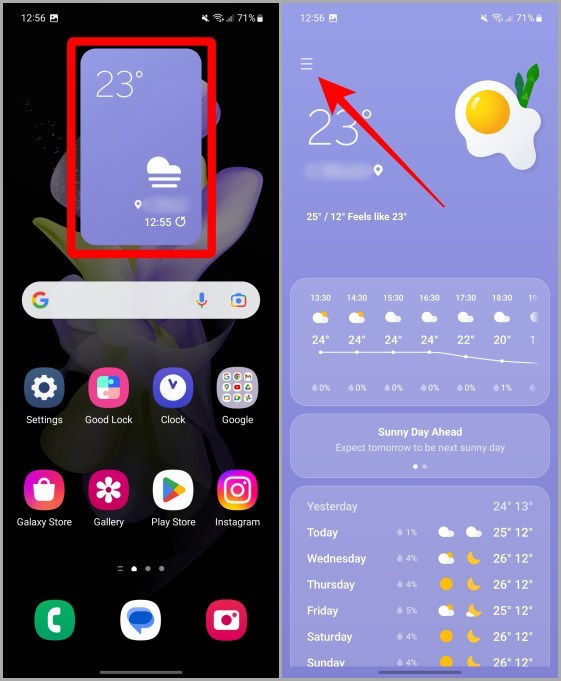
Debería ver un widget meteorológico en la pantalla de inicio de su teléfono Samsung ahora.
Debe leer: Cómo habilitar/deshabilitar el doble toque en la pantalla de inicio de los teléfonos Samsung Galaxy.
Establecer ubicación en el widget del clima
Puede tener varias ubicaciones en la aplicación meteorológica, pero el widget le mostrará la ubicación que ha seleccionado para ese widget. Primero aprendamos cómo agregar una ubicación en la aplicación meteorológica y luego cómo configurar esa ubicación en el widget. Estos son los pasos para agregar una ubicación en la aplicación meteorológica.
1. Navegar al widget en su pantalla de inicio y toque para abrirla.
2. Toque el menú de hamburguesas (Tres líneas horizontales) en el lado superior izquierdo de la pantalla.
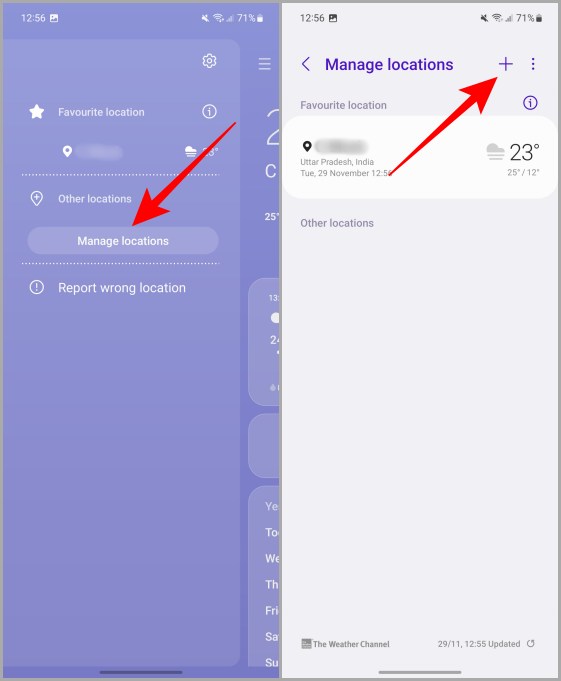
3. Ahora toca Administrar ubicaciones Para abrir aún más la lista de ubicaciones para la aplicación meteorológica.
4. Aprovechar + icono En la esquina superior derecha de la pantalla para agregar una ubicación a la lista.
5. Escriba el nombre del deseado ciudad Y espera los resultados.
6. Cuando aparezca el nombre, toquelo para seleccionarlo. Y el nombre de la ciudad aparecerá en la lista de ubicaciones en la aplicación meteorológica.
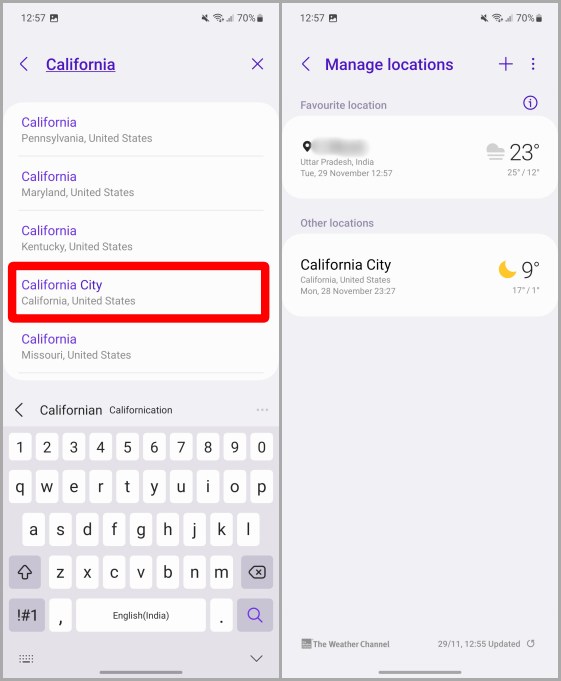
Ahora que hemos agregado todas las ubicaciones deseadas, es hora de poner esto en el widget meteorológico. Echemos un vistazo a los pasos para hacerlo.
Actualización de ubicación en el widget del tiempo
Puede optar por mostrar cualquiera de los clima de la ubicación adicional en el widget meteorológico en la pantalla de inicio de su teléfono inteligente Samsung Galaxy.
1. Navegue al widget meteorológico en su pantalla de inicio y a largo plazo en él.
2. Aprovechar Ajustes Para abrir la configuración del widget.
3. Cerca de la ubicación, toque Cambiar.
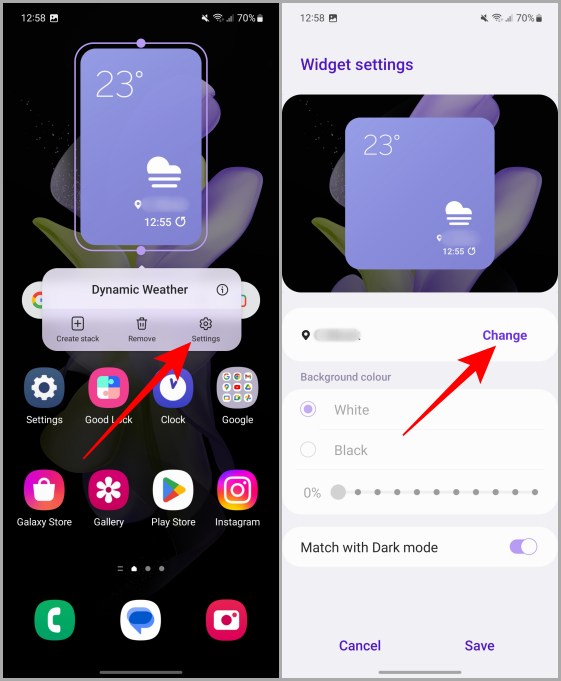
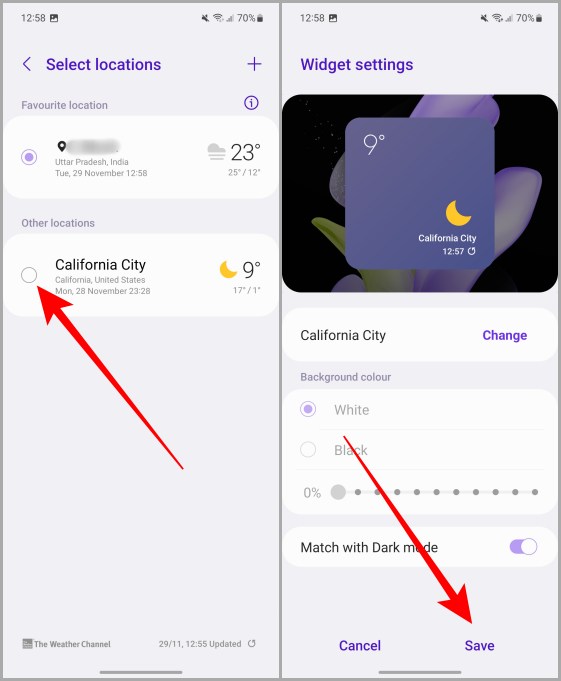
4. Toque el deseado ubicación de la lista disponible.
Consejo profesional: Ir a Establecer ubicación en el widget del clima Si tiene problemas para agregar una ubicación a la aplicación meteorológica.
5. Ahora toca Ahorrar Para confirmar la configuración del widget.
Eliminar el widget meteorológico de la pantalla de inicio
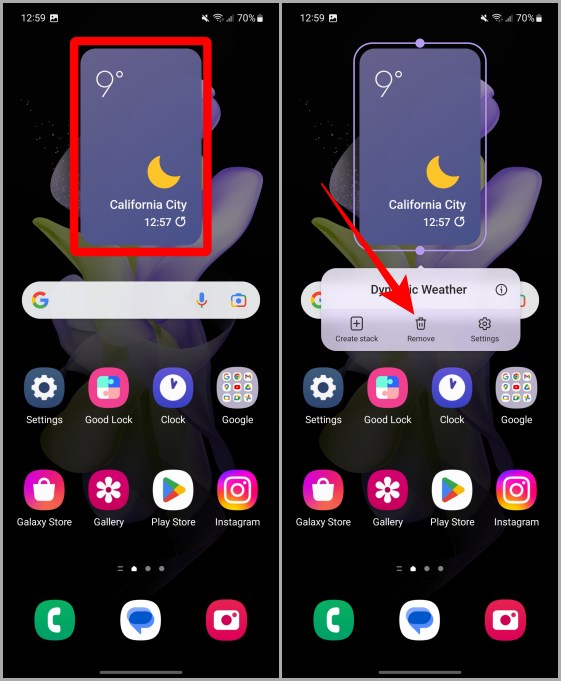
Si ya no desea usar el widget meteorológico, es posible que desee eliminarlo de su pantalla de inicio. En ese caso, aquí hay una pequeña guía rápida para eso.
1. Navegue a la pantalla de inicio donde se coloca su widget y a largo plazo en él.
2. Aprovechar Eliminar Para deshacerse del widget de su pantalla de inicio.
Lluvia la lluvia desaparece
El widget del clima le permite mirar rápidamente el clima actual de una ubicación y aprovecharlo aún más el pronóstico de 24 horas y mucho más. El widget del clima no solo es bastante preciso y fácil de usar, sino que también se puede personalizar para mostrar el clima para diferentes ubicaciones. Simplemente siga los pasos mencionados anteriormente y si mantiene o elimina el clima (widget) depende totalmente de usted.
Haga más con su galaxia, aprenda cómo configurar el correo de voz en los teléfonos Samsung Galaxy aquí.