Samsung Notes es una aplicación de toma de notas rica en funciones que viene preinstalada en su teléfono Galaxy. Con él, puede crear y guardar notas fácilmente en su teléfono, y también sincronizarlas con Microsoft OneNote y Samsung Cloud. Aunque la aplicación Samsung Notes es bastante confiable, puede haber momentos en que deja de funcionar o se bloquea en su teléfono Galaxy. Afortunadamente, es posible solucionar tales problemas con los consejos de solución de problemas mencionados a continuación.
1. Asegúrese de que la sincronización esté habilitada
La aplicación Samsung Notes puede no sincronizar sus datos si la función de sincronización está deshabilitada. Esto puede llevarlo a creer que la aplicación Samsung Notes no funciona en su teléfono Galaxy.
Así es como puede verificar si la función de sincronización está habilitada en la aplicación Samsung Notes.
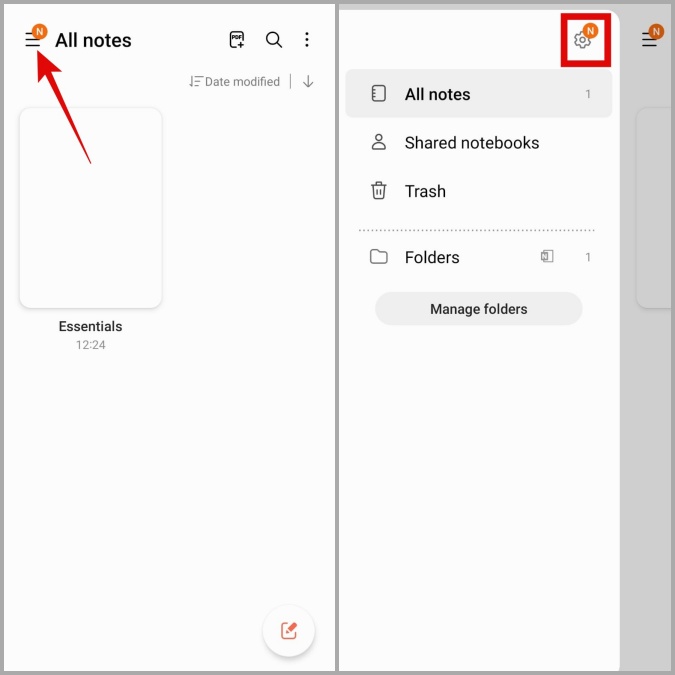
1. En el Notas de Samsung aplicación, toque el icono de hamburguesas (tres líneas horizontales) en la esquina superior izquierda y luego toque el icono de engranaje Para abrir el menú Configuración.
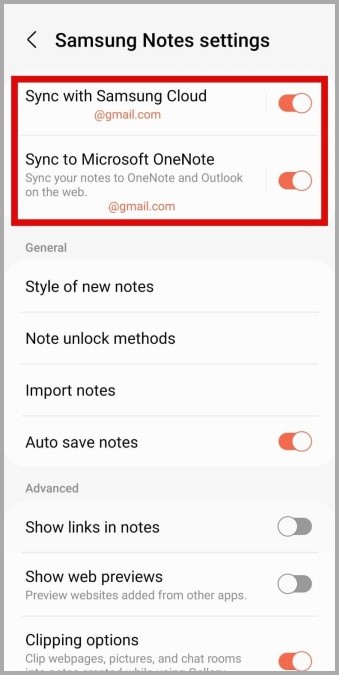
2. Habilitar la alternancia al lado de Sincronización con Samsung Cloud. Si desea sincronizar sus notas con OneNote, habilite la alternancia al lado de Sync con Microsoft OneNote.
2. Actualice la aplicación Samsung Notes
Siempre es una buena idea mantener sus aplicaciones actualizadas a su última versión. Aparentemente, varios Los usuarios en los foros de Samsung informaron Arreglando problemas con la aplicación Samsung Notes mediante la actualización. Puede verificar las actualizaciones pendientes de Samsung Notes en Galaxy Store y Play Store.
Abra Play Store y busque la aplicación Samsung Notes. Si ves el Actualizar Botón, toque él para actualizar la aplicación.
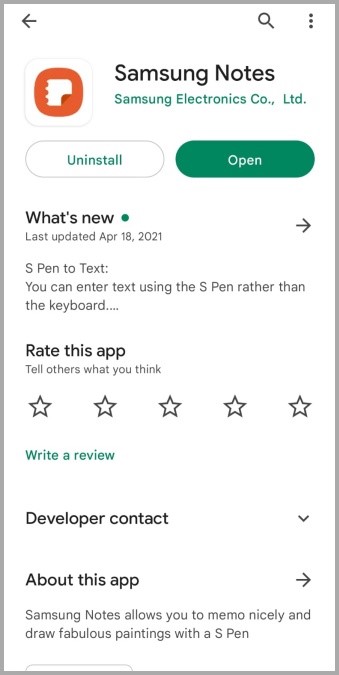
Si Play Store no muestra ninguna actualización pendiente, puede consultar las actualizaciones de Galaxy Store. En nuestro caso, vimos una actualización pendiente de la aplicación Samsung Notes en la tienda Galaxy, pero no en Play Store. Varios Usuarios de Reddit también experimentó lo mismo.

3. Verifique los permisos de la aplicación
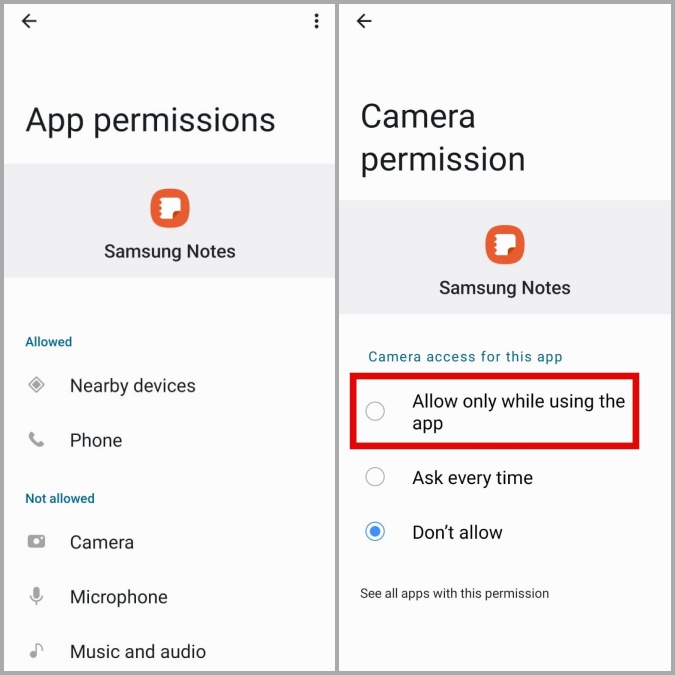
La falta de permisos de aplicaciones relevantes podría evitar que las notas de Samsung funcionen correctamente en su dispositivo. Por ejemplo, si ha deshabilitado los permisos de cámara para la aplicación Samsung Notes, no podrá adjuntar ninguna foto o videos a sus notas. Para evitar tales problemas, debe permitir que Samsung Notes todos los permisos necesarios.
1. Prensa larga en el Notas de Samsung aplicación y toque el icono de información Desde el menú resultante. Entonces, ve a Permisos.
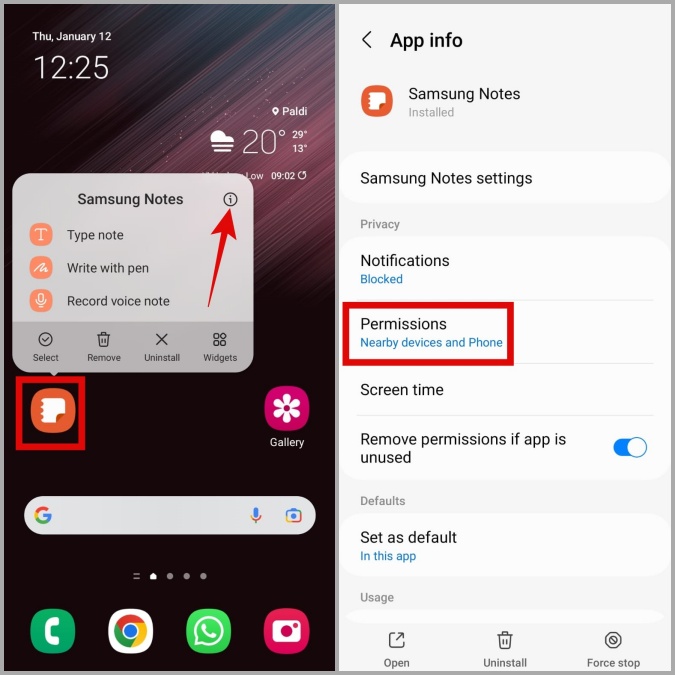
2. Realice cada permiso y habilite uno por uno.
4. Retire y vuelva a agregar su cuenta de Samsung
Los problemas de autenticación con su cuenta Samsung también podrían evitar que la aplicación Notes funcione correctamente. Una forma de solucionar tales problemas es eliminar su cuenta Samsung y agregarla nuevamente. Estos son los pasos para lo mismo.
1. Abrir el Ajustes aplicación y navegar a Cuentas y copia de seguridad > Administrar cuentas.

2. Seleccione su Cuenta de Samsung y toca el Eliminar cuenta botón.
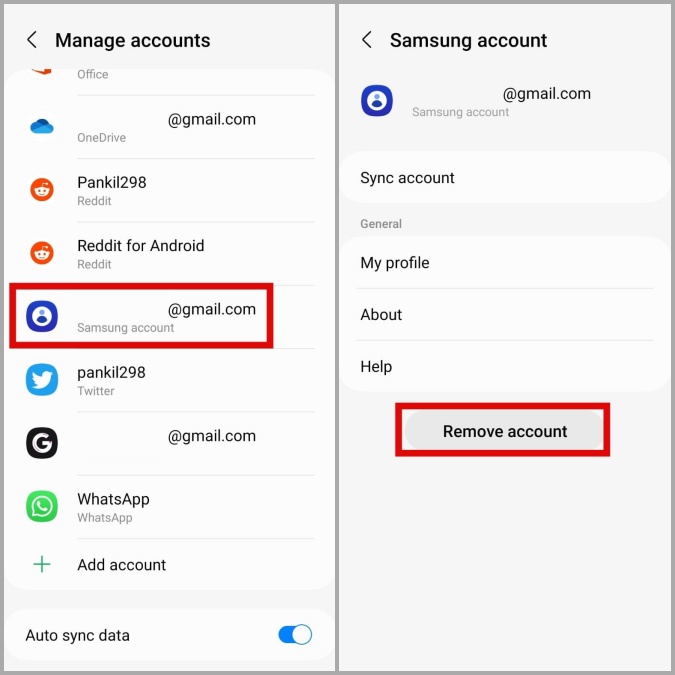
3. Seleccionar Eliminar cuenta y luego tocar desconectar para confirmar.

4. Una vez eliminado, regrese al Administrar cuentas página y toque Agregar cuenta.

5. Seleccione el Cuenta de Samsung opción y siga las indicaciones en pantalla para completar el proceso de inicio de sesión.
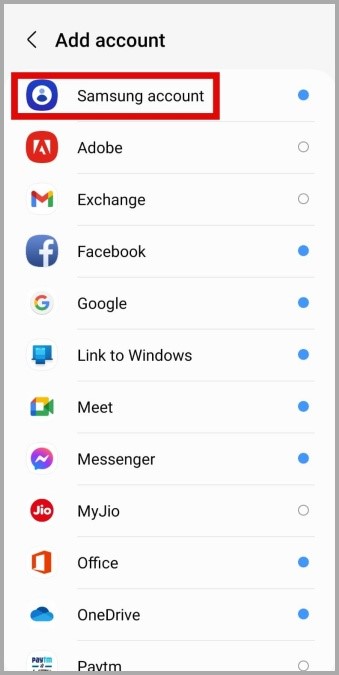
Regrese a la aplicación Samsung Notes y verifique si funciona bien.
5. Evite que las notas de Samsung duerman en su teléfono
En una interfaz de usuario, puede dormir sus aplicaciones para reducir el uso de su batería. Si bien esto mejora la duración de la batería, puede evitar que las aplicaciones funcionen de manera eficiente en su teléfono. Para evitar esto, debe evitar que la aplicación Samsung Notes duerma en su teléfono Galaxy.
1. Abrir el Ajustes aplicación y navegar a Cuidado de la batería y dispositivo > Batería.

2. Aprovechar Aplicaciones para nunca durmiendo.

3. Toque el más icono En la esquina superior derecha, seleccione Notas de Samsungy luego tocar Agregar.

6. Habilite la fecha y hora automáticas
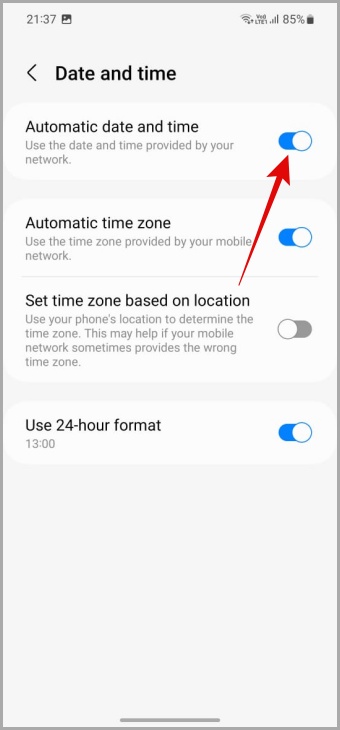
¿Su teléfono está configurado en una fecha o hora incorrecta? Si es así, las aplicaciones, incluidas las notas de Samsung, pueden tener problemas para sincronizar datos. Esto puede suceder si ha deshabilitado la configuración automática de fecha y hora en su teléfono. Aquí le mostramos cómo habilitarlo.
1. Abrir el Ajustes aplicación y navegar a Gestión general > Fecha y hora.
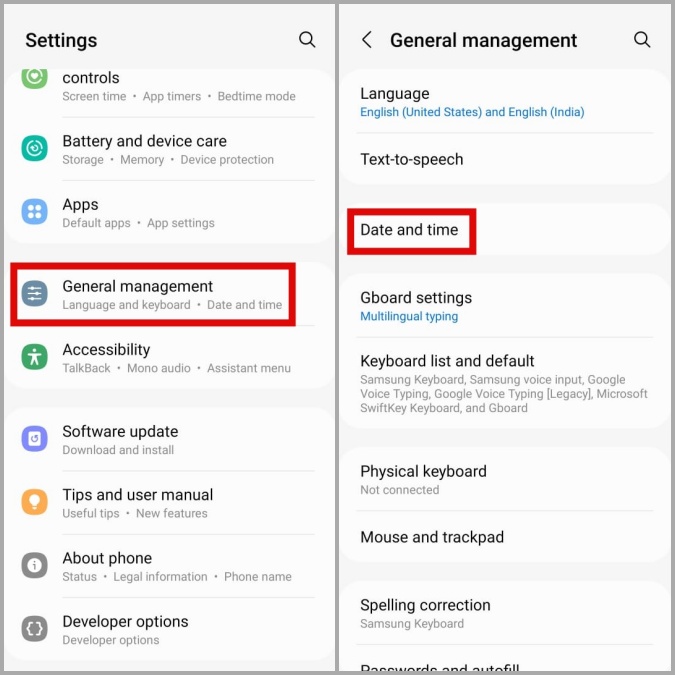
2. Habilitar la alternancia al lado de Fecha y hora automática.
7. Borrar el caché de la aplicación
Los datos de caché corruptos o inaccesibles también podrían hacer que la aplicación Samsung Notes se bloquee abruptamente en su teléfono Galaxy. Afortunadamente, es fácil borrar los datos de caché de aplicaciones redundantes en su Android. Así es como puedes hacerlo.
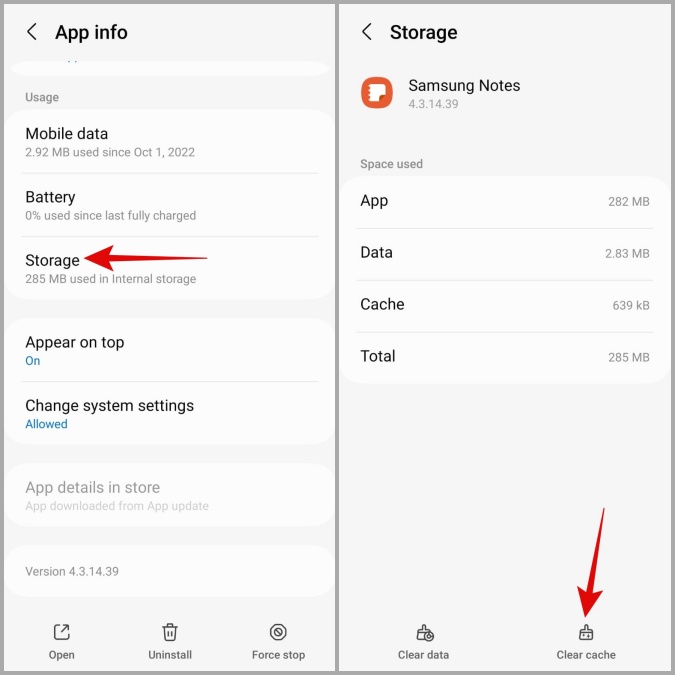
1. Prensa larga en el Notas de Samsung aplicación y toque el icono de información Desde el menú resultante.
2. Ir a Almacenamiento y toca el Cache de claro opción en la esquina inferior derecha.
Vuelva a abrir la aplicación Samsung Notes e intente usarla nuevamente.
Realice sus pensamientos con las notas de Samsung
Samsung Notes, como cualquier otra aplicación, puede encontrarse con problemas de vez en cuando. Si ninguna de las soluciones anteriores funciona para usted, o si está cansado de lidiar con tales problemas, podría ser una buena idea cambiar a una aplicación alternativa de toma de notas como Google Keep.