Gmail es, sin duda, el proveedor de correo electrónico más popular para los consumidores. Si bien funciona como se esperaba en el escritorio y el móvil, muchos han planteado problemas para recibir correos electrónicos en Gmail. Los usuarios también han informado de problemas con imágenes que no aparecen en correos electrónicos. Este último puede ser irritante y puede romper su flujo de trabajo. Siga los pasos a continuación para arreglar Gmail, no mostrar imágenes en el escritorio y el móvil.
1. Habilitar siempre mostrar imágenes
Si las imágenes no se cargan en Gmail, verifique la configuración en el escritorio y el móvil.
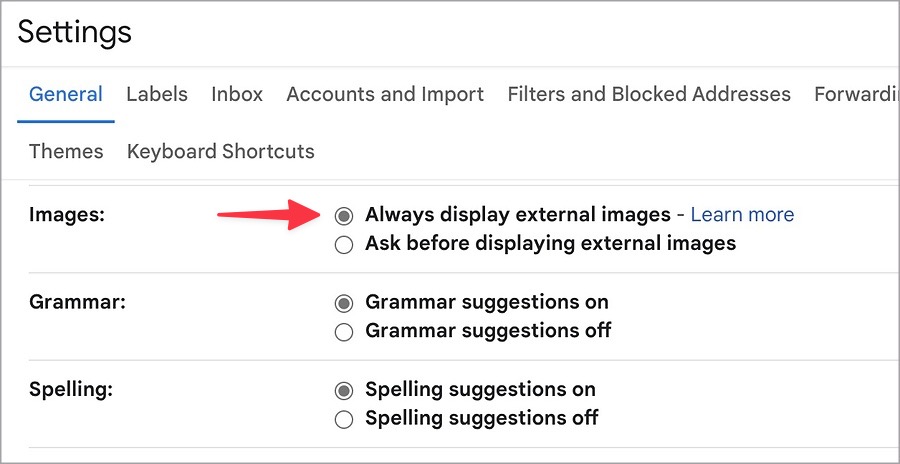
1. Vaya a Gmail en la web y haga clic en el equipo de configuración en la parte superior. Abierto Ver todas las configuraciones.
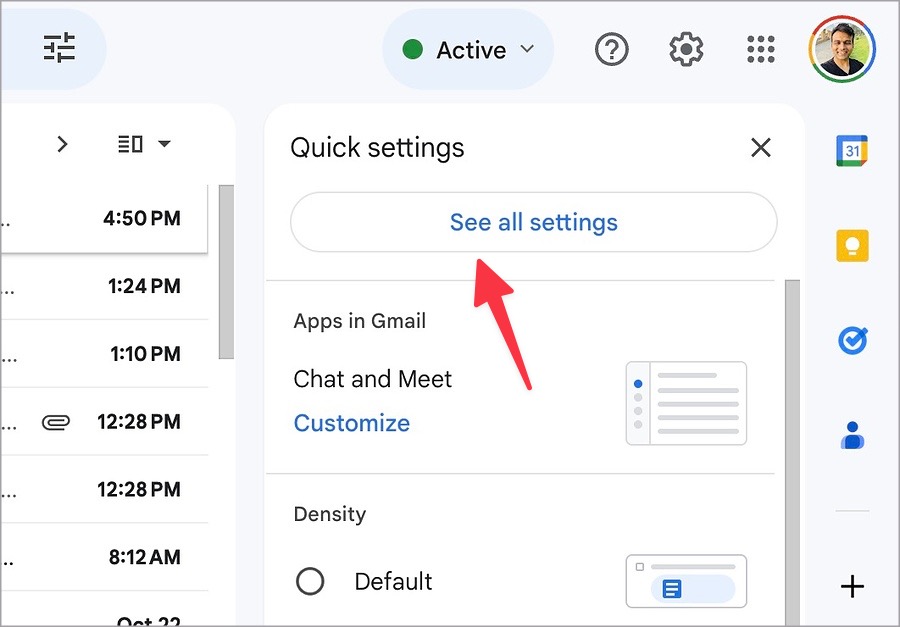
2. Desplazarse a Imágenes.
3. Haga clic en el botón de radio al lado Siempre muestre imágenes externas. Desplácese hacia abajo y seleccione Guardar cambios.
Si usa Gmail en el móvil, consulte los pasos a continuación.
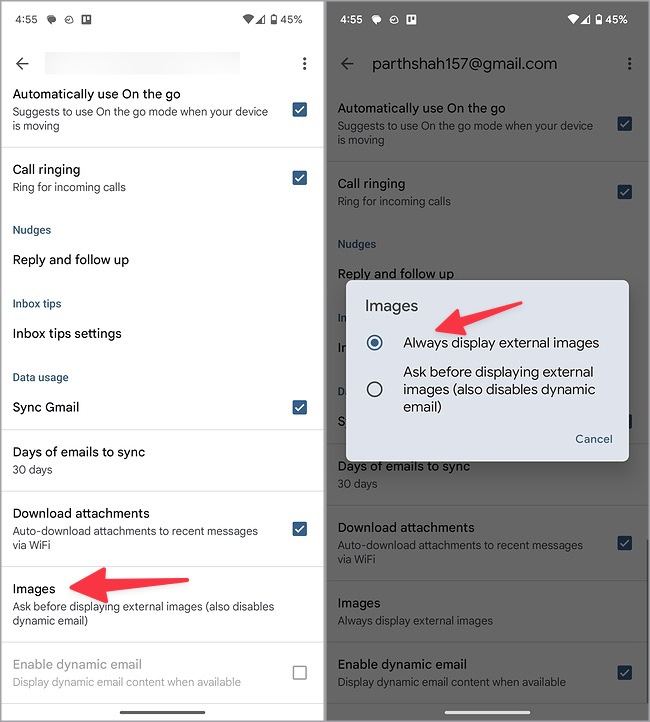
1. Inicie Gmail en su teléfono.
2. Toque el menú de hamburguesas y abra Ajustes.

3. Seleccione su ID de Gmail.
4. Desplazarse a Uso de datos y seleccionar Imágenes.
5. Toque el botón de radio al lado Siempre muestre imágenes externas.
2. Verifique la conexión de red
Si usa Gmail en una conexión de red lenta, puede enfrentar problemas con la carga de imágenes en un correo electrónico. Debe conectarse a una red Wi-Fi rápida e intentarlo nuevamente. Si su escritorio de Windows y su teléfono Android están conectados a Wi-Fi sin una conexión a Internet, consulte nuestras guías dedicadas para solucionar el problema.
3. Aprenda el comportamiento predeterminado de Gmail
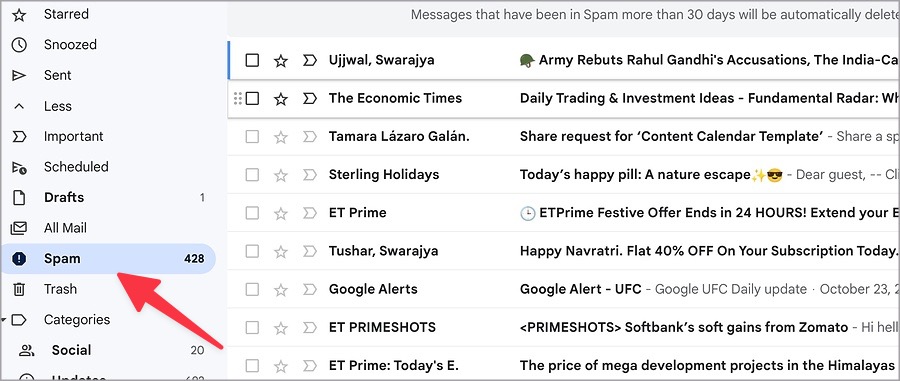
Gmail viene con filtros incorporados para proteger su bandeja de entrada principal de los correos electrónicos falsos y spam. Marca automáticamente los correos electrónicos como la basura y los envía al cuadro de spam. Cuando abre tales correos electrónicos de spam, Gmail no muestra imágenes. Debe mover tales correos electrónicos a la bandeja de entrada principal e intentarlo nuevamente.
1. Iniciar Gmail en el escritorio y seleccionar Correo basura desde la barra lateral.
2. Abra un correo electrónico. Hacer clic Moverse a la bandeja de entrada.
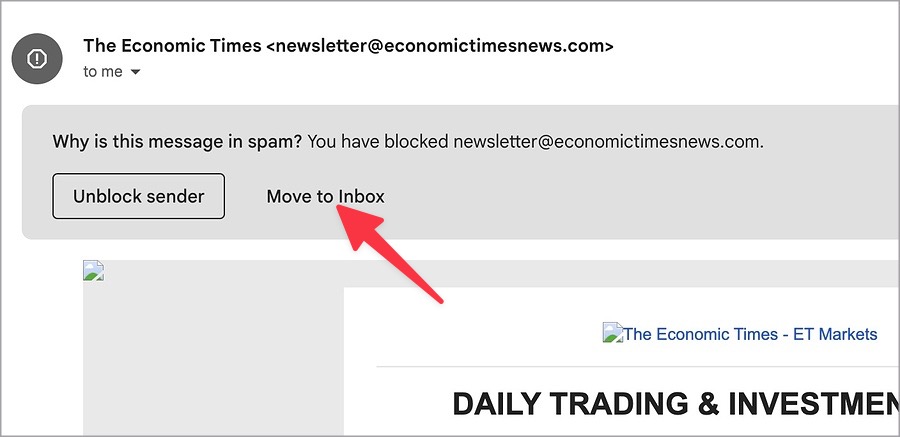
3. Vaya a su bandeja de entrada principal y abra el mismo correo electrónico. Gmail debe cargar imágenes como de costumbre.
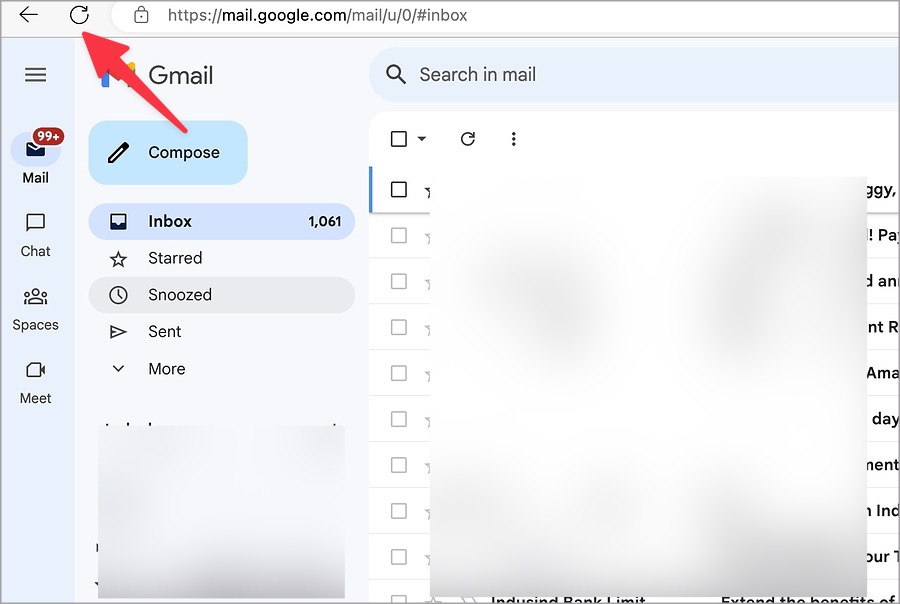
4. Recargar la pestaña
¿Cargaste Gmail en una conexión de red incompleta? Puede dejar de cargar imágenes como se esperaba. Una vez que se conecte a una red Wi-Fi rápida, vuelva a cargar la pestaña Gmail.
5. Desactivar extensiones
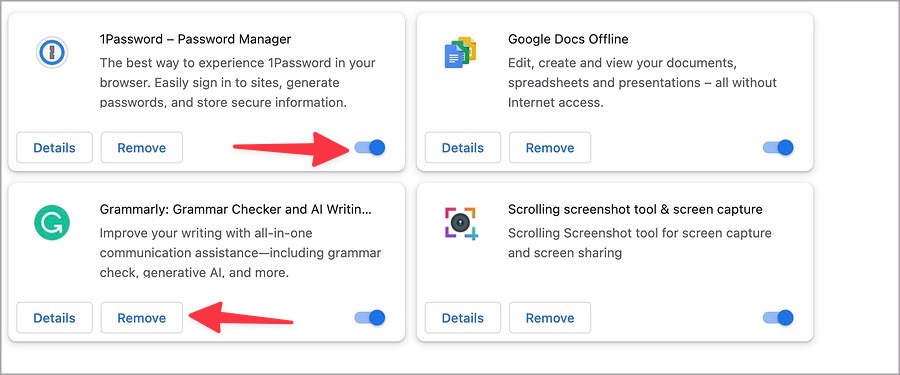
Una de las extensiones instaladas en su navegador puede estropear su configuración de Gmail. Debe deshabilitar o desinstalar tales extensiones conflictivas e intentarlo nuevamente. Tomemos Google Chrome como ejemplo.
1. Inicie Google Chrome y haga clic en el menú de tres puntos en la parte superior.
2. Expandir Extensiones y seleccionar Gestionar extensiones.

3. Desactivar o desinstalar extensiones irrelevantes del siguiente menú.
6. Borrar caché y datos de Gmail
Gmail recopila caché para mejorar el rendimiento de la aplicación. Cuando recopila un caché corrupto, puede encontrar problemas con la carga de imágenes. Siga los pasos a continuación para borrar el caché de Gmail.
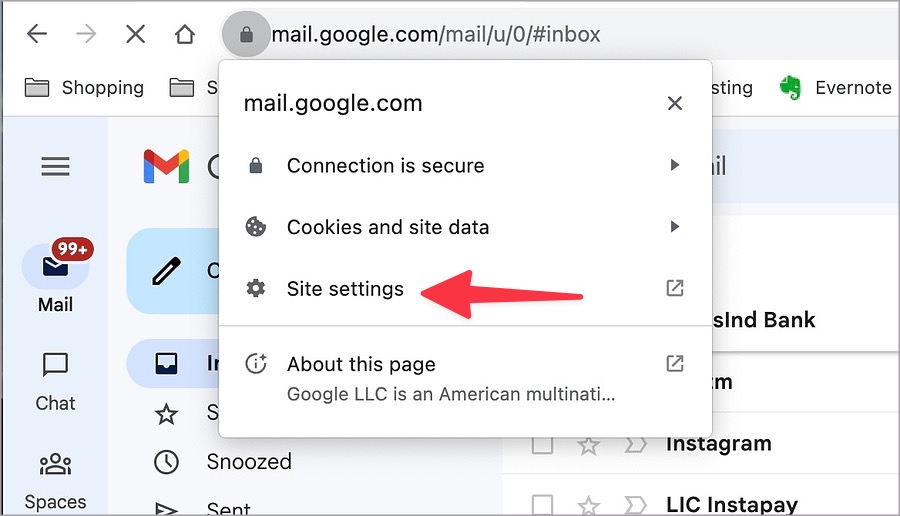
1. Dirígete a Gmail en la web. Haga clic en el pequeño icono de bloqueo en la barra de direcciones y abra Configuración del sitio.
2. Hacer clic Eliminar datos.
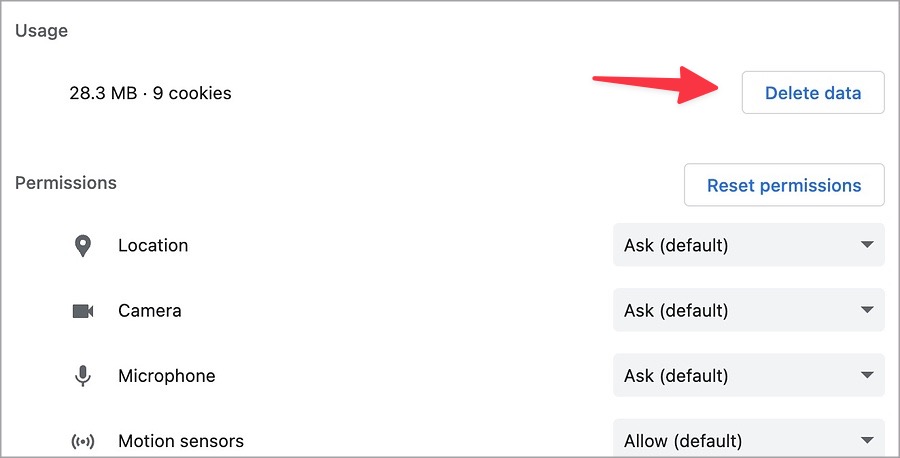
Tenga en cuenta que borrar el caché de Gmail no afecta su bandeja de entrada. No elimina ningún correo electrónico de su bandeja de entrada.
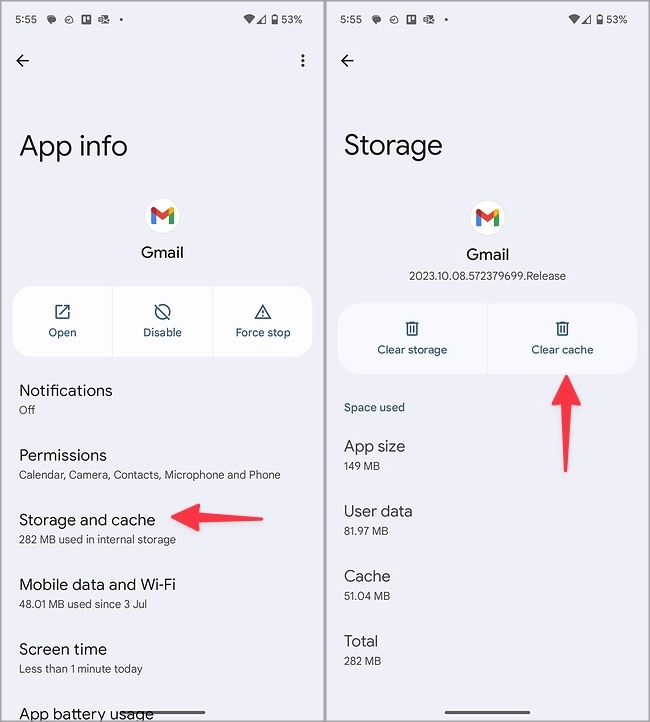
También puede borrar Gmail Cache en Mobile. Aquí está cómo.
1. Tapón largo en el icono de la aplicación Gmail y abra el menú Info.
2. Grifo Almacenamiento y caché y seleccionar Cache de claro.
7. Imágenes corruptas en un correo electrónico
Si el destinatario ha enviado imágenes corruptas por correo electrónico, puede tener problemas para abrirlas. Debe pedirle a la persona que envíe el correo electrónico nuevamente.
8. Desactivar el modo de ahorro de batería
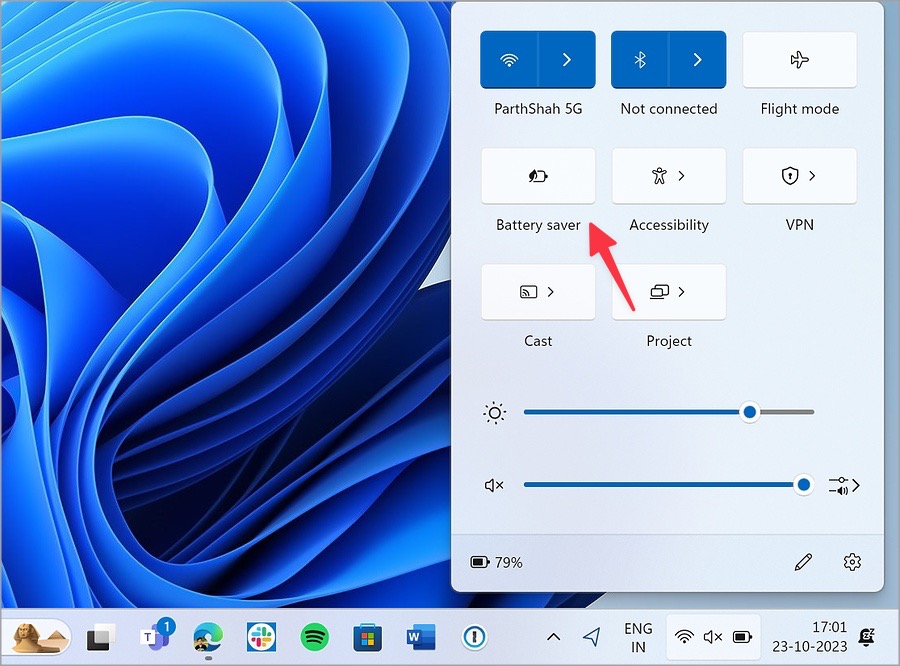
Si su teléfono o computadora portátil está en el modo activo de ahorro de batería, Gmail puede no mostrar imágenes correctamente. Debe deshabilitar el modo de ahorro de batería e intentarlo nuevamente.
Windows
1. Haga clic en el menú de la batería en la barra de tareas.
2. Deshabilitar el Ahorrador de batería opción.
Impermeable
1. Abra el centro de control MAC.
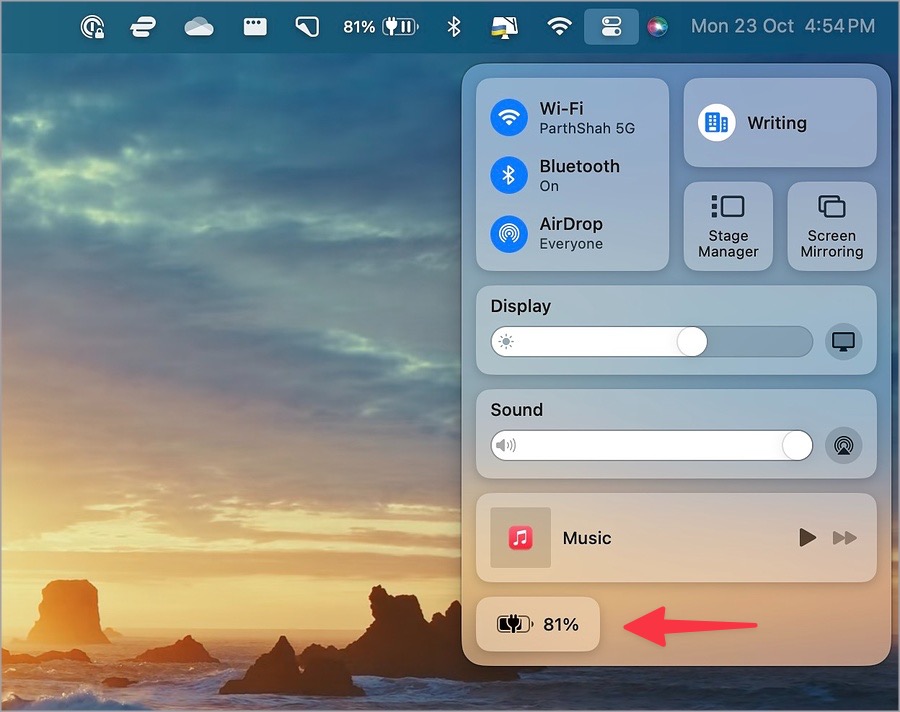
2. Seleccione el icono de la batería y abra Configuración de batería.
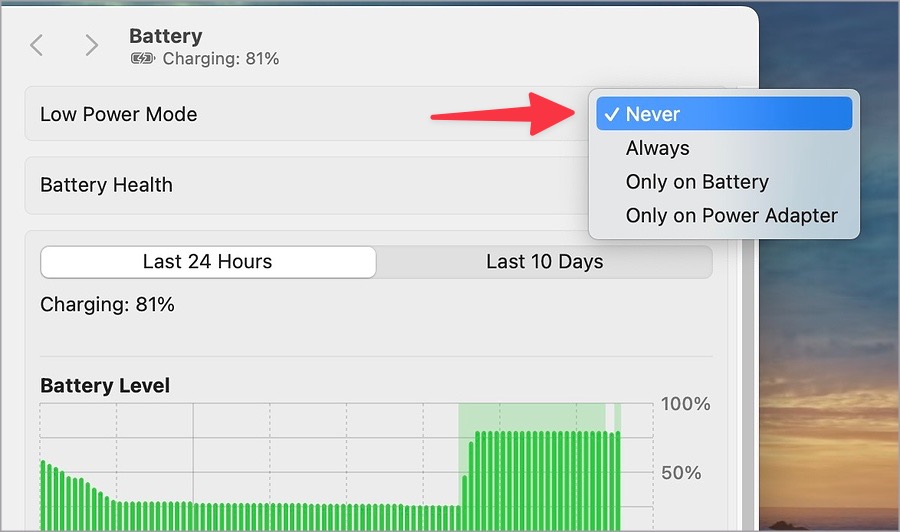
3. Deshabilitar el Modo de baja potencia.
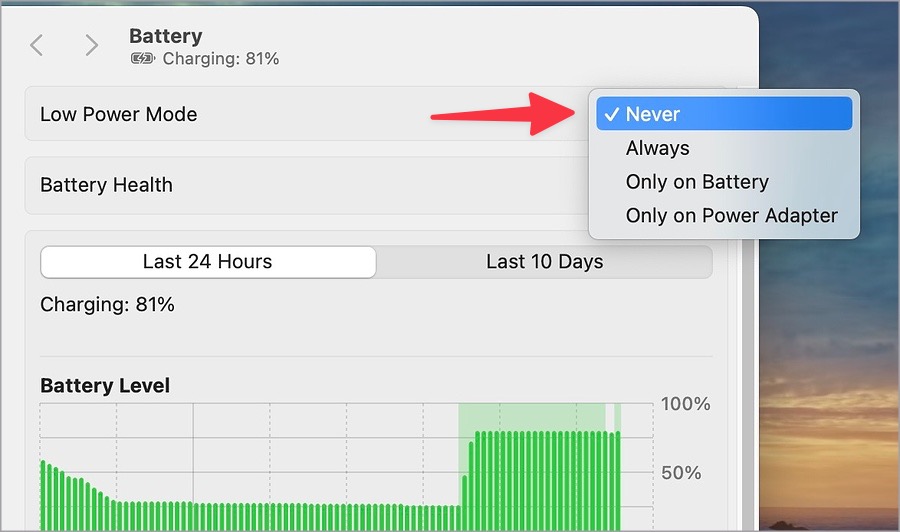
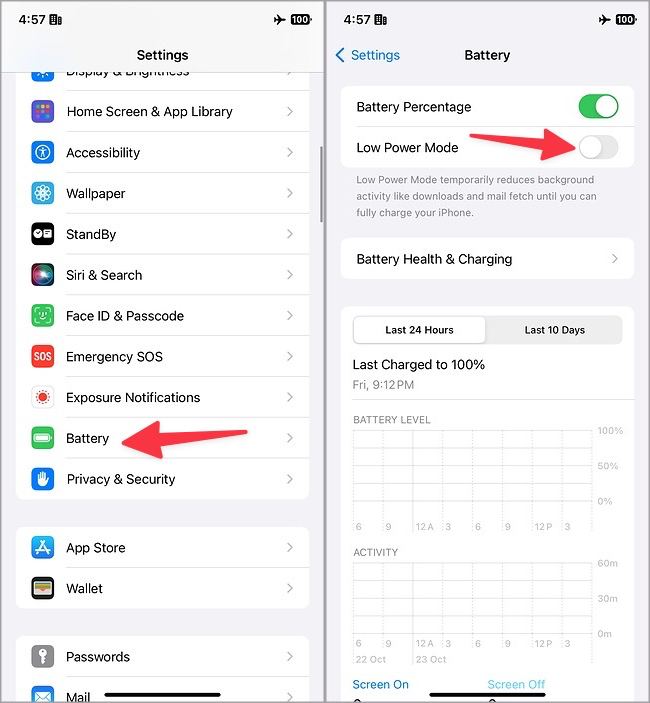
iPhone
1. Abra la configuración y desplácese a Batería.
2. Apagar el Baja potencia Modo.
Androide
1. Ir a la configuración y desplácese a Batería.
2. Seleccionar Ahorrador de batería.
3. Deshabilitar el Use ahorro de batería palanca.

9. Actualizar aplicaciones de Gmail
Gmail que no muestre imágenes puede deberse a aplicaciones móviles obsoletas en su teléfono. Debe instalar la última actualización de Gmail desde Play Store o la App Store e intentar cargar imágenes en un correo electrónico.
10. Explore aplicaciones de correo electrónico de terceros
¿Todavía enfrenta problemas con la carga de imágenes en Gmail? Debe abandonar las aplicaciones móviles oficiales o la web de Gmail y pasar a aplicaciones de terceros como Outlook, Spark y más. No hay escasez de aplicaciones de correo electrónico en el escritorio y el móvil, y todos admiten Gmail.
Mantenga la bandeja de entrada de Gmail limpia
Gmail que no muestra imágenes puede romper la comunicación. Antes de cambiar a otra plataforma, use los pasos anteriores para comenzar a verificar las imágenes en correos electrónicos recibidos. Si es nuevo en Gmail, consulte nuestra guía dedicada para aprender sobre íconos y símbolos.