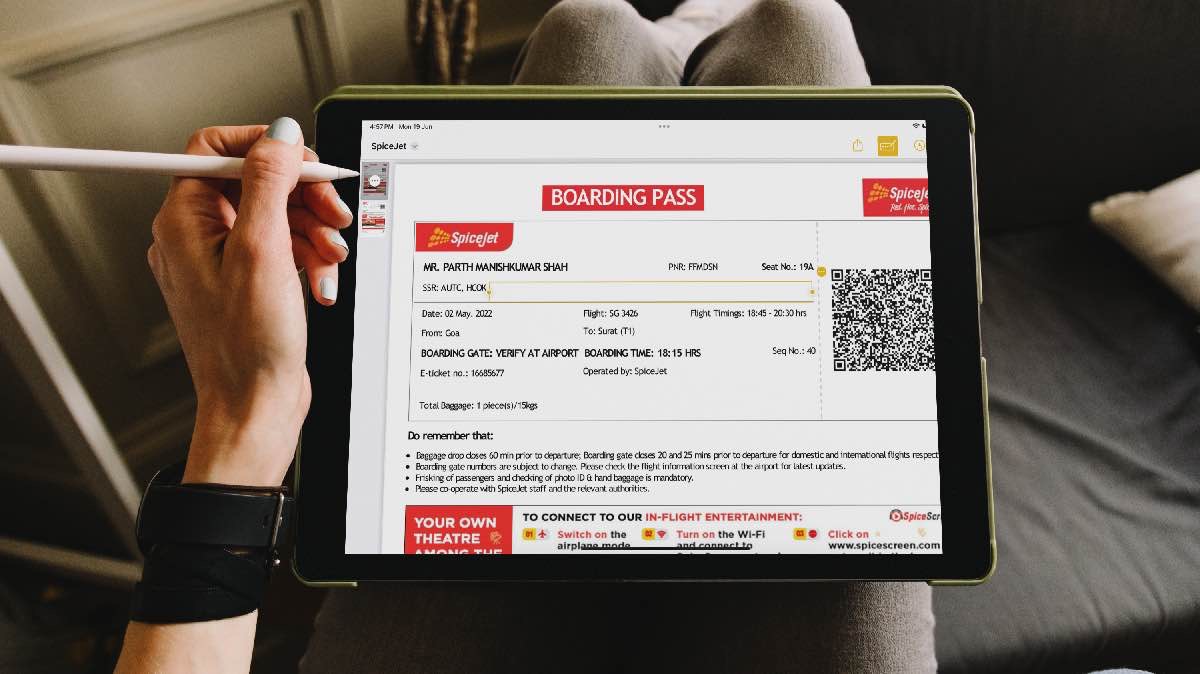
Apple Notes recibió varias características nuevas con las actualizaciones de iOS 17, iPados 17 y Macos Sonoma. Ahora puede vincular las notas, verificar nuevas opciones de formato de texto, la capacidad de abrir notas en las páginas y admitir la anotación PDF. Este último es bastante interesante y te permite abandonar el editor PDF de terceros en un iPad. Así es como puede anotar PDF en Notas de Apple.
Con la actualización de iPados 17, ya no necesita un editor PDF dedicado en su iPad. Puede importar un archivo en la aplicación Notes y completar los campos requeridos con su Apple Pencil. La capacidad de anotar PDF en Apple Notes también está disponible en la Mac.
Anotar PDF en Notas de Apple en iPad
Antes de comenzar con la anotación PDF en las notas de Apple en el iPad, debe importar el archivo PDF a una nota nueva o existente. Hay dos formas de importar un archivo PDF en Notas de Apple.
1. Abra la aplicación de archivos en su iPad. Tap largo en un archivo PDF y seleccione Compartir.
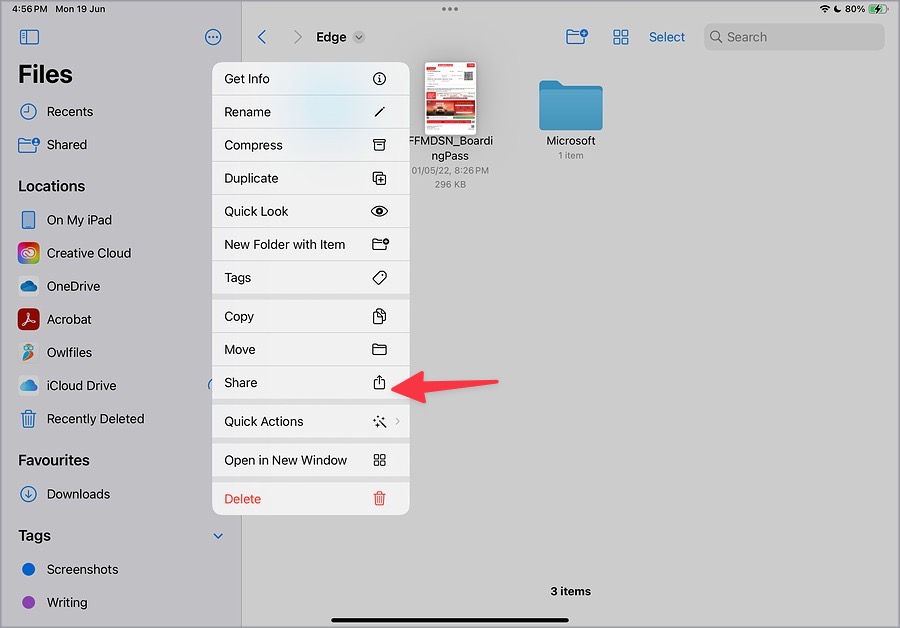
2. Seleccionar Notas Desde el menú Compartir iPados.
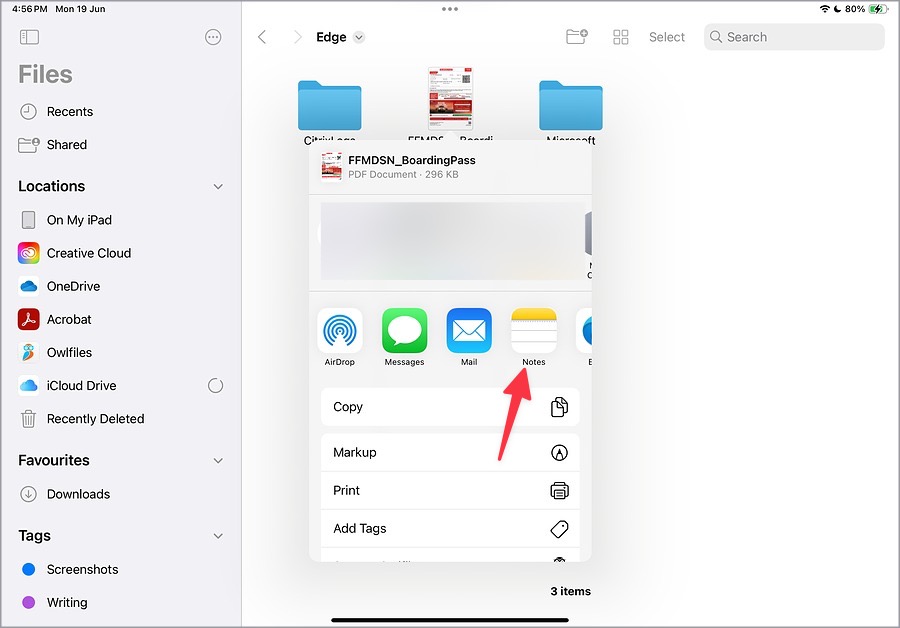
3. Agregue su nota a una carpeta específica e ingrese el texto si es necesario. Golpear Ahorrar.
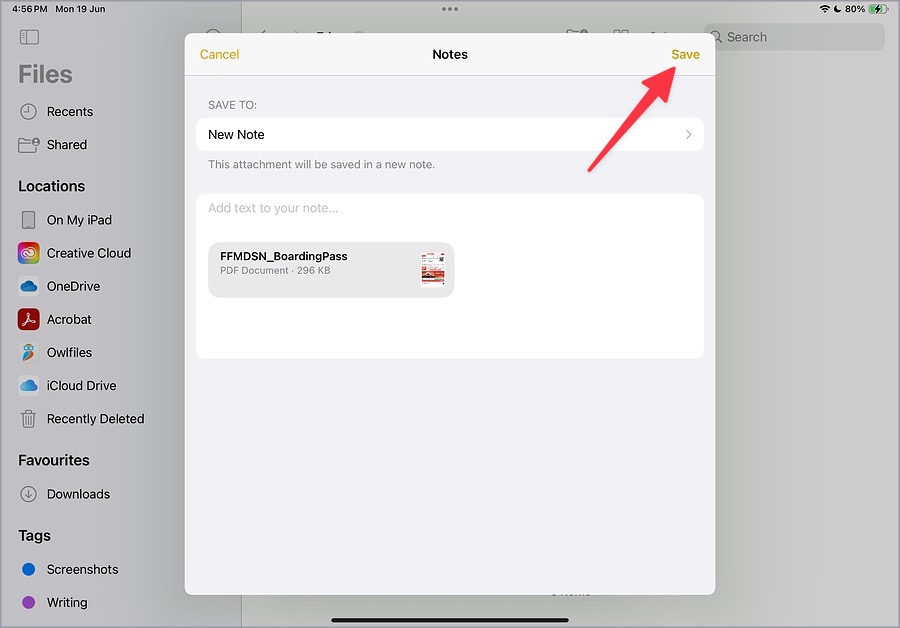
Abra la aplicación Notes y consulte su nueva nota con un PDF adjunto. También puede arrastrar y soltar PDF de archivos a la aplicación Notes. Esto es lo que debes hacer.
1. Abra la aplicación Notes y cree una nueva nota. Toque el menú de tres puntos en la parte superior y habilite una vista dividida.
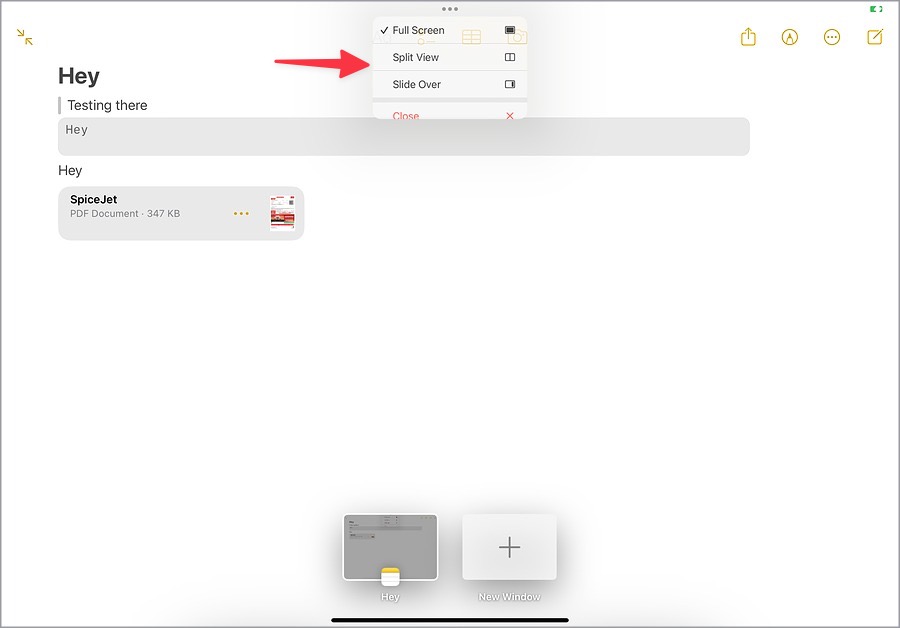
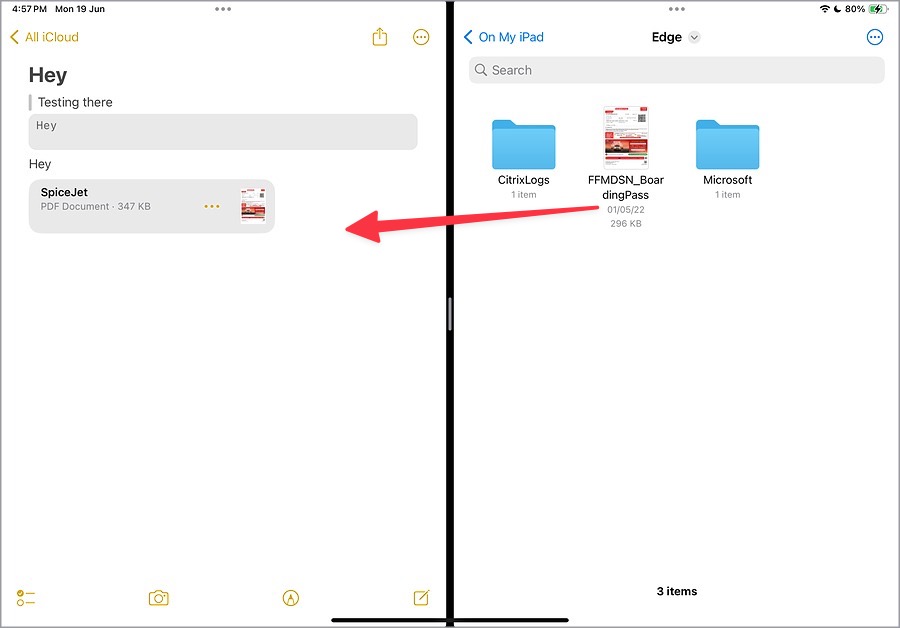
2. Lanzar el Archivos aplicación y encuentre su PDF en él.
3. Simplemente arrastre y suelte un archivo PDF en una nota y comience a llenarlo con los detalles necesarios.
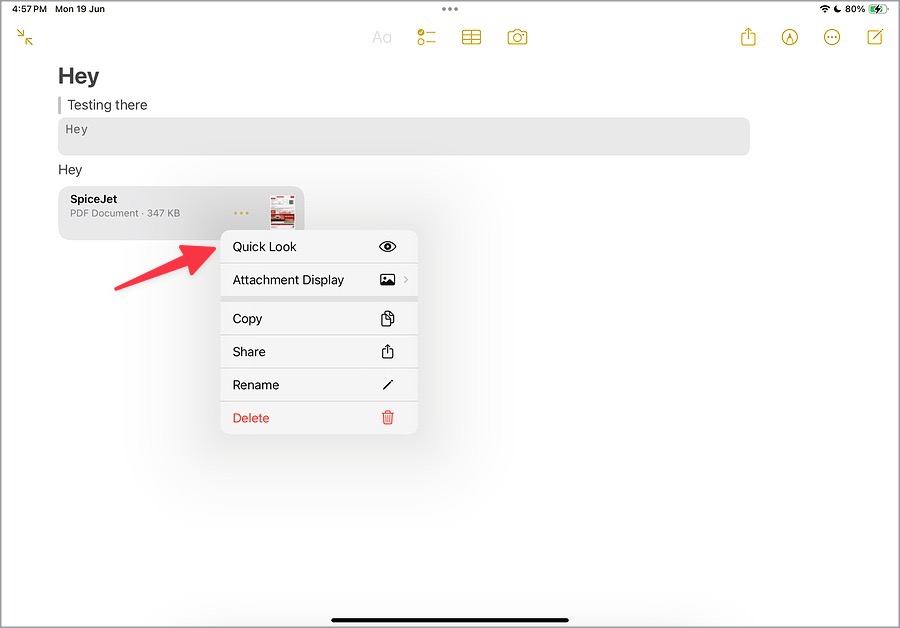
4. Una vez que importe un PDF a una nota, toque el icono de tres puntos junto al nombre de PDF y seleccione Mirada rápida.
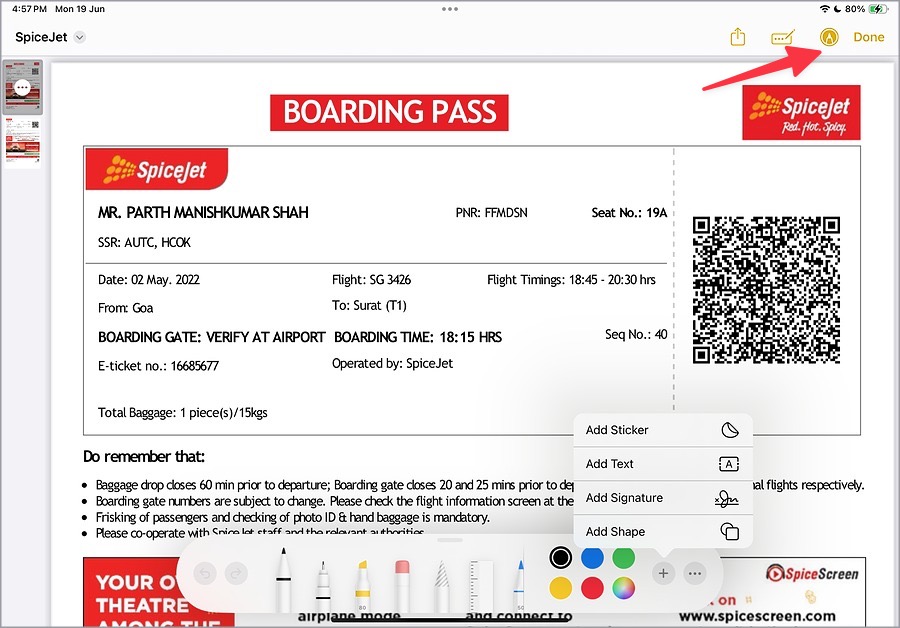
5. Abre el editor PDF. Puede verificar y navegar entre las páginas desde la barra lateral izquierda. Toque la opción de relleno en la parte superior, y la aplicación detecta automáticamente los cuadros de campo para agregar detalles. Puede abrir el teclado y escribir detalles relevantes.
6. Seleccionar + + y agregue el cuadro de formulario de firma y texto a su archivo.

7. También puede tocar el icono de la pluma para abrir herramientas de dibujo. Puede usar un resaltador, lápiz, bolígrafo, regla y otras herramientas para hacer cambios.
8. Aprovechar + + Para agregar una pegatina, texto, firma o compartir a su archivo PDF.
9. Seleccione el icono de flecha hacia abajo y comparta su PDF editado con otros. Golpear Hecho para guardar cambios.

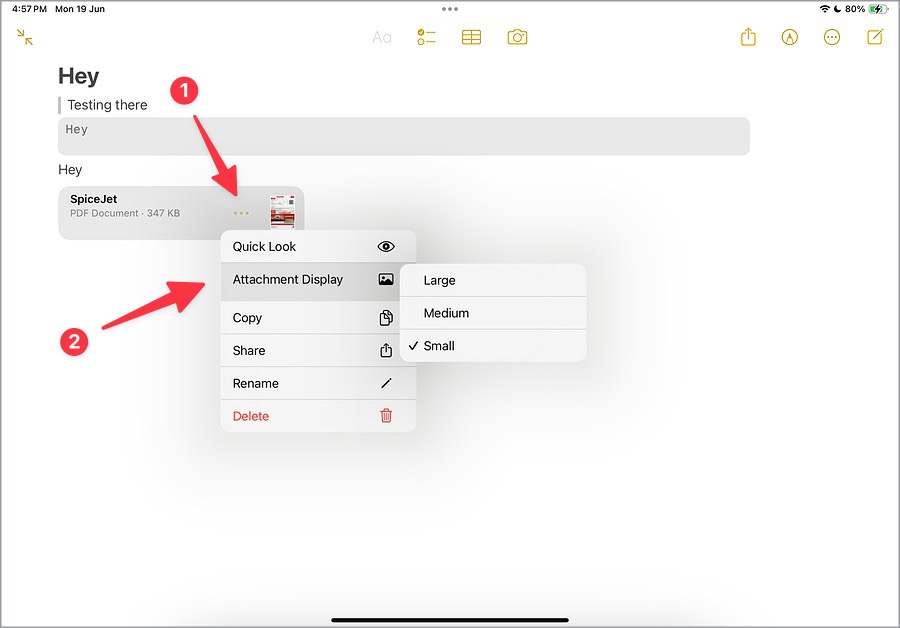
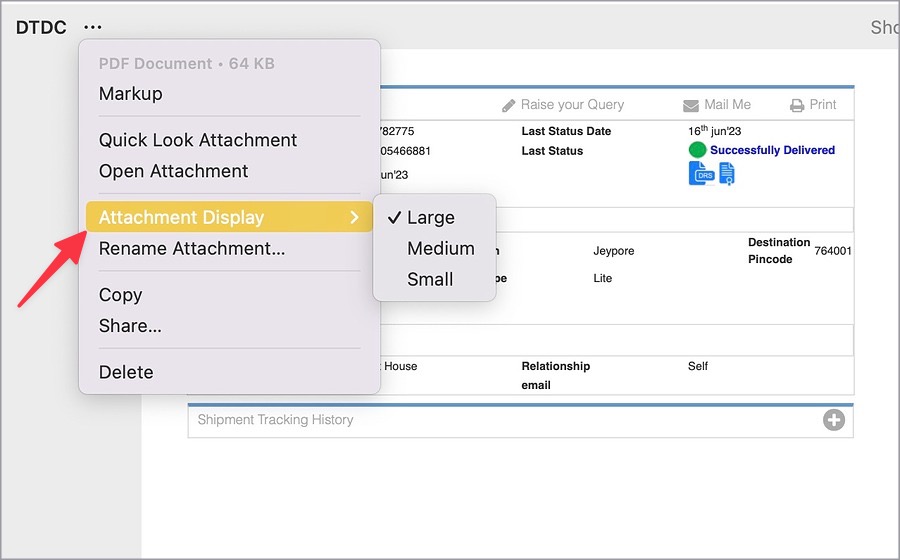
10. Puede tocar el menú de tres puntos, expandirse Visualización adjunta y seleccionar Medio o Pequeño para una mejor experiencia de visualización.
La aplicación Mensajes ha recibido una actualización muy necesaria llamada Smart Filters. Esto lo ayudará a encontrar lo que está buscando rápidamente utilizando operadores de búsqueda.
Anotar PDF en Notas de Apple en Mac
También puede anotar PDF en las notas de Apple en Mac. Siga los pasos a continuación para hacer cambios.
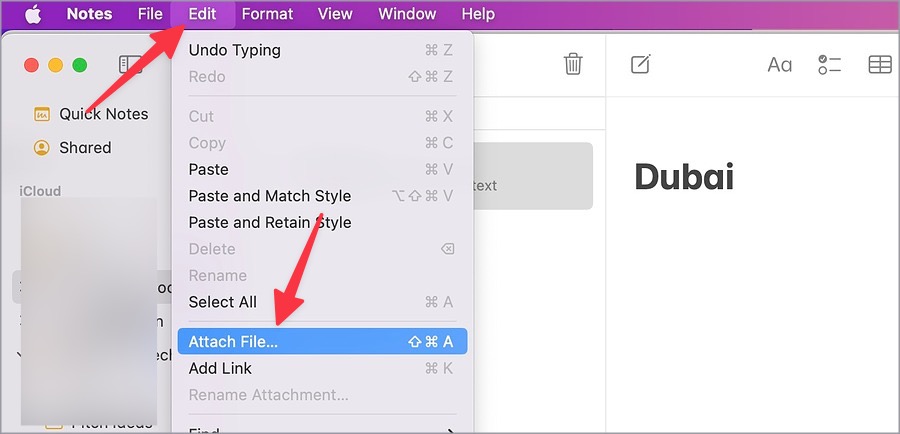
1. Abra la aplicación Notes en Mac. Hacer clic Editar En la barra de menú y seleccione Adjuntar archivo.
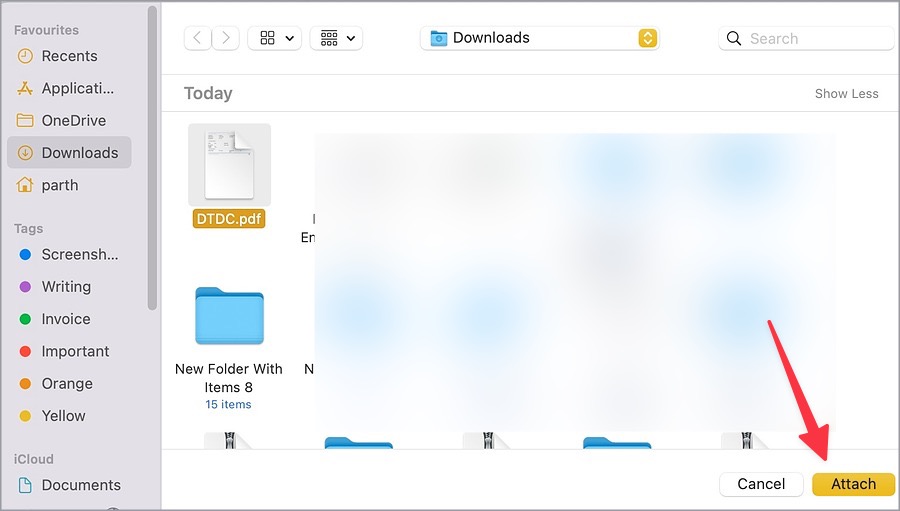
2. Se abre Descubridor. Seleccione su archivo PDF y ábralo en la aplicación Notes.
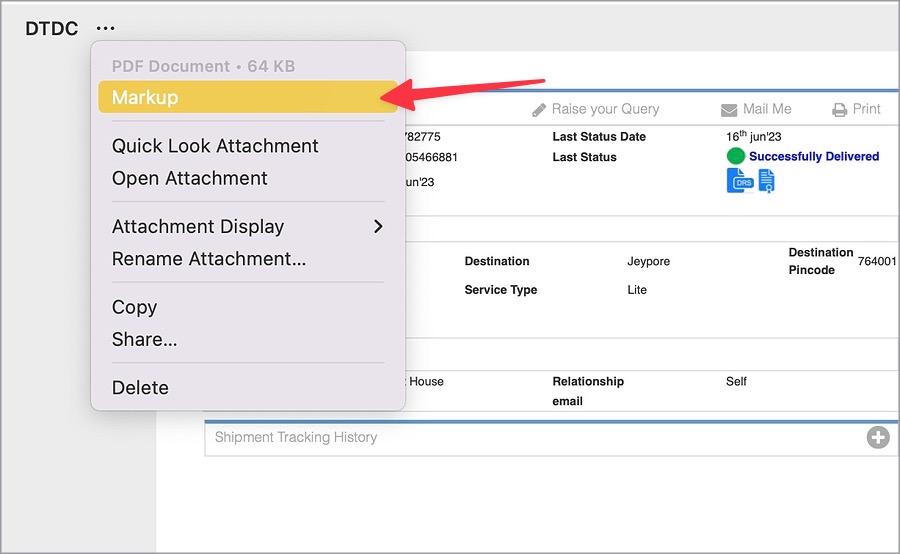
3. Haga clic en el menú de tres puntos al lado del nombre PDF y seleccione Margen.
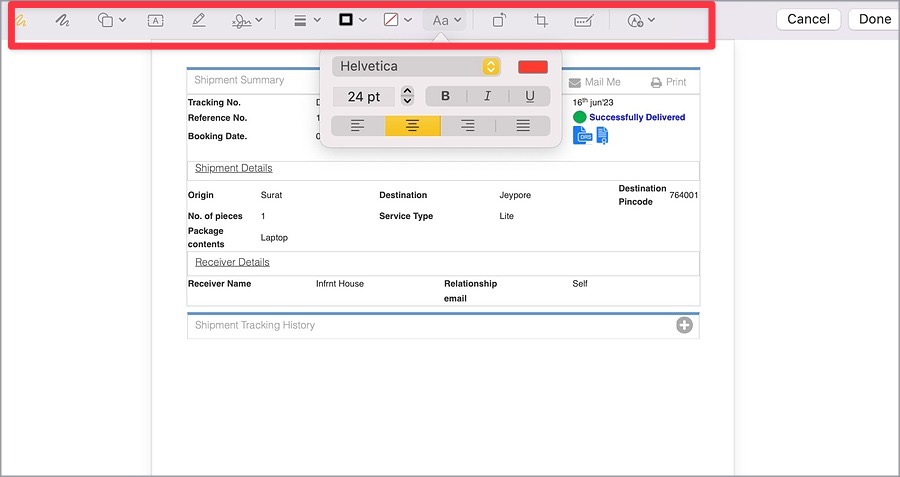
4. Abre el editor de PDF familiar en Mac. Puede agregar formas, texto, firmas e incluso cuadros de texto a su PDF. Golpear Hecho.
5. Haga clic en el menú de tres puntos al lado del PDF y expanda el Visualización adjunta. Puedes seleccionar Pequeño o Medio como una vista previa en PDF. Las grandes avances pueden no ser adecuadas para trabajar.
Puede hacer clic en el menú de tres puntos y seleccionar compartir para enviar el archivo PDF editado. También puede anotar un PDF en Apple Notes para iPhone. Sin embargo, toda la experiencia es mucho mejor en un gran lienzo de un iPad o Mac.
¿Le preocupa si su amigo llegó a casa hasta altas horas de la noche? Use la función de cheque en los mensajes dentro del interior que envía un ping cuando el móvil ingresa a una ubicación de marca geográfica.
Desatar el verdadero potencial de las notas de Apple
Ya sea que esté trabajando en una Mac o haciendo las cosas en un iPad, el soporte de anotación PDF en las notas de Apple a veces puede ser increíblemente útil. ¿Qué estás esperando? Reduzca su editor de PDF y vaya con Notes Apple para completar esos formularios agotadores en poco tiempo.
La última actualización de iOS 17/iPados 17 no se limita a las notas de Apple. Puede leer nuestra publicación de características ocultas de iOS 17 para obtener más información al respecto.