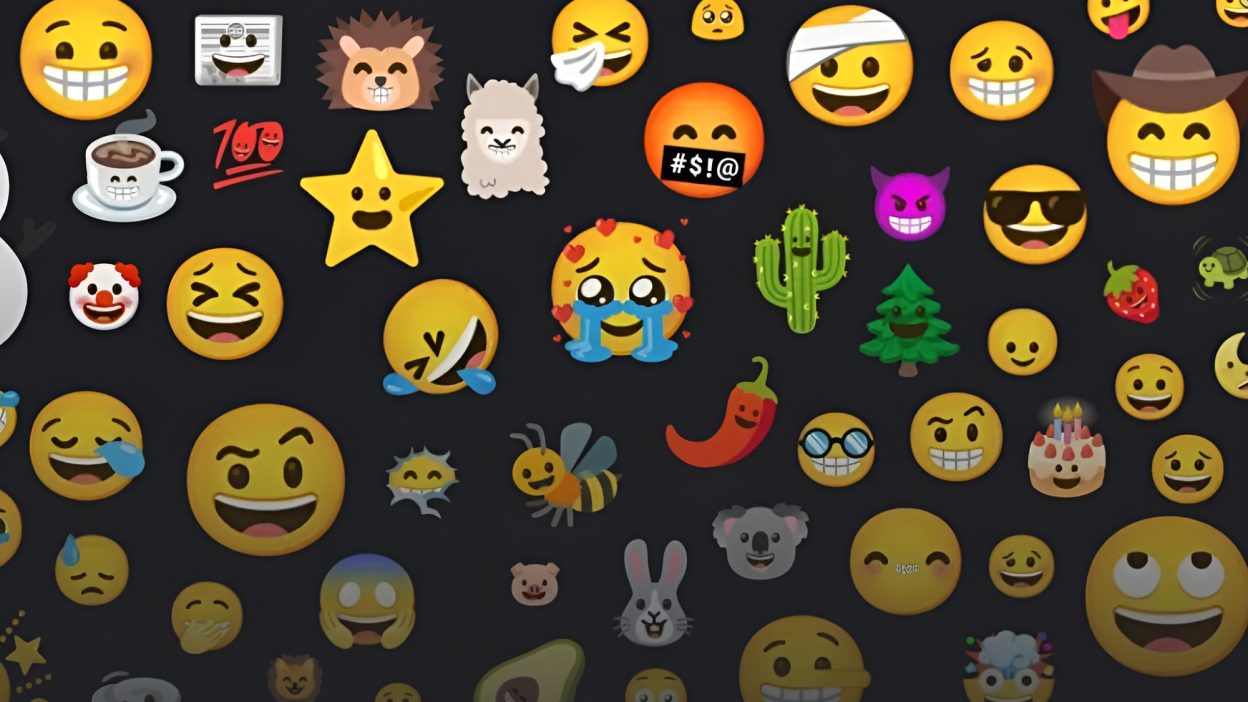
Los emojis se han convertido en una parte prominente de los mensajes de texto en la actualidad. Además de lanzar un par de emojis nuevos que la mayoría de las personas no usan con frecuencia, no había una gran actualización para los emojis o cómo los usamos. Sin embargo, eso fue hasta que se lanzó Emoji Kitchen. Con Emojis Kitchen, puedes agregar dos emojis juntos para crear un nuevo emoji combinado. Por ejemplo, puedes mezclar el emoji del tigre y el emoji llorando para crear un emoji de llanto tigre. Así es como se ve.

Diversión, ¿sí? Está disponible a través de la aplicación Gboard en Android, lo que facilita el proceso de enviar emojis de emoji Kicthen. Sin embargo, también tiene varias opciones para usar emojis de emoji Kitchen en otros sistemas operativos como iPhone, Windows y macOS. Comencemos con Android.
Cómo usar emoji Kitchen en Android
En Android, Emoji Kitchen está disponible a través de la aplicación Gboard. En la mayoría de los teléfonos Android como Samsung, Gboard no es el teclado predeterminado. Así que comencemos con la instalación de la aplicación Gboard y convirtiéndola en su teclado predeterminado.
1. Abra la tienda de Play y descargue el Aplicación Gboard de eso. En caso de que ya esté usando Gboard como su navegador predeterminado, omita el paso 6.
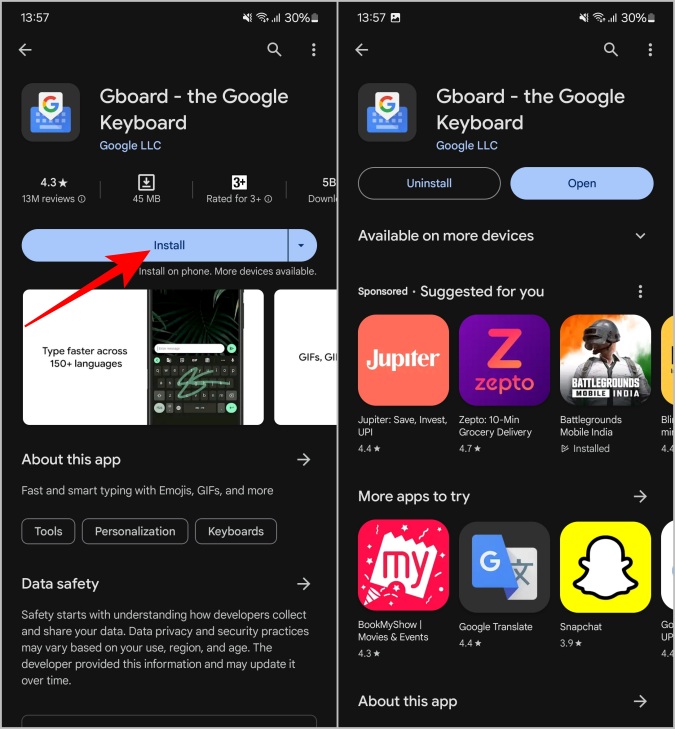
2. Una vez descargado, abra la aplicación y seleccione Habilitar en la configuración botón.
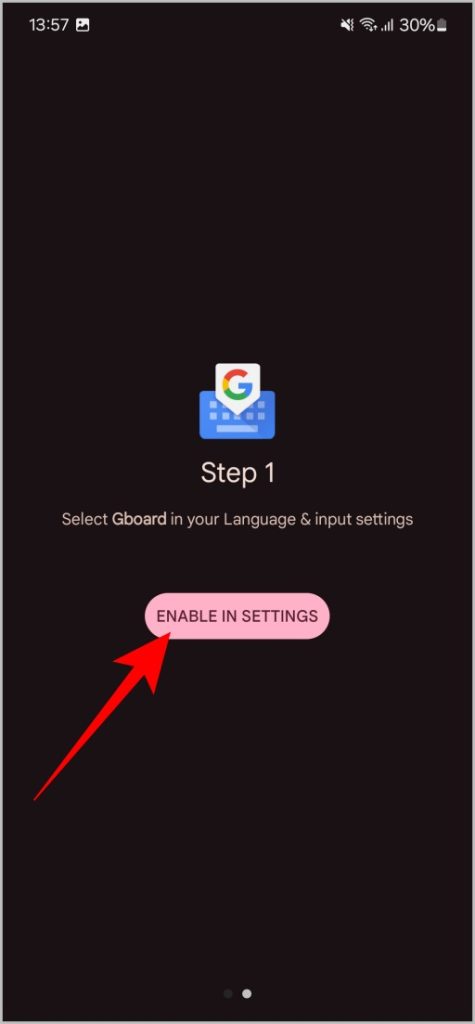
3. Abre configuración, aquí habilite la palanca junto al Tboard opción. Luego haga clic en DE ACUERDO en la ventana emergente para habilitar el Gboard en su teléfono Android.

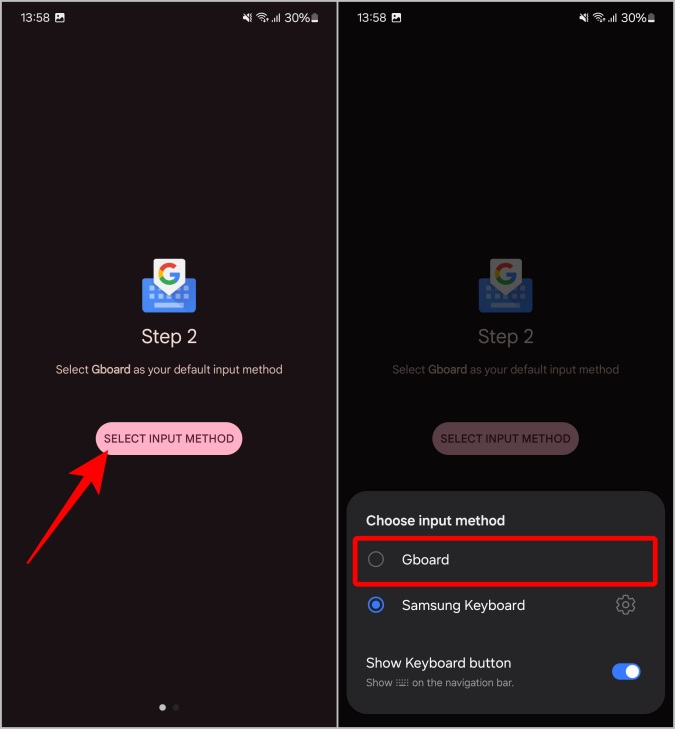
4. Una vez hecho esto, volverá a la aplicación Gboard. Aquí toca el Seleccionar el método de entrada opción y seleccione el Tboard aplicación
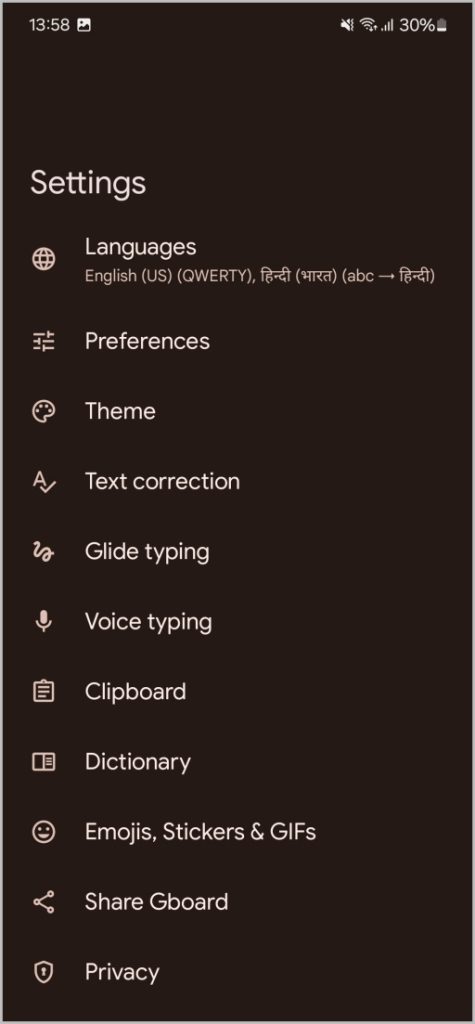
5. Finalmente, estarás en la configuración de Gboard. Aquí puede cambiar sus preferencias de acuerdo con sus necesidades, como el lenguaje, la corrección de texto, el diccionario, etc.
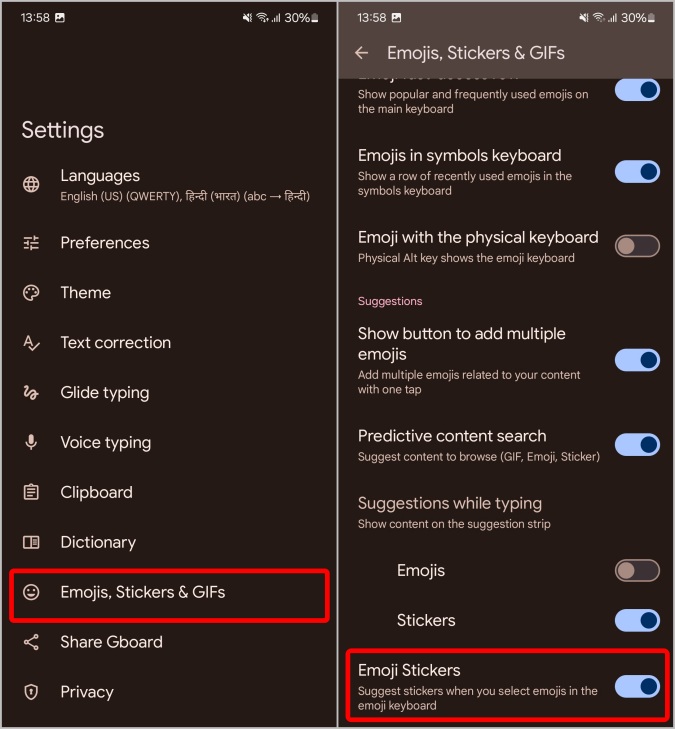
6. Para habilitar la cocina emoji, abra el Emojis, pegatinas y gifs Opción en la configuración de Gboard. Desplácese hacia abajo y habilite el Pegatinas emoji opción. Esta opción se habilitará de forma predeterminada en algunos teléfonos, como los teléfonos inteligentes de Pixel.
7. Emoji Kitchen envía sus emojis como pegatinas. Por lo tanto, esto solo funcionará en aplicaciones donde puede enviar pegatinas como aplicaciones de mensajería. Para enviar los emojis de la cocina de emoji, abre aplicaciones de mensajería como Google Menses o WhatsApp. Luego seleccione cualquier contacto en la aplicación para enviar estas pegatinas emoji.
8. Ahora prensa larga en el Ícono de emoji en el teclado para abrir el panel emoji.

9. Aquí seleccione los dos emojis que desea combinar. No todos los emojis disponibles en el Gboard se pueden combinar, pero puede combinar un buen número de emojis compatibles de varias categorías como emoticonos, animales, alimentos, plantas, etc.
10. Una vez que haya seleccionado dos emojis, puede ver el emoji combinado en la fila superior del Gboard. Tócalo para enviar ese emoji como pegatina.

Cómo usar emoji cocina en iPhone
La función de cocina emoji no está disponible en Gboard para iPhone. Google ofrece la función de cocina emoji en la web que hemos cubierto a continuación. Sin embargo, envía los emojis como una imagen en lugar de una pegatina. Pero hay un truco para acceder a Emoji Kitchen en el iPhone con la ayuda de una aplicación de terceros, también llamada Emoji Kitchen, que usa las mismas pegatinas que ves en la cocina emoji de Google.
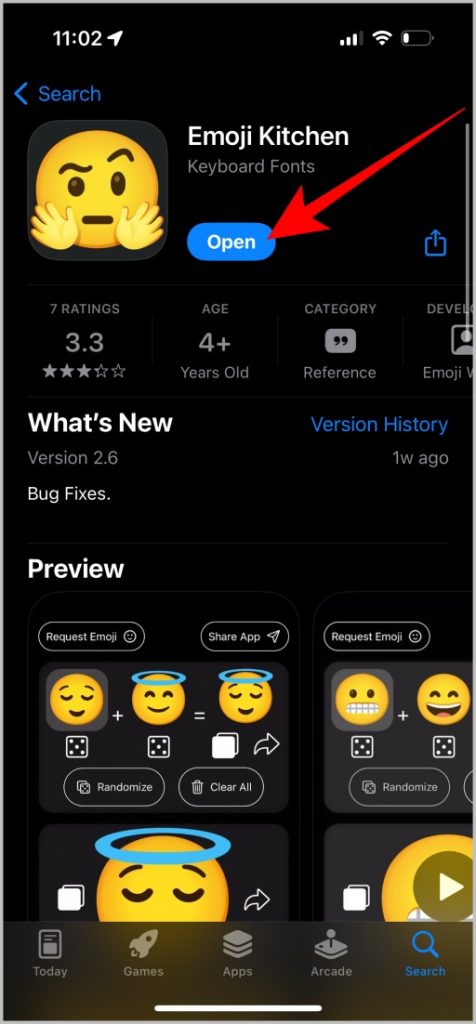
1. Descargar el Aplicación de cocina emoji Desde la App Store y ábrala.
2. Aquí seleccione los dos emojis de la lista proporcionada uno tras otro.
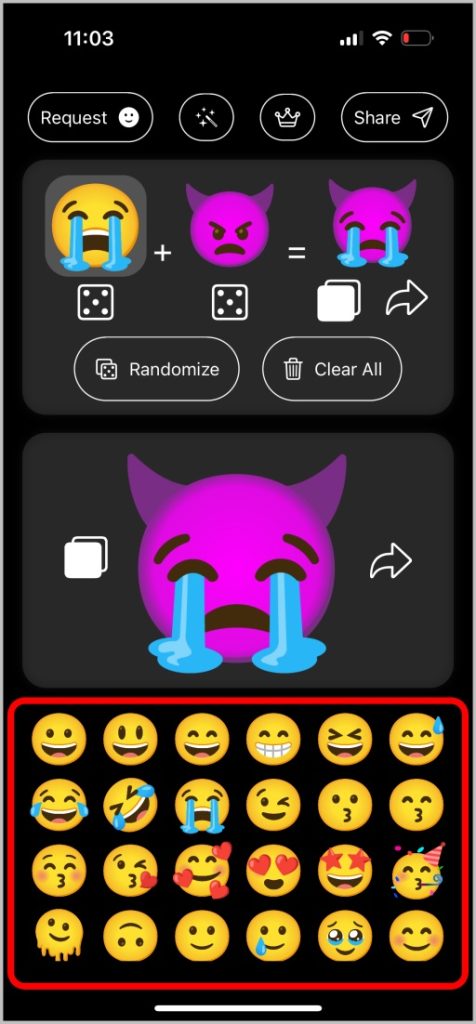
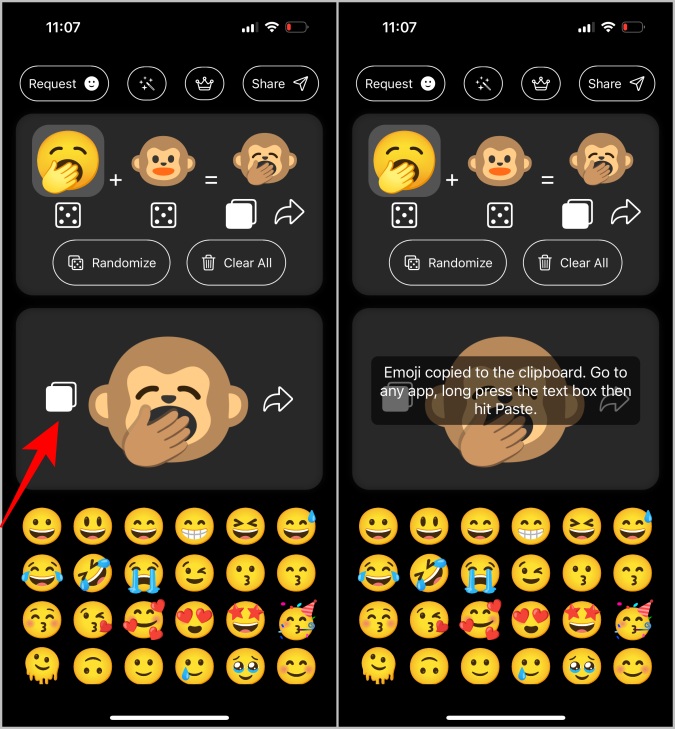
3. El emoji combinado debería ser visible ahora. Toque el Icono de copia Para copiar la etiqueta emoji.
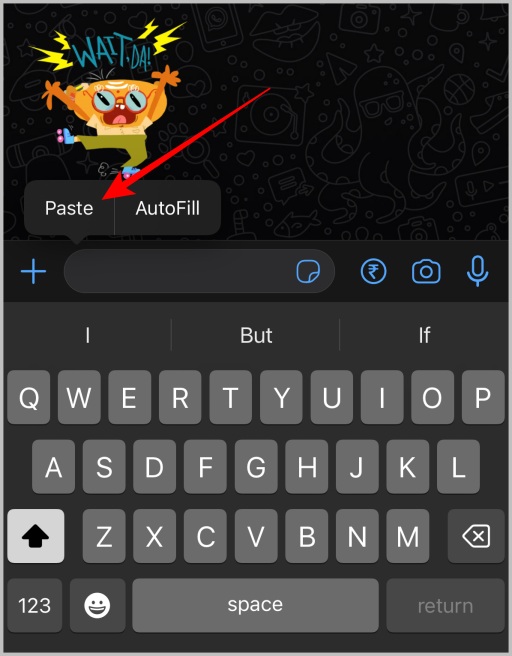
4. Ahora inicie una aplicación de mensajería que admite pegatinas y abra cualquier contacto para enviar la pegatina. Aquí hay dos veces en el campo de texto y luego seleccione el Pasta opción.
5. Toque el Enviar Opción en la ventana emergente para enviar la pegatina copiada. En caso de que lo envíe a una plataforma que no admite pegatinas, luego se enviará como una imagen.

Nota: Android también tiene aplicaciones de terceros que pueden combinar emojis como la cocina emoji de Google. Sin embargo, en nuestras pruebas, descubrimos que la mayoría de ellas están llenas de anuncios y no proporcionan una experiencia de usuario limpia.
Cómo usar la cocina emoji en Windows y Mac
Puede enviar un emoji desde su escritorio o computadora portátil usando la cocina emoji. Sin embargo, solo puede enviarla como una imagen en lugar de una pegatina.
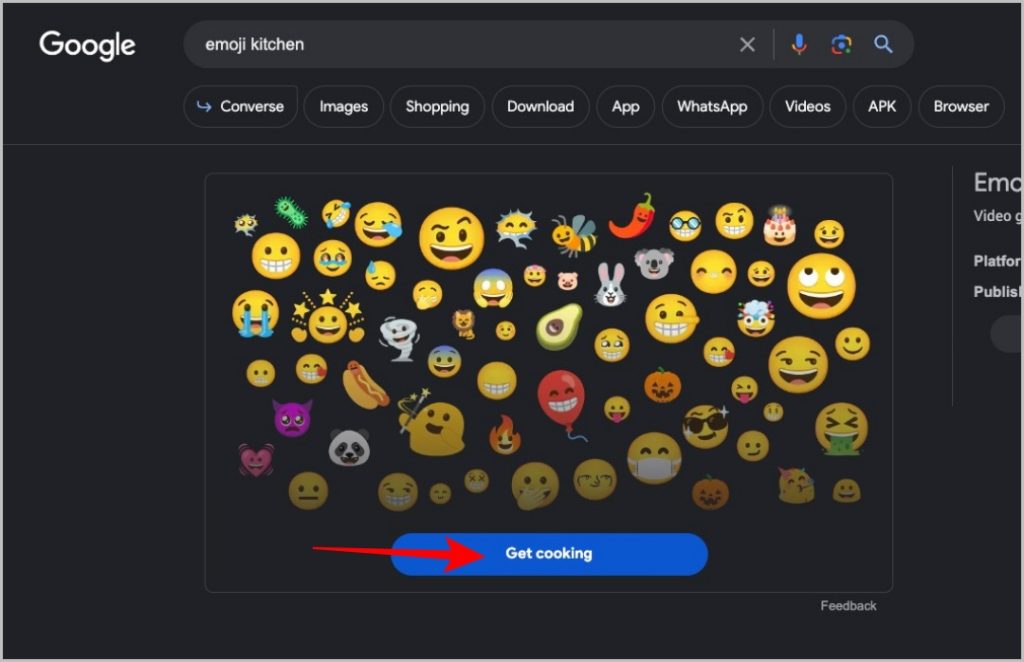
1. Abra la búsqueda de Google en su navegador predeterminado y busque Cocina emoji.
2. Aquí haga clic en el Cocinar botón.
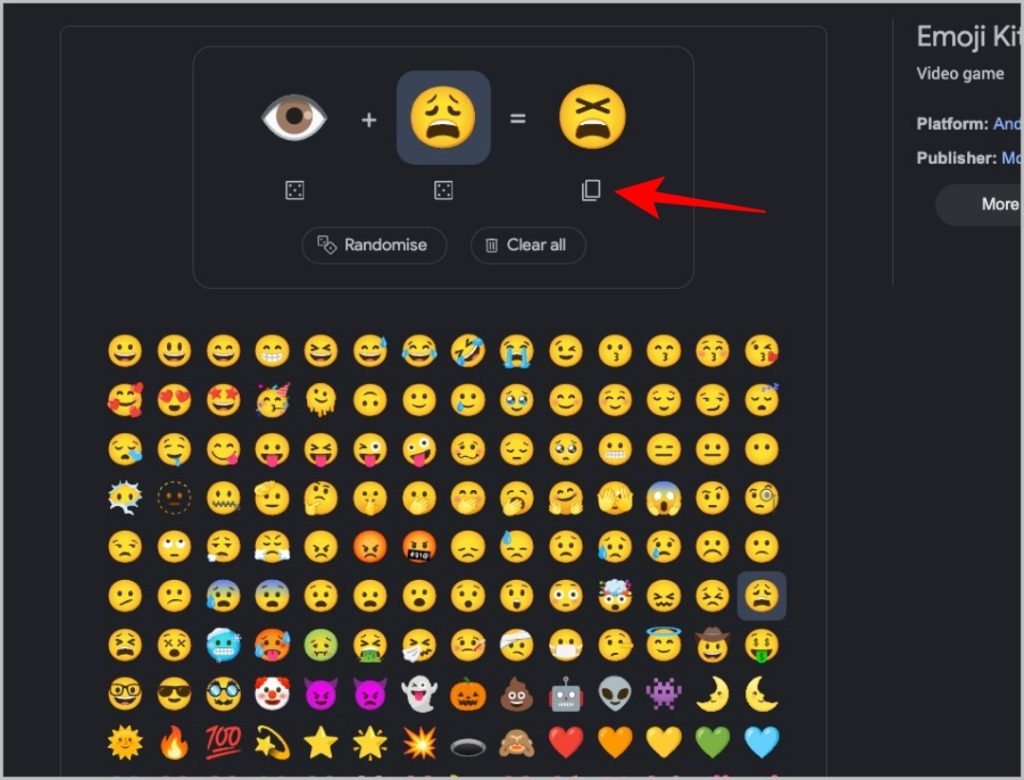
3. Ahora seleccione la primera posición de emoji y seleccione un emoji de la lista a continuación. A diferencia del GBaord en Android, solo encontrarás emojis que puedes combinar. Tenga en cuenta que es posible que no encuentre todo el emojislista aquí.

4. Seleccione la segunda posición de emoji y luego otro emoji de la lista.
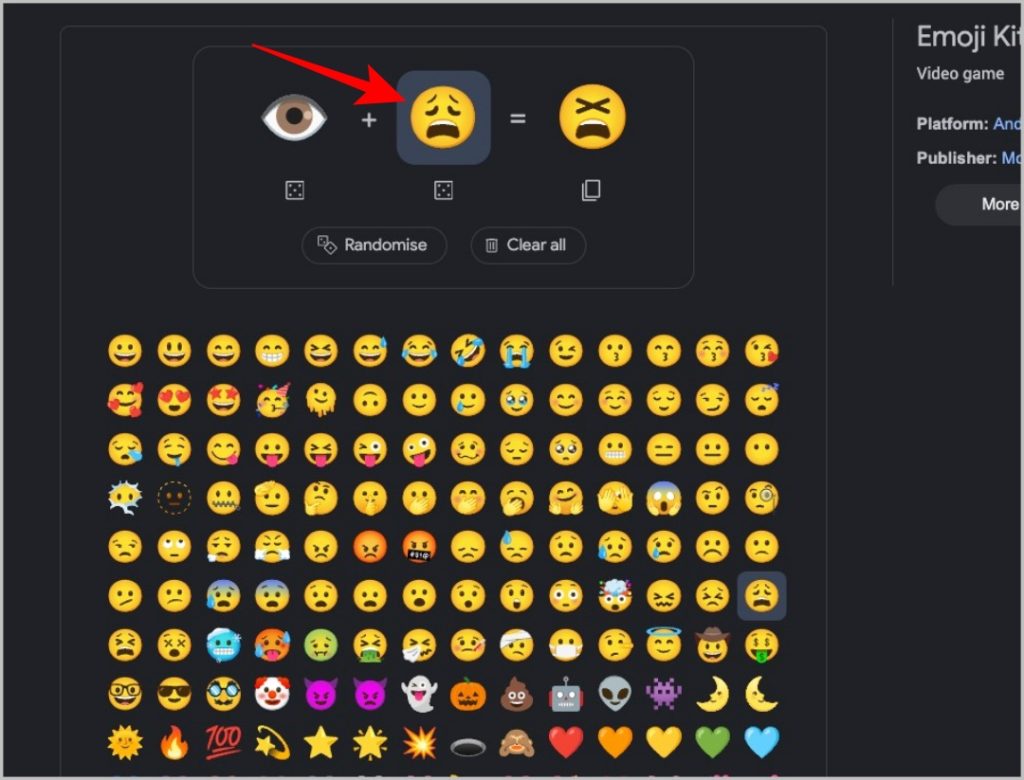
5. Una vez hecho, deberías ver el emoji combinado. Haga clic en el icono de copia debajo de él para copiar el emoji combinado.
6. Ahora abra una aplicación de mensajería que admite pegatinas como iMessage o WhatsApp y pegue el emoji copiado.
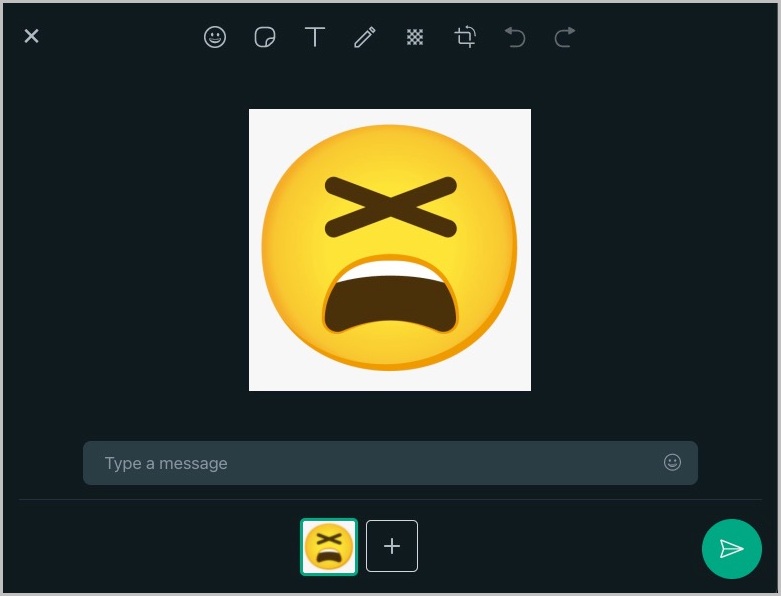
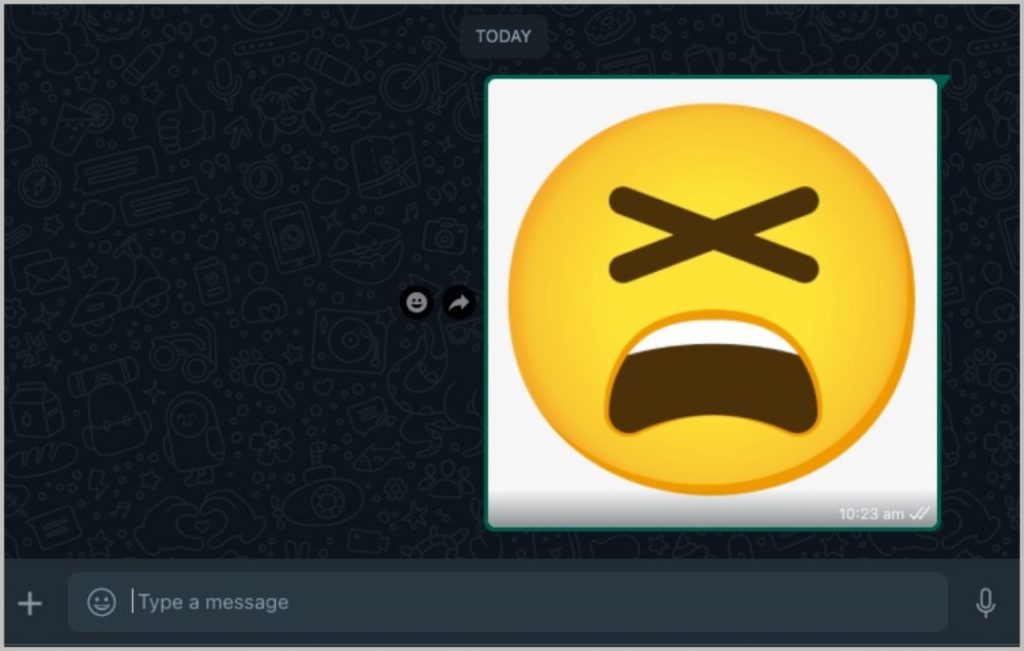
7. Como se mencionó, el emoji será pegado como una imagen en lugar de una pegatina. Haga clic en el icono Enviar para enviar el emoji desde la cocina emoji desde su PC, Mac, Linux o Chromebook.
Emojificación
Las emociones complejas requieren emojis complejos. Con la ayuda de Emoji Kitchen de Google, podemos combinar fácilmente dos emojis en una sola pegatina. Anteriormente, puede haber sido exclusivo solo en Android, pero ahora está disponible en la web junto con las aplicaciones de terceros para iPhone.
Además de las pegatinas de la cocina emoji, aquí le mostramos cómo enviar pegatinas a WhatsApp de todas las formas posibles.