Incluso con un cambio de propiedad e identidad (ahora llamado X), Twitter sigue siendo una de las plataformas de redes sociales más poderosas y populares. La compañía ofrece aplicaciones móviles ricas en funciones y una versión web para explorar el feed y las últimas tendencias en su región. Si bien está optimizado para la mayoría de los navegadores, muchos se han quejado de que Twitter actúa en Safari. Si ha enfrentado lo mismo, estas son las mejores formas de arreglar Twitter que no se cargan en Safari en iPhone, iPad y Mac.
Nota: Twitter recientemente pasó por un cambio de marca. La plataforma ahora se llama ‘X’. Sin embargo, nos referiremos a él como ‘Twitter’ ya que la mayoría de las personas están familiarizadas solo con el nombre original.
1. Recargar la página web
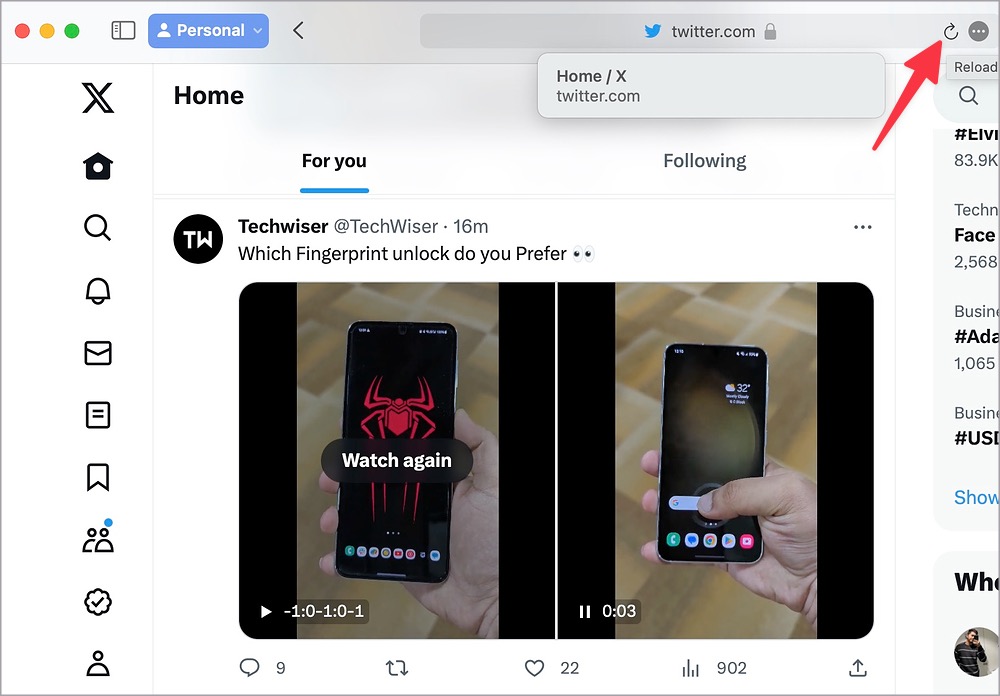
Twitter no se carga en Safari puede deberse a una conexión a Internet incompleto. Una vez que se conecte a una sólida red Wi-Fi, intente recargar el hogar de Twitter en Safari. Haga clic en el icono de actualización en la barra de direcciones Safari en la parte superior e intente nuevamente.
2. Prueba la ventana privada
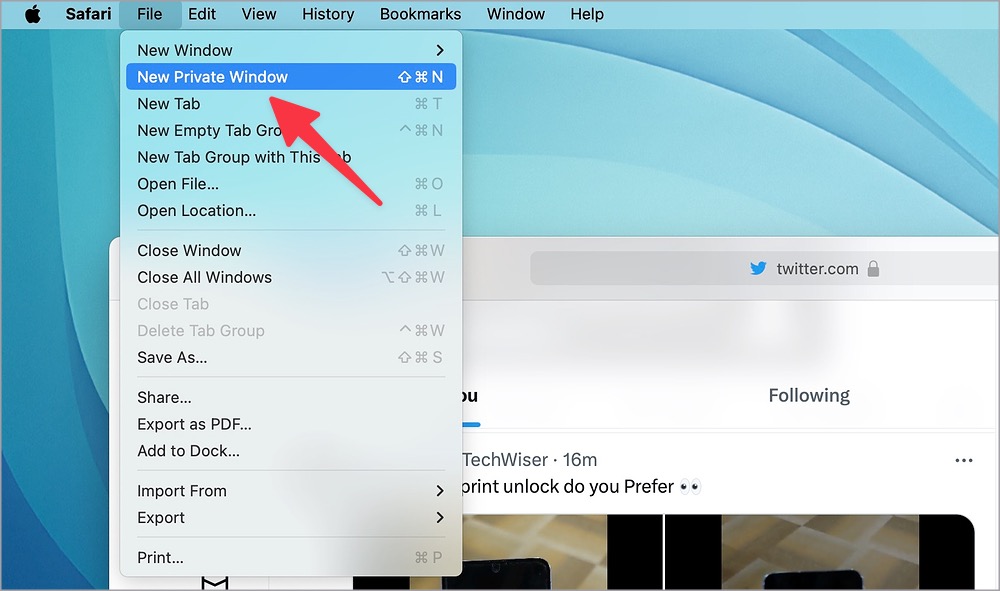
Puede cambiar temporalmente a una ventana privada en Safari e intentar navegar por su feed de Twitter nuevamente. Cuando cambia a una ventana privada, debe iniciar sesión con los detalles de su cuenta nuevamente.
Impermeable
1. Iniciar safari y hacer clic Archivo en la parte superior.
2. Seleccionar Nueva ventana privada.
iPhone
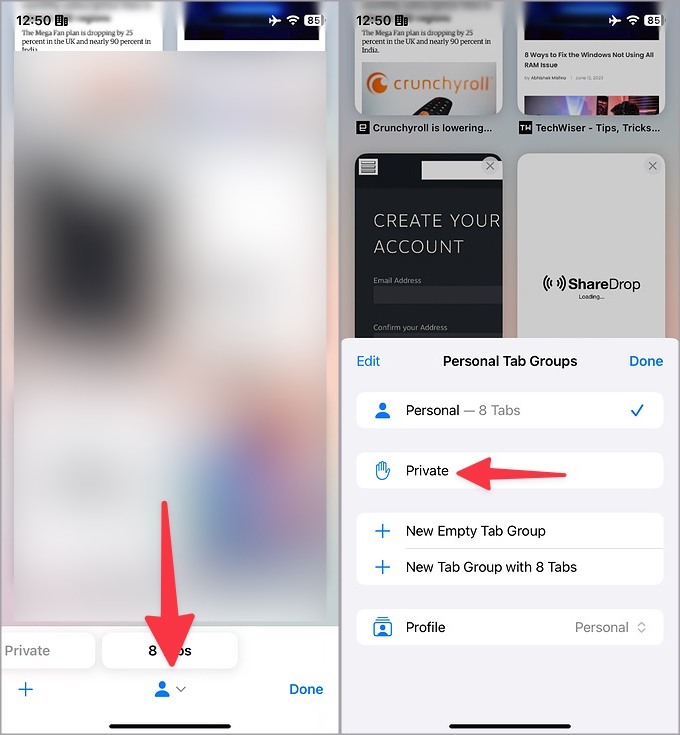
1. Inicie safari en iPhone o iPad.
2. Abra las pestañas recientes desde la parte inferior y seleccione pestañas.
3. Seleccionar Privadovisite Twitter e inicie sesión con su cuenta.
3. Borrar datos de navegación
Un caché de safari corrupto puede causar problemas con Twitter. Es hora de eliminar los datos de Twitter en Safari e intentarlo nuevamente. Esto es lo que debes hacer.
Impermeable
1. Abra Safari y haga clic en lo mismo en la barra de menú. Seleccionar Ajustes.
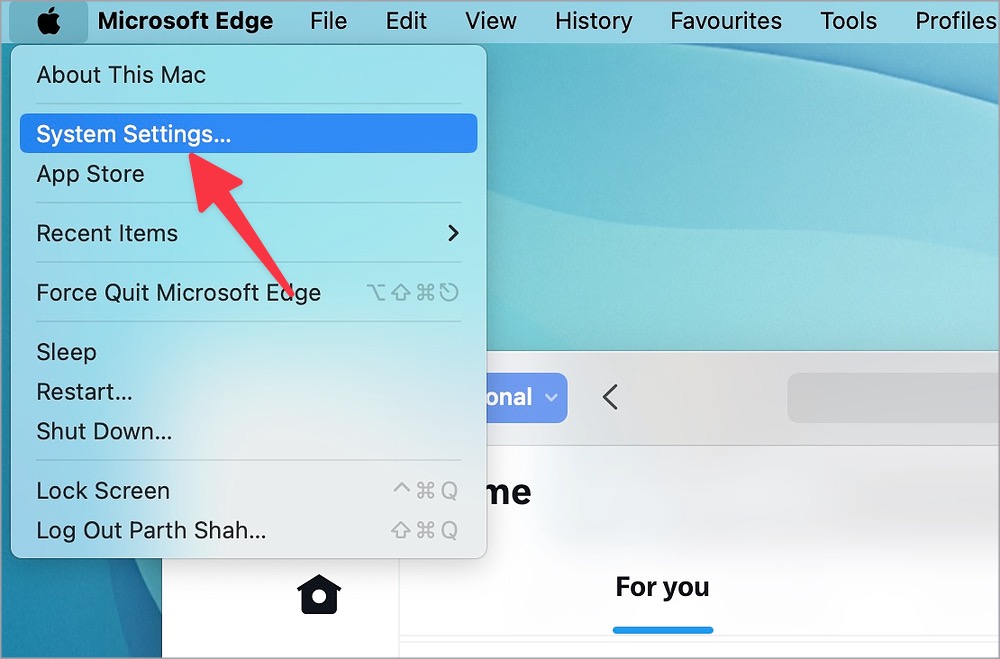
2. Moverse hacia el Privacidad pestaña y seleccione Administrar datos del sitio web.
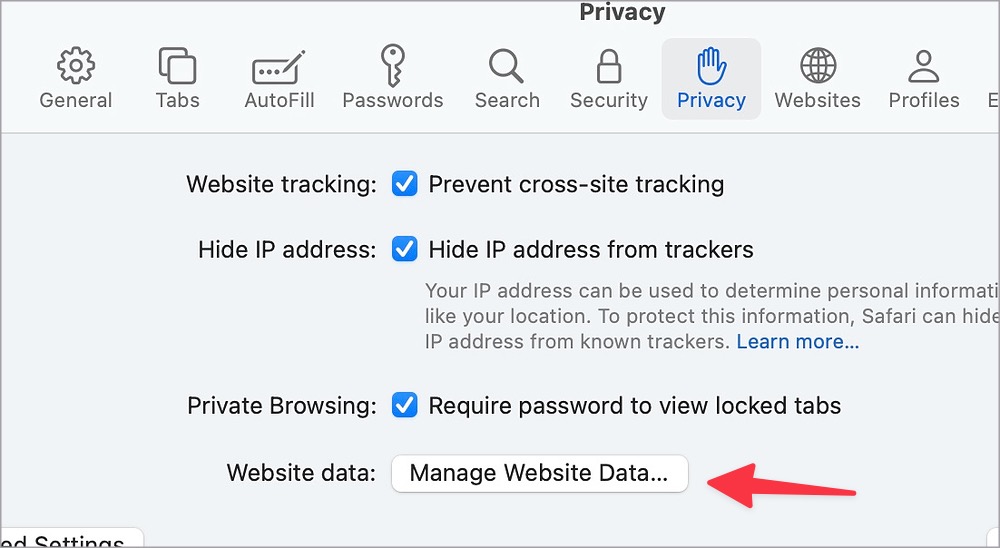
3. Buscar Gorjeo en la parte superior y haga clic Eliminar todo.

iPhone
En Safari para iPhone o iPad, no hay forma de eliminar selectivamente los datos de Twitter. Debe borrar todos los datos de navegación.
1. Abra la configuración en el iPhone. Desplazarse a Safari.
2. Seleccionar Historia clara y datos del sitio web.
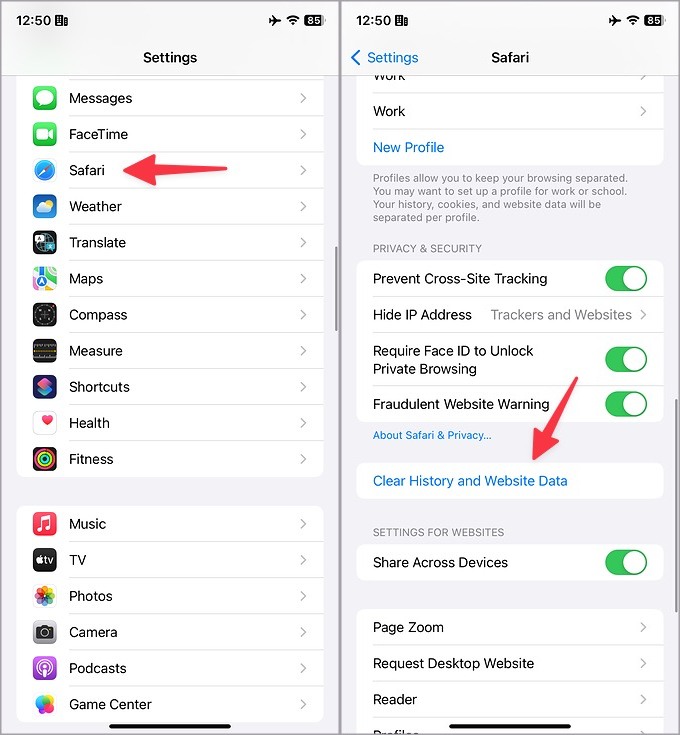
Confirme lo mismo en el siguiente menú.
4. Retire las extensiones de safari
Una de las extensiones de Safari puede interferir con Twitter. Debe eliminar las extensiones de safari innecesarias e intentarlo nuevamente.
Impermeable
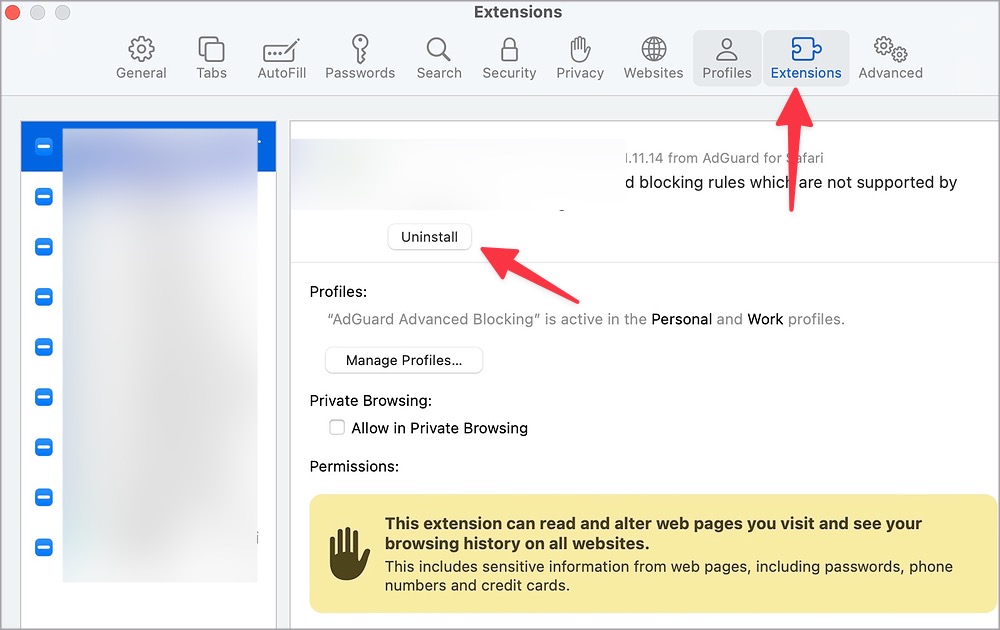
1. Vaya a la configuración de Safari en Mac (verifique los pasos anteriores).
2. Moverse hacia el Extensiones menú. Seleccione una extensión y haga clic Desinstalar.
iPhone
1. Abra la configuración de Safari en iPhone o iPad.
2. Seleccionar Extensiones. Toque una extensión y deshabilite lo mismo.

5. Desactivar el relevo privado de iCloud
Como parte de las suscripciones iCloud+ y Apple One, la compañía ofrece un retransmisión privado para ocultar sus datos de navegación y dirección IP de rastreadores y sitios web. Utiliza un servidor proxy para redirigir el tráfico. Cuando uno de esos servidores enfrenta una interrupción, Twitter puede no funcionar en Safari. Debe deshabilitar el relevo privado.
Impermeable
1. Haga clic en el icono de Apple y abra Configuración del sistema.
2. Seleccione su cuenta y abra icloud.
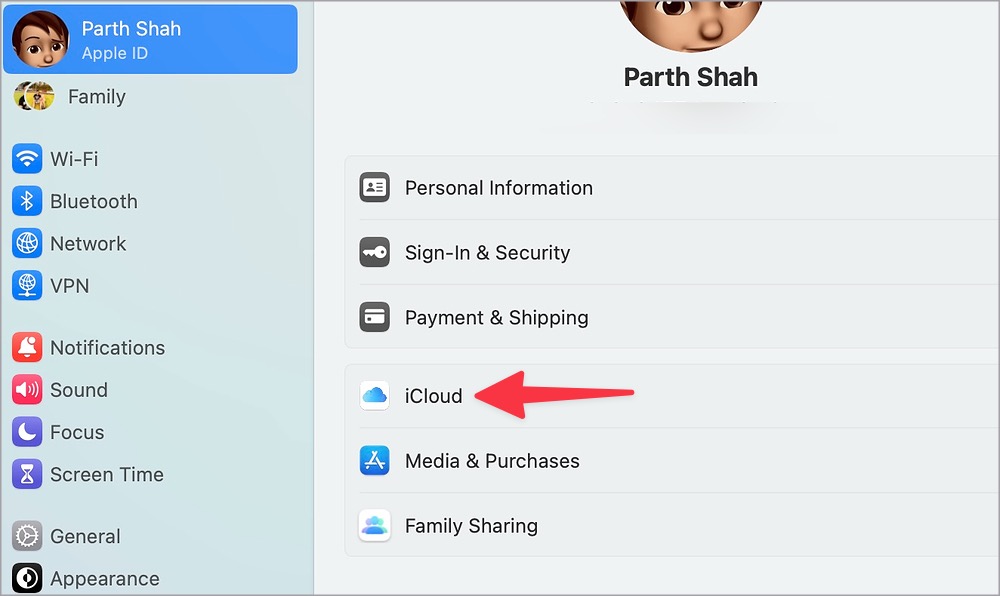
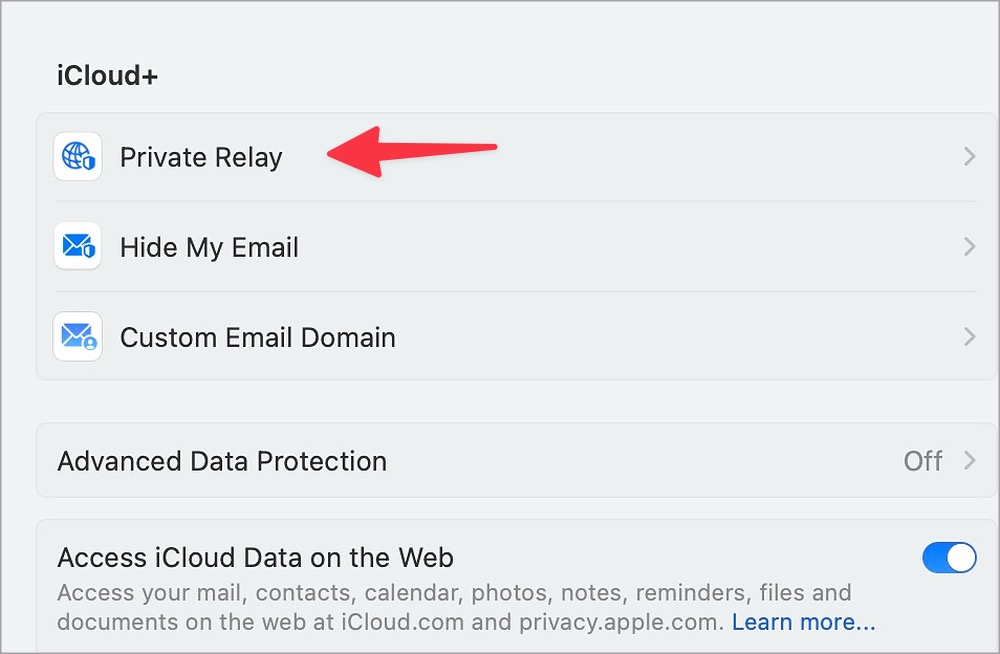
3. Hacer clic Relé privado y deshabilitar lo mismo.
iPhone
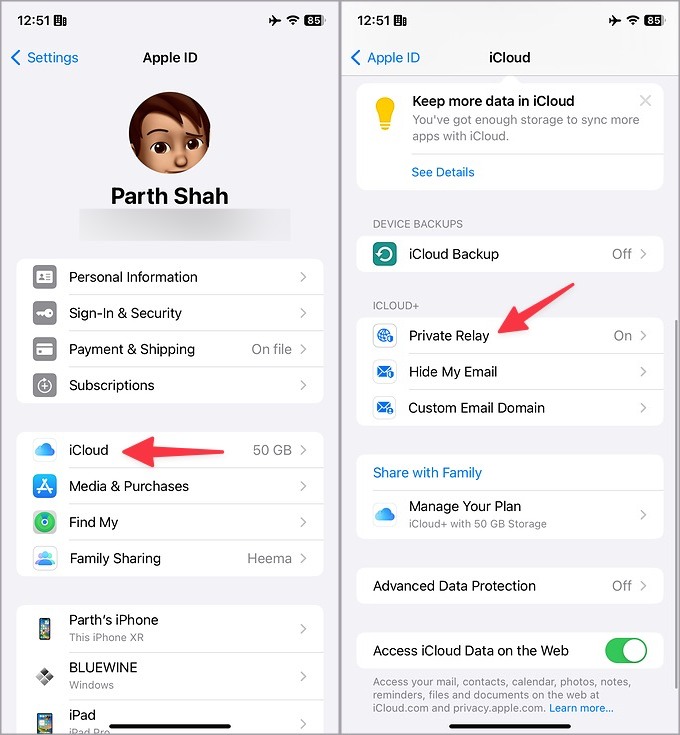
1. Abierto Ajustes y ve a tu perfil.
2. Seleccione iCloud y abra Relé privado.
3. Deshabilite la opción del siguiente menú.
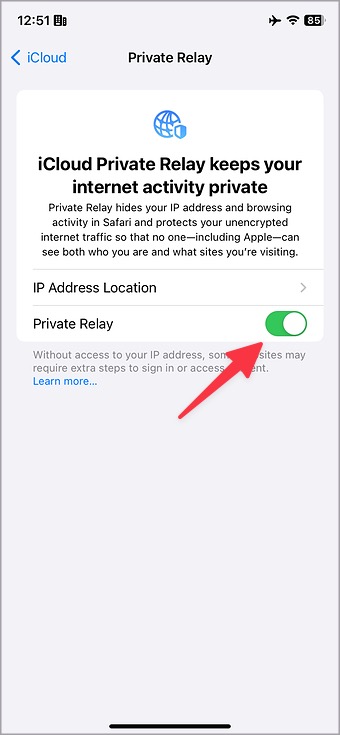
Intente cargar Twitter en Safari, y debería funcionar como se esperaba.
6. Apague VPN
Una conexión VPN activa en su Mac, iPhone o iPad puede causar problemas con Twitter en Safari. Debe deshabilitar una red VPN e intentarlo nuevamente.
7. Verifique el estado de Twitter
Si los servidores de Twitter están inactivos, puede enfrentar problemas al cargar lo mismo en Safari. Puedes visitar Decetector y busque Twitter para confirmar lo mismo. Debe esperar a que Twitter resuelva los problemas del lado del servidor.
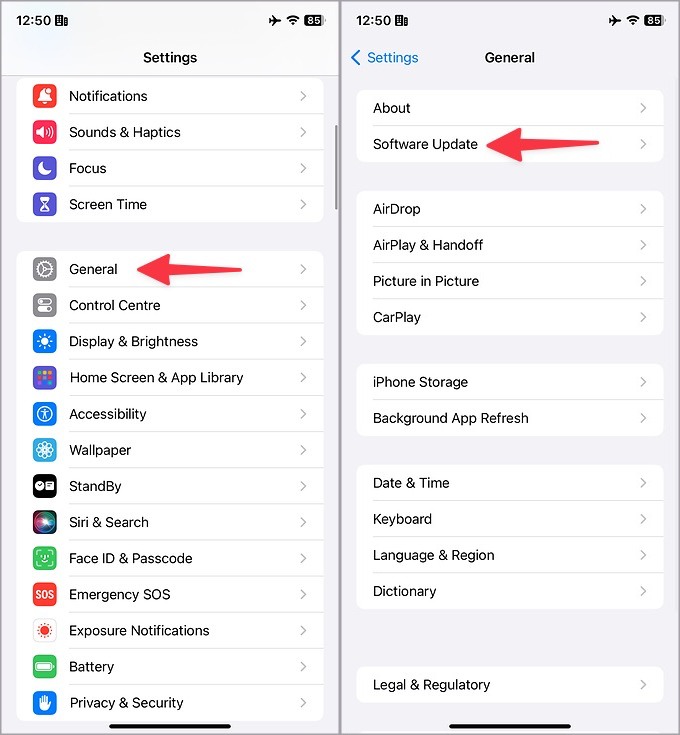
8. Actualizar el sistema operativo sistema
Apple actualiza Safari con compilaciones del sistema. Puede instalar la última versión de software y cargar Twitter sin ningún problema.
Impermeable
1. Ir a Mac Configuración del sistema.
2. Seleccione General y haga clic Actualización de software.

iPhone
1. Abra la configuración del iPhone.
2. Ir a General> Actualización del sistema e instalar la última compilación de iOS.
9. Prueba otro navegador
¿Safari todavía le da problemas a Twitter? Debe deshacerse de él e ir con Google Chrome, Microsoft Edge o Firefox en Mac y iPhone. Puede exportar su historial de safari y marcadores, y sus extensiones preferidas también están disponibles en navegadores rivales.
10. Su cuenta está restringida
Si no sigue o rompe las pautas de Twitter, la compañía puede elevar una bandera y restringir su cuenta. La prohibición de Twitter generalmente dura 48 horas a una semana. Cuando su cuenta de Twitter está restringida, no puede realizar acciones básicas. Debe esperar a que la restricción de la cuenta se eleve.
Vuelve a tu feed de Twitter
Twitter no cargar o trabajar en Safari puede confundirlo. Dado que Twitter ha matado aplicaciones de terceros con la falta de acceso a la API, no tiene más opción que ir solo con el sitio web oficial.