Recorte de fotos es una característica interesante que le permite eliminar el fondo de las imágenes en el iPhone. Puede arrastrar y soltar el recorte entre aplicaciones o copiarlo y pegarlo en otras aplicaciones. Sin embargo, si no puede extraer el recorte de una imagen, esta guía lo ayudará a solucionarlo. Verifiquemos diferentes formas de arreglar los recortes de fotos que no funcionan en iOS 17/16.
1. Verifique la compatibilidad del dispositivo
La función de recorte de fotos solo está disponible en iPhones con iOS 16+ y aquellos que tienen un Chip biónico A12. Que incluye los siguientes dispositivos:
- Serie de iPhone 14
- Serie iPhone 13
- Serie de iPhone 12
- Serie de iPhone 11
- Serie de iPhone XS
- iPhone XR
- iPhone SE 2nd Gen
Tenga en cuenta que a pesar de que la serie iPhone X y iPhone 8 son compatibles con iOS 16, no podrá usar la función de recorte de fotos debido a un chip más antiguo. Otros iPhones que son incompatibles con la función de recorte de fotos son la serie iPhone 7, iPhone 6, iPhone 5 y antes.
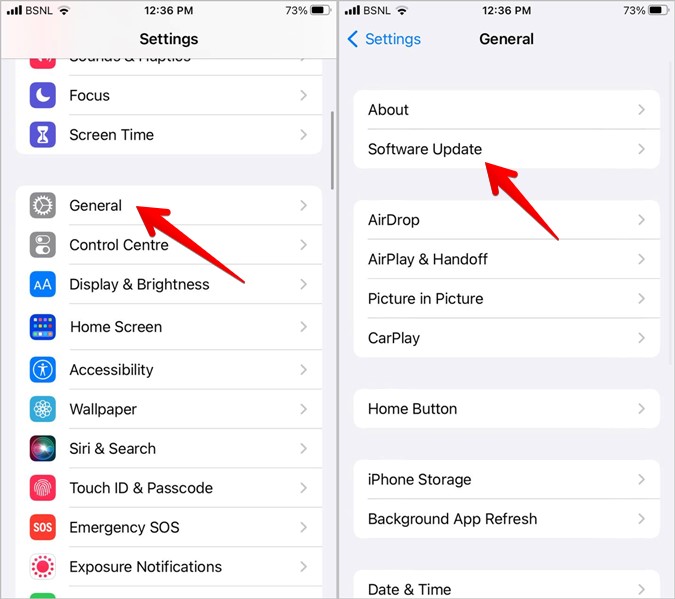
Si todavía estás en iOS 15 a pesar de que tu iPhone es compatible con iOS 17/16, vaya a Configuración> General> Actualización de software para actualizar y verificar el software de su teléfono. Si no puede actualizar la última versión, aprenda cómo solucionar iOS no instalar el problema.
2. Verifique la compatibilidad de la aplicación
A continuación, debe asegurarse de que está tratando de extraer la imagen de su fondo en una aplicación compatible. La función de recorte de fotos funciona en la mayoría de las aplicaciones de Apple, como fotos, correo, mensajes, notas e incluso navegador Safari. Sin embargo, no podrá usarlo en aplicaciones de terceros como Instagram, WhatsApp, Google Photos, etc. Pero una vez que haya extraído una imagen, puede pegarla en cualquier aplicación.
3. Verifique la compatibilidad con la foto
A continuación, debe usar la función de recorte de fotos en fotos y videos compatibles. Aquí están los formatos de archivo compatibles:
- Imágenes: JPEG, PNG, GIF, CUR, TIFF, DIB, ICO y XBM.
- Videos: M4V, MP4, MOV y AVI.
Para verificar el formato de una imagen o video en la aplicación de fotos de Apple, deslice hacia arriba en la foto y verá el formato en la sección de información de la cámara.

Además, la parte que está tratando de extraer de la imagen debe ser diferente del fondo. Si ambos tienen colores similares o no son distinguibles entre sí, no podrá usar la función de recorte de fotos.
4. Reiniciar iPhone
Una vez que esté seguro de que la función de recorte de fotos es compatible con su teléfono, pero aún no funciona, debe reiniciar su iPhone. Para eso, presione el botón de encendido hasta que vea el control deslizante de encendido. Arrastelo hacia la derecha para apagar su teléfono. Espere unos segundos y luego vuelva a encender su iPhone.
5. Siga los pasos correctos para usar la función de recorte de fotos
Hay posibilidades de que no esté utilizando la función de corte de fotos de la manera correcta. Estos son los pasos correctos para usar el recorte de fotos en iOS 17/16.
1. Abra la imagen en cualquier aplicación de Apple, como fotos, correo electrónico, mensajes, etc.
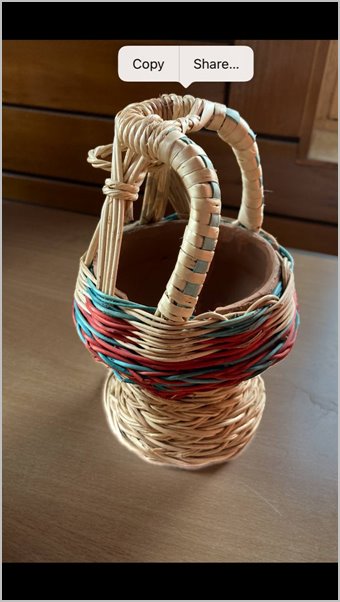
2. Toque y sostenga la parte de la imagen que desea extraer. No solo toque solo o mantenga presionado en el fondo. Debe mantener la parte cuyo fondo desea eliminar. Sigue sosteniendo hasta que veas un brillo blanco alrededor de la imagen.
3. Ahora, hay dos formas de extraer esta imagen. En primer lugar, siga sosteniendo la imagen usando su dedo y arrástrela ligeramente hacia arriba o hacia abajo. Debería ver una vista previa de la imagen extraída. Sigue sosteniendo la imagen y abra la aplicación donde desea poner esta imagen usando un dedo de la otra mano. Arrastre la imagen a la segunda aplicación y levante el dedo.

Alternativamente, una vez que presione y sostenga la imagen, levante el dedo cuando vea un brillo blanco alrededor de la parte que desea cortar. Luego, toque Agregar pegatina para crear una pegatina a partir de la imagen. Alternativamente, presione el Copiar Botón y péguelo en cualquier aplicación de su elección. O, golpea el Compartir Botón y envíe el recorte a cualquier aplicación, como Telegram, correo electrónico, etc. Aprenda a poner el recorte de la imagen en otra imagen en el iPhone.
6. Apague la foto en vivo
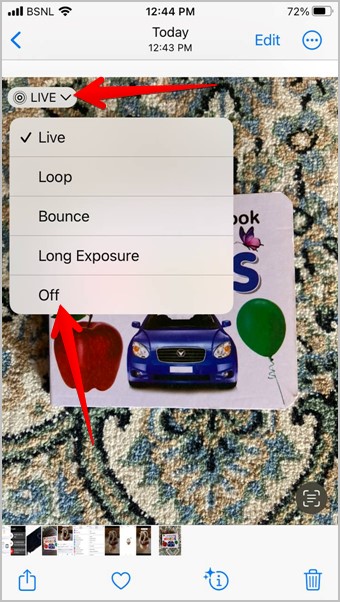
Si está tratando de extraer el recorte de una foto en vivo, primero debe apagarlo. Para eso, abra cualquier foto en vivo en la aplicación Apple Photos y toque el Vivir Botón en la esquina superior izquierda. Seleccionar Apagado Desde el menú. Luego, intente usar la función de recorte. Si todavía no funciona, vuelva a tocar el botón de apagado. Con suerte, funcionará ahora.
Consejo: Aprenda a publicar fotos en vivo en Instagram.
7. Habilite el contenido de Apple
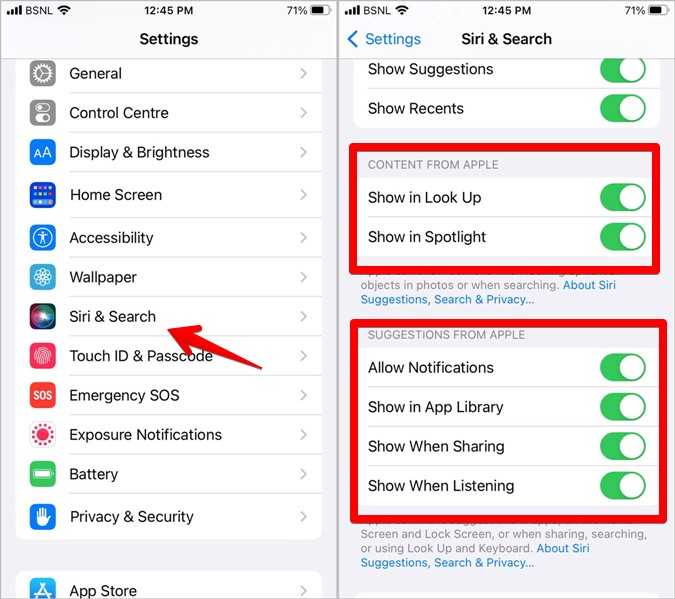
El recorte de fotos es parte de la función de búsqueda visual de Apple. Para estar en el lado más seguro, debe habilitar todas las configuraciones relacionadas con el contenido de Apple. Para eso, siga estos pasos:
1. Ir a Configuración> Siri y búsqueda.
2. Habilitar todos los alternativos debajo Sugerencias de Apple y Contenido de Apple sección.
8. Actualizar el sistema operativo
A menudo, los problemas como el corte de fotos que no funcionan podrían ocurrir debido a un error en la versión iOS instalada actualmente. Por lo tanto, debe actualizar el software a la última versión. Para hacerlo, ve a Configuración> General> Actualización de software.
9. Restablecer Configuración
Finalmente, si nada ayuda a arreglar la función de recorte de fotos en iOS 17/16 en su iPhone, debe intentar restablecer la configuración. Hacerlo restablecerá todas las configuraciones, como notificaciones, permisos, etc., a su versión de fábrica. Debes configurarlos de nuevo. Si una configuración estaba haciendo que la función de recorte de fotos no funcionara, la configuración de restablecimiento la solucionará.
Ir a Configuración> General> Transferencia o restablecimiento.

Entonces, ve a Restablecer> Restablecer todas las configuraciones.

Hacer uso de recortes de fotos
Después de extraer imágenes con la función de recorte de fotos, aprenda cómo colocar dos imágenes una al lado de la otra en su iPhone. O bien, coloque varias imágenes en un archivo PDF en iPhone. Además, sepa cómo crear pegatinas de WhatsApp a partir de cualquier imagen, incluido un recorte.