Imagina esto. Estás en un viaje con tus mejores amigos. En la foto grupal, siempre hay alguien que no está sonriendo o tiene los ojos cerrados. La nueva característica de Google Best Take es exactamente para tales escenarios y lo ayudará cambiando las caras no tan buenas con sus mejores caras de otras fotos tomadas en ese momento. En este artículo, aprenderá todo sobre la nueva característica de la mejor toma que Google anunció en el evento Made by Google 2023.
La nueva característica de Google Best Take en Google Photos
Google Pixels son conocidos por sus características inteligentes centradas en la inteligencia artificial y no es diferente este año con características como Video Boost, Magic Audio Eraser y Best Take. Sin embargo, por el momento, Best Take solo está disponible en los teléfonos Pixel 8 Series. Esto se debe a que la característica se limita al nuevo chipset Tensor G3 de Google.
Por lo tanto, no podrá acceder a la función en teléfonos Pixel 7 o más antiguos o cualquier otro teléfono Android a menos que Google presione una actualización de software. La mejor característica te ayuda a intercambiar la cara de la persona que cerró los ojos con otras fotos tomadas en ese movimiento.
Echa un vistazo a cómo usar la configuración de la cámara de Google como un profesional.
Cómo usar la mejor función de tomar en Google Photos
Recuerde, la mejor toma solo funcionará cuando haya tomado varias fotos en ese momento. Piense al menos 3-4 fotos. Por lo tanto, puede usar la cara de ese tipo de otras fotos para reemplazar la foto que necesita compartir en Instagram.
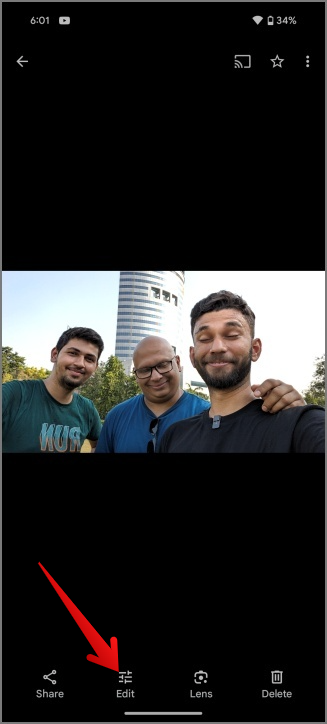
1. Abra la aplicación Google Photos y seleccione la foto que cree que se ve bien. Ahora para cambiar la cara del tipo que ha cerrado el ojo, toca el Opción de edición en la parte inferior de la foto.
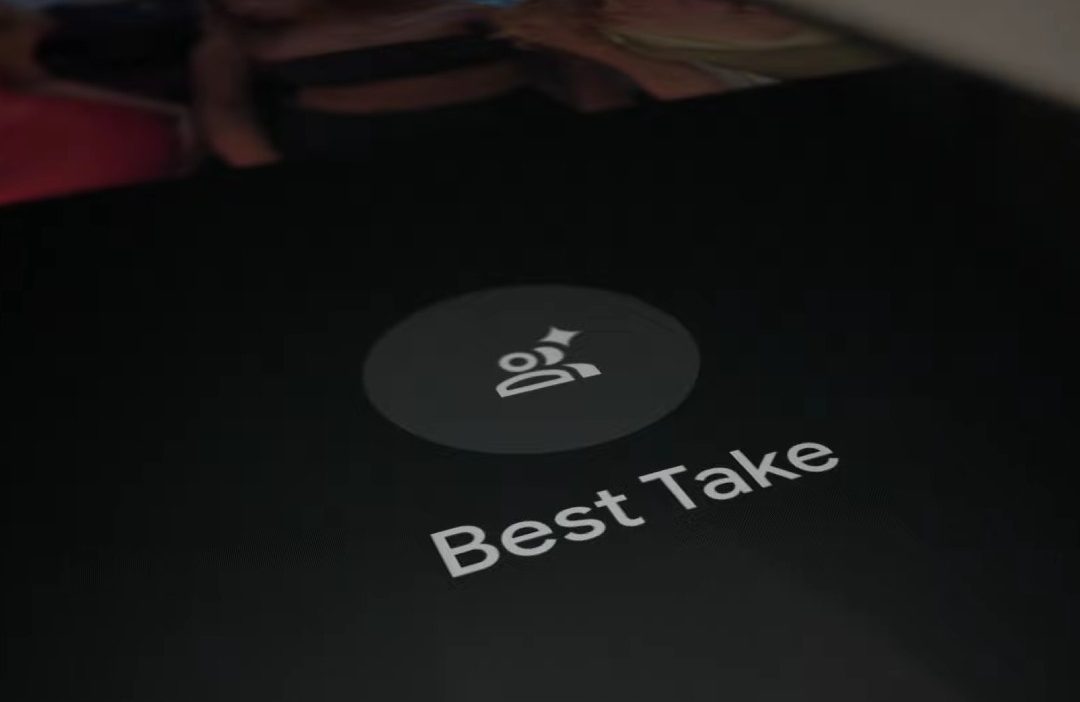
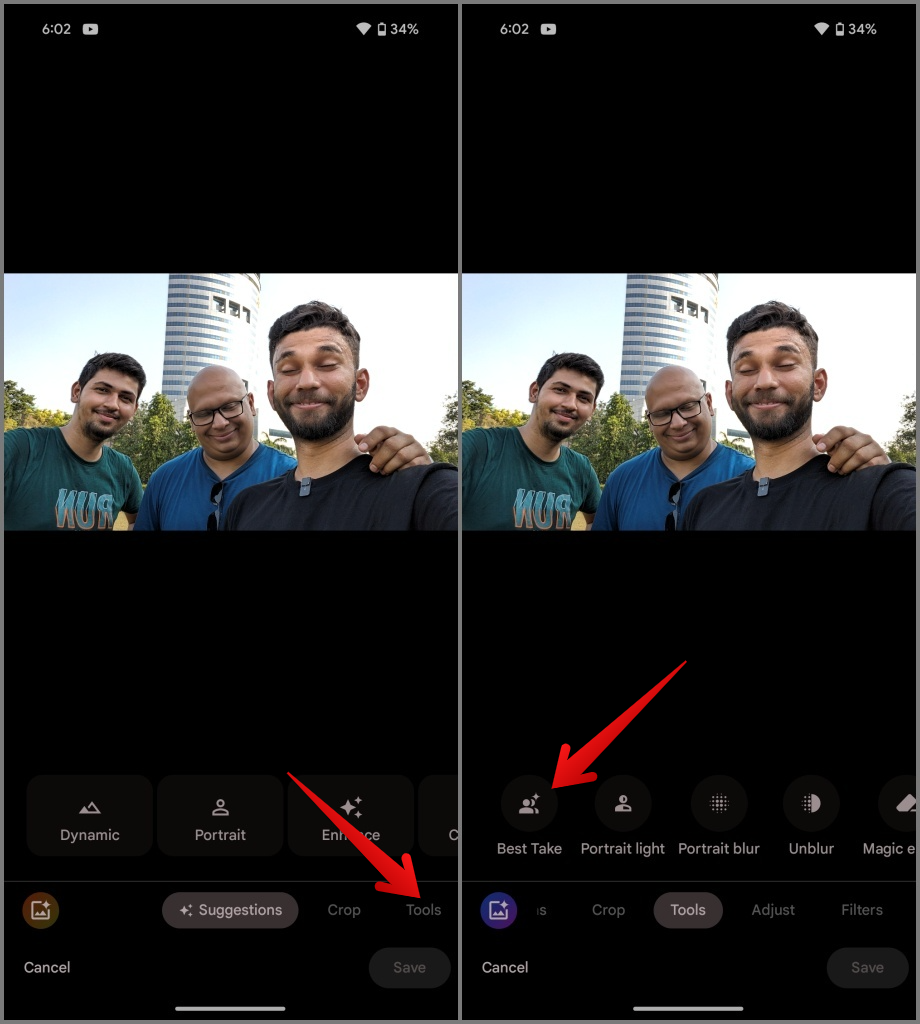
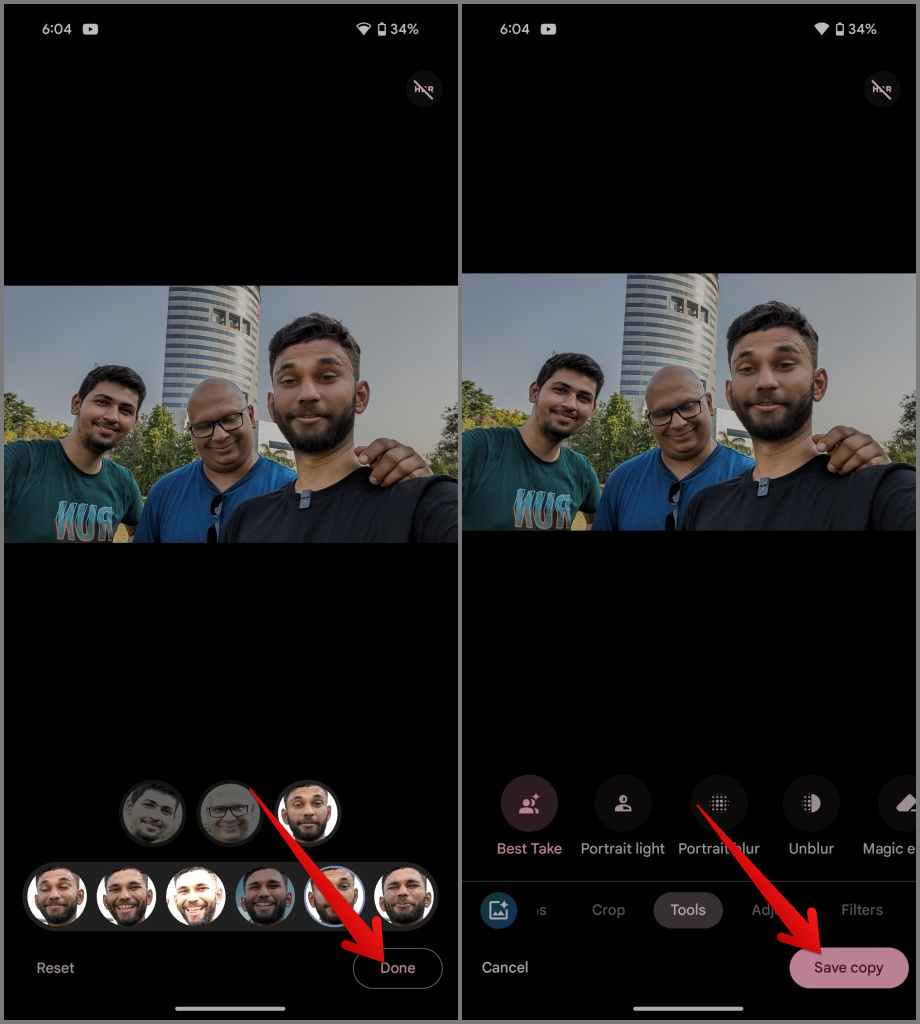
2. En la página Editar, toque Herramientas y seleccione el La mejor toma opción. No aparecerá si no tienes suficientes fotos tomadas en este momento. Nuevamente, eso significa al menos 3-4 fotos.
3. Luego toque la cara que desea cambiar de las opciones que se proporcionan a continuación. Le sugerirá con otras caras de la misma persona de las fotos tomadas en ese momento.
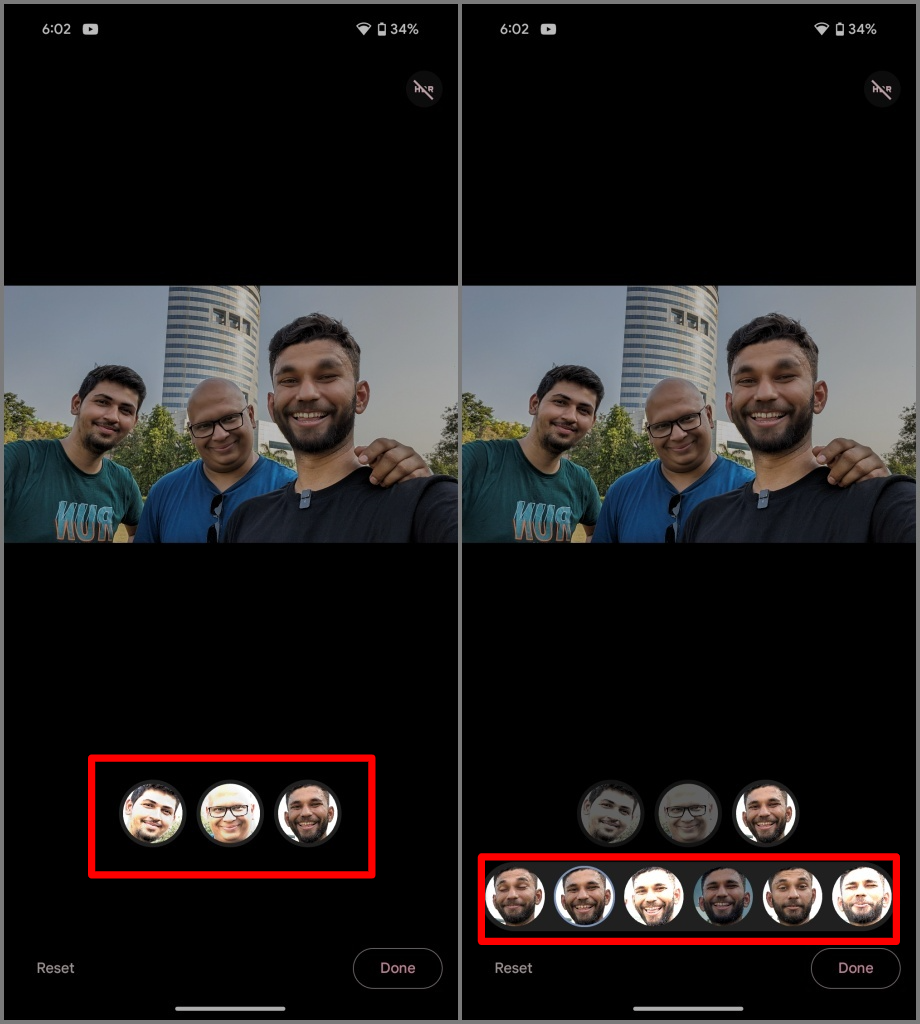
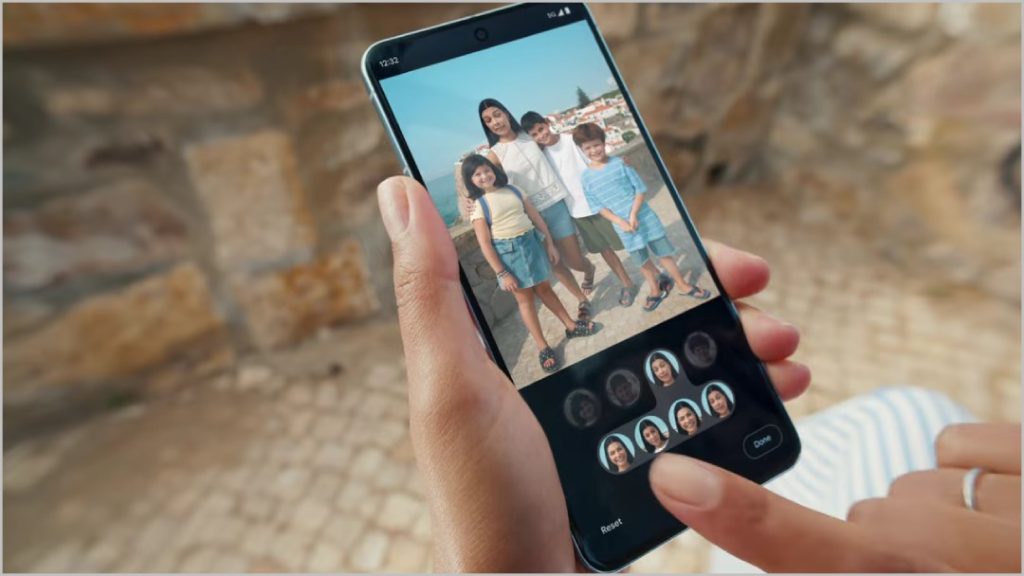
4. Puede verificar y seleccionar la cara con la expresión perfecta. Automáticamente colocará ese enfrentamiento en la foto e incluso recreará el fondo si es necesario. Puede repetir y usar la mejor toma de tantas personas en la foto grupal como desee hasta que sienta que es la mejor toma hasta ahora.
5. Una vez hecho, toque Hecho y luego Guardar como copia opción.
Preguntas frecuentes
1. ¿Será mejor trabajar sin Internet?
Sí, el modelo de aprendizaje automático para la mejor toma está integrado dentro de los teléfonos de píxeles. Podrá acceder a él sin Internet. No obstante, necesita al menos 3-4 imágenes tomadas del momento. En caso de que no haya tomado varias fotos, no puede aprovechar la mejor toma en absoluto. Google no usará sus otras fotos de Google Photos.
2. ¿Lo mejor tomará solo el trabajo en fotos tomadas de los teléfonos Pixel?
Google no ha confirmado si la función funciona en todas las imágenes, incluidas sus fotos existentes en Google Photos, o si funcionará solo en fotos tomadas de un teléfono de píxeles.
3. ¿Cuántas fotos necesito para la mejor característica para trabajar?
Necesita aproximadamente 3-4 fotos para que funcione la función. Sin embargo, tomar alrededor de 6 fotos se asegurará de que mejor tome obras sin ningún problema.
4. ¿Funcionará la función en fotos individuales, en lugar de fotos grupales?
No, la función solo funcionará en fotos grupales pero no en fotos individuales. Eso también, puede experimentar mejores resultados con 3 o más personas.
Haz tu mejor momento, una mejor toma
Es difícil volver y recrear ese momento o tomar ese chasquido perfecto nuevamente, pero con la mejor toma, puede mezclar sus fotos para crear ese marco perfecto. Combinado con otras características del editor de Google Photos como borrador mágico, fotos de fotos, súper res zoom, etc., puede hacer que sus fotos se preparen en las redes sociales en unos pocos toques.
¿Planear o ya compré un píxel? Echa un vistazo a las mejores características de Android 14 con las que viene tu Pixel 8.