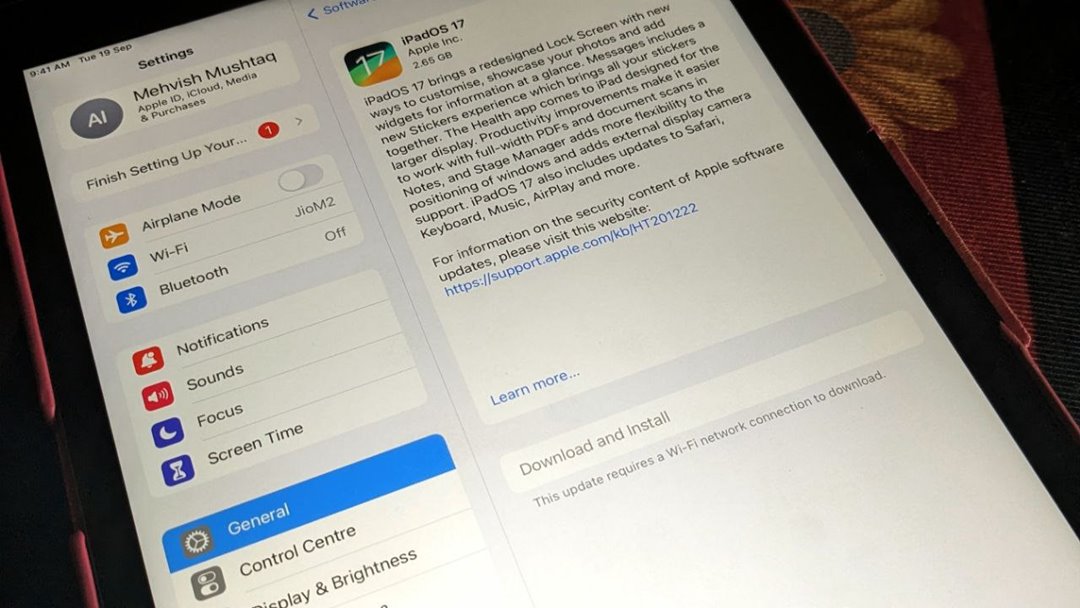
Imagine esto: todos están entusiasmados de descargar una nueva actualización de software en su iPhone o iPad, pero cuando va a la pantalla de actualización de software, el botón Descargar e Instalar aparece gris. Y te recibe «Esta actualización requiere una conexión Wi-Fi para descargar». Lo que es peor es que su dispositivo está conectado a Wi-Fi. Puede que te preguntes qué está pasando. No te preocupes. Estamos aquí para ayudar. Aprendamos cómo solucionar esta actualización requiere una conexión Wi-Fi para descargar en iPad y iPhone.
1. Reiniciar dispositivos
Lo primero que debe hacer para deshacerse del error «Esta actualización requiere una conexión Wi-Fi para descargar» cuando está conectado a Wi-Fi es reiniciar su iPhone/iPad y el módem Wi-Fi. Para reiniciar el módem, simplemente desenchufárselo durante 30 segundos y luego conectarlo nuevamente a la fuente de alimentación.
Consejo: Echa un vistazo a las características ocultas de iOS 17.
2. Cambie a una red Wi-Fi diferente
En primer lugar, intente apagar el Wi-Fi en su iPhone o iPad y luego encénvelo nuevamente. Si eso no soluciona el problema, intente conectarse a una red Wi-Fi diferente, si está disponible.
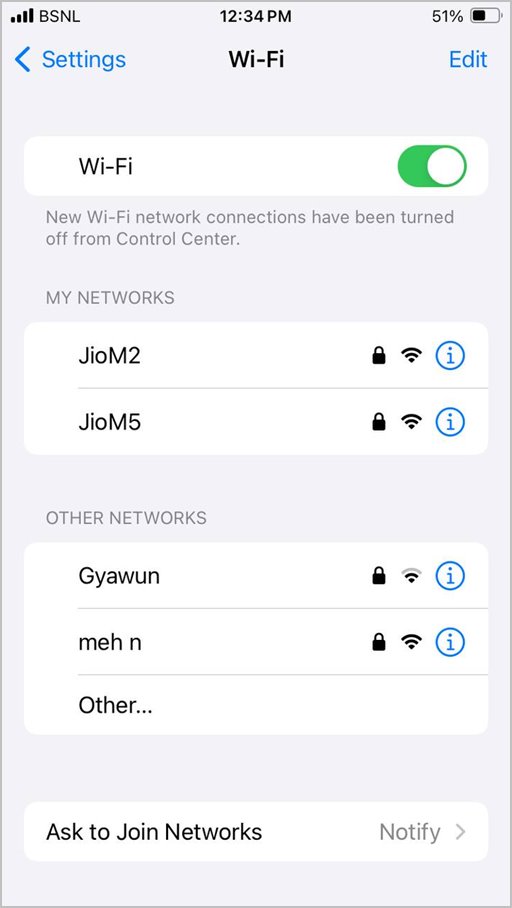
Si tiene un enrutador Wi-Fi de doble banda, en la mayoría de los casos, conectarse a una red Wi-Fi de 2.4 GHz de 5 GHz o viceversa resolverá el problema «Esta actualización requiere una conexión Wi-Fi para descargar». Abra su configuración de Wi-Fi y conéctese a la otra banda de la misma Wi-Fi. En algunos módems de Wi-Fi, es posible que deba abrir la configuración del enrutador y luego habilitar el otro modo de red.
Consejo: Aprenda a solucionar el iPhone conectado a Wi-Fi pero sin problemas de red.
3. Apague la asistencia Wi-Fi
Si los datos móviles están habilitados en su iPhone/iPad, debe intentar apagar Asistencia de Wi-Fi. Básicamente, esta característica permite que su iPhone use datos móviles cuando la red Wi-Fi es deficiente. Hay posibilidades de que esta característica pueda ser la causa del error «Esta actualización requiere una conexión Wi-Fi para descargar».
Para desactivar la asistencia de Wi-Fi en iPhone/iPad, siga estos pasos:
1. Abierto Ajustes en tu iPhone/iPad.
2. Ir a Servicio móvil (Datos móviles o datos celulares).
3. Desplácese hacia abajo hasta la parte inferior y apague la alternancia al lado de Asistencia de Wi-Fi. Ahora intente descargar la última actualización de su iPhone o iPad.

Consejo: Consulte otras formas de arreglar el iPhone sigue cambiando a celular desde Wi-Fi.
4. Apague los datos móviles
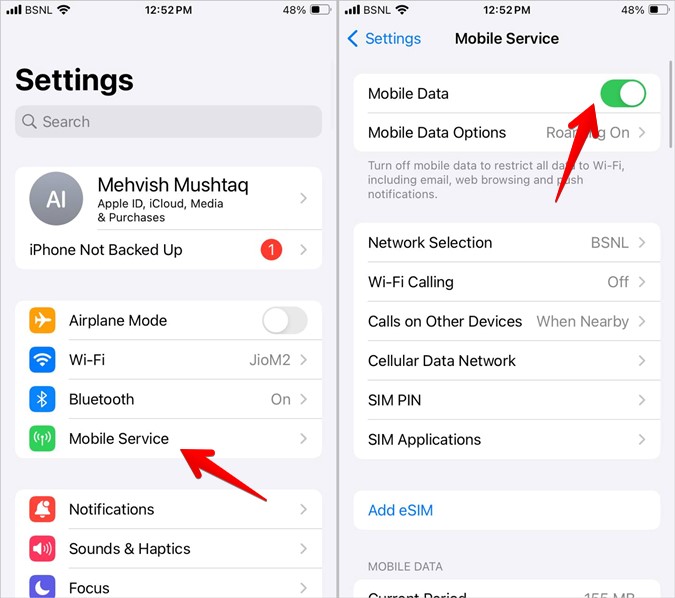
En su iPhone y iPads que admiten datos móviles, también conocido como datos celulares, debe intentar apagar los datos móviles. Ir a Configuración de iPhone> Servicio móvil. Apague la palanca al lado de Datos móviles. Luego, intente instalar la actualización.
5. Apague la dirección de Wi-Fi privada
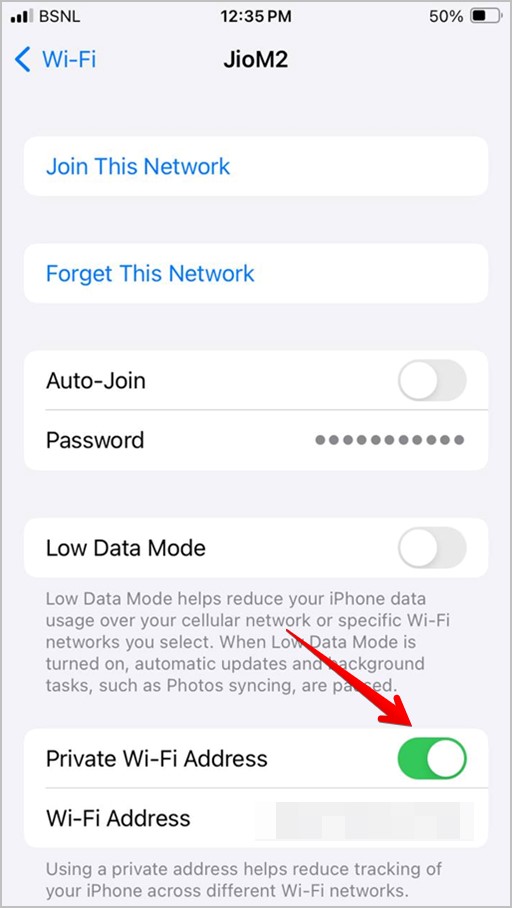
A continuación, debe intentar deshabilitar la configuración de dirección Wi-Fi privada en su Wi-Fi para deshacerse de la conexión «esta actualización requiere una conexión Wi-Fi para descargar» en su iPhone o iPad.
Para eso, siga estos pasos:
1. En tu iPhone, abre Ajustes y ir a Wi-Fi.
2. Toque el (i) icono al lado del Wi-Fi al que estás conectado.

3. Apague la palanca al lado de Dirección de Wi-Fi privado en la siguiente pantalla.
6. Apague el modo de datos bajos para Wi-Fi
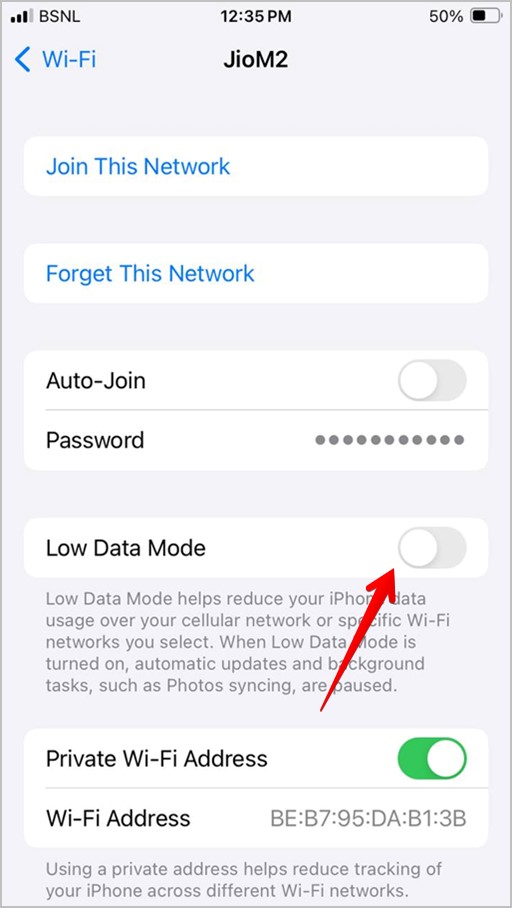
Otra configuración que podría estar interfiriendo con la actualización de iOS o iPados es el modo de datos bajos de la red Wi-Fi. Debe deshabilitarlo y ver si soluciona el problema.
1. En tu iPhone, ve a Ajustes.
2. Ir a Wi-Fi y presione el (i) icono junto a su conexión Wi-Fi.
3. Apague la palanca al lado de Bajo modo de datos.
7. Apague VPN
¿Está utilizando alguna VPN en su iPhone o iPad? Bueno, ese podría ser el culpable también. Intente apagar el servicio VPN en su dispositivo y luego verifique si puede instalar la última versión de iOS o iPados en su dispositivo.
8. Olvídate de la red Wi-Fi
Otro pirata simple que le permitirá instalar la última versión de iOS o iPados es olvidar su red Wi-Fi. Hacerlo restablecerá la conexión Wi-Fi en su iPhone o iPad, restaurando así cualquier configuración que pueda ser la razón detrás del error «Esta actualización requiere una conexión Wi-Fi para descargar».
1. Ir a Configuración> Wi-Fi en tu iPhone.
2. Toque el (i) ícono junto a tu Wi-Fi.
3. Golpear el Olvida esta red.
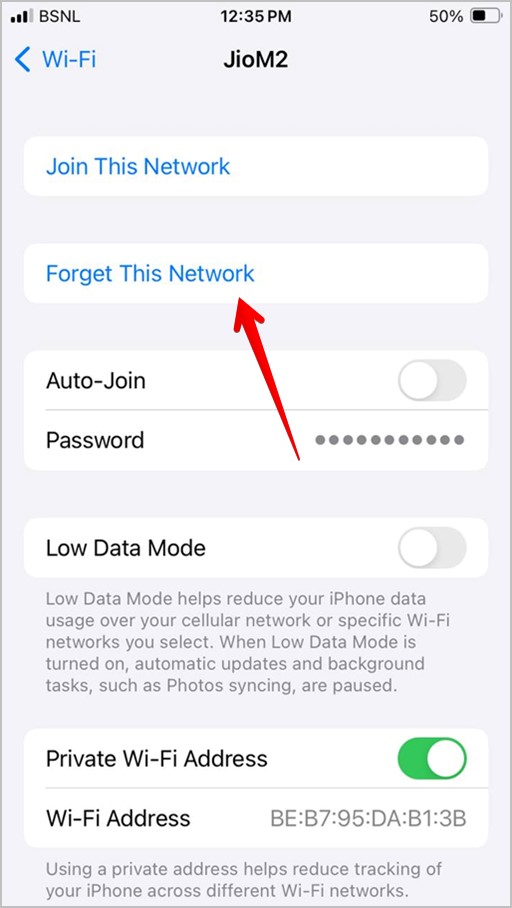
4. A continuación, seleccione el mismo Wi-Fi desde Configuración> Wi-Fi e ingrese la contraseña de Wi-Fi para conectarse a ella.
9. Restablecer la configuración de la red
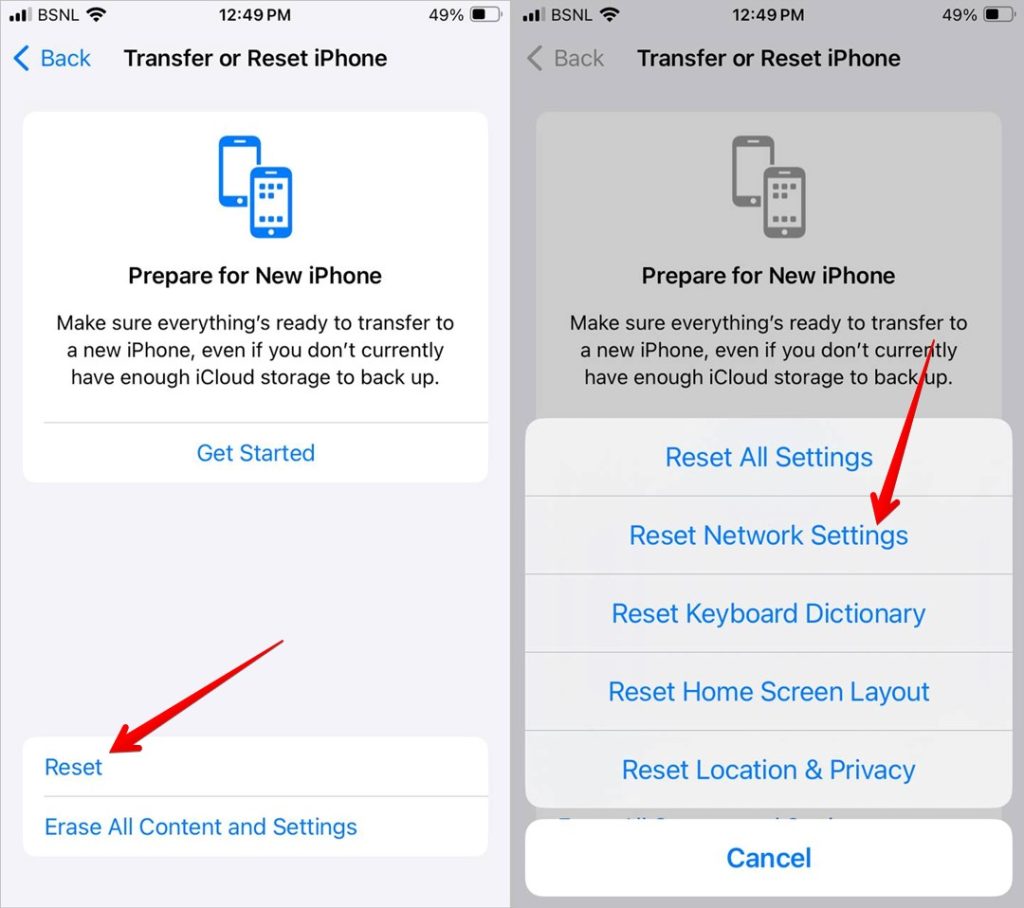
Finalmente, si nada parece ayudar, debe dar el duro paso de restablecer la configuración de la red en su iPhone o iPad. Hacerlo restablecerá todas las configuraciones de red como Wi-Fi, Bluetooth, etc., a sus valores predeterminados. Asegúrese de conocer la contraseña de su Wi-Fi antes de presionar el botón de reinicio. Sin embargo, no se preocupe por sus datos personales, ya que no le pasará nada.
Ir a Configuración> General> Transferir o restablecer iPhone> RESET> Restablecer la configuración de la red. Después de restablecer la configuración de la red, configure su Wi-Fi e intente descargar la actualización. Con suerte, no verá el error «Esta actualización requiere una conexión Wi-Fi para descargar» ahora.
Consejo: Conozca la diferencia entre el bloqueo y la pantalla de inicio en su iPhone.
Hora de instalar la actualización
Espero que haya podido deshacerse del error «Esta actualización requiere una conexión Wi-Fi para descargar» e instalar la última actualización en su iPhone o iPad. Si se enfrenta a algún otro problema al instalar la última versión de iOS, aprenda qué hacer si no puede instalar iOS.