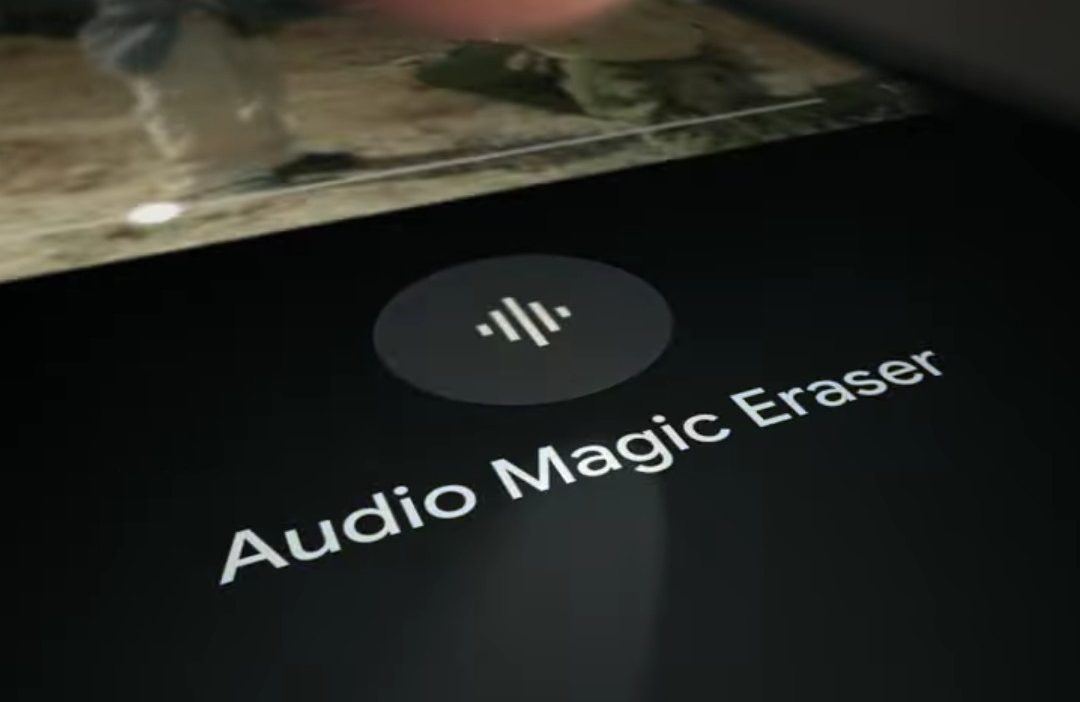
¿Quieres grabar a tu hijo tocando y riendo sin los sonidos del perro de tu vecino? Sube un vlog sin el ruido de las obras de construcción en el camino. ¿Quizás eliminar el ruido del viento de sus videos de viaje? Ahora puedes hacer todo esto y más con el borrador de audio mágico en la serie Pixel 8. En este artículo, aprenderá todo sobre el borrador de audio mágico que Google anunció en su evento Made by Google 2023 para teléfonos Pixel.
El nuevo borrador de audio mágico de Google
Google es conocido por incorporar funciones inteligentes relacionadas con la IA en teléfonos Pixel y no es diferente este año con características como Video Boost, Best Shot y, por supuesto, Borrador de audio Magic. Sin embargo, por ahora, solo está disponible en Pixel 8 y Pixel 8 Pro, ya que la función se limita al nuevo chipset Tensor G3 de Google.
Por lo tanto, no podrá acceder al borrador de audio Magic en Pixel 7, teléfonos Pixel más antiguos o cualquier otro teléfono Android a menos que Google presione una actualización de software.
Al igual que el borrador mágico que se lanzó el año pasado que le permitió eliminar objetos no deseados de las fotos, con Audio Magic Easer, puede eliminar los sonidos y el ruido no deseados de sus videos. Así es como puedes hacerlo fácilmente.
Cómo usar el borrador de audio mágico en Pixel 8
1. Abra la aplicación Google Photos en su Pixel 8 u 8 Pro. Ahora abra el video donde desea eliminar el ruido de fondo y dejar el audio claro. Puede ser cualquier video, tampoco necesariamente debe tomarse en el teléfono Pixel.
2. Una vez que el video esté abierto, toque el Editar botón en la parte inferior del video.
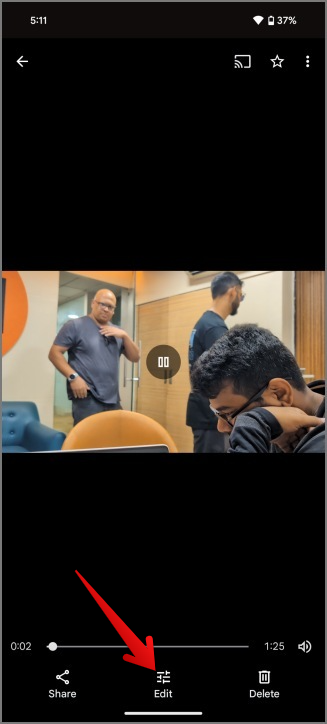
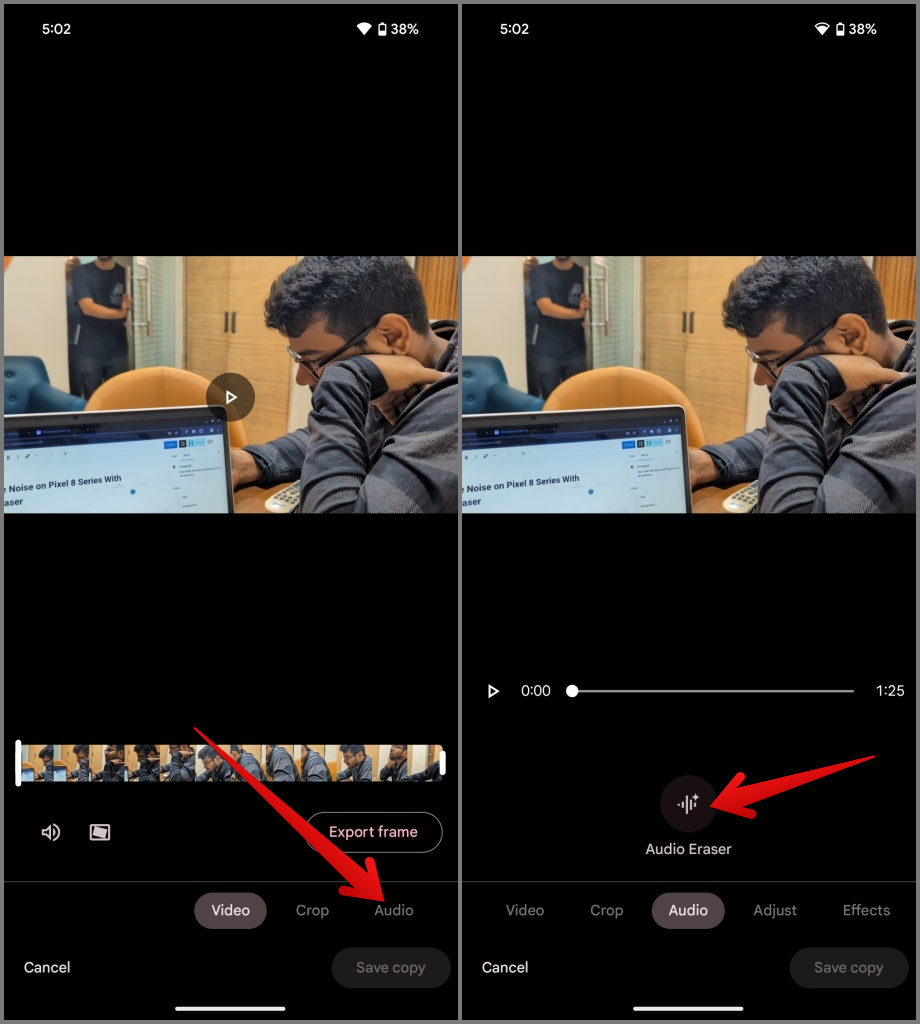
3. En la página Editar, toque el Audio opción y seleccione el Borrador de audio opción.
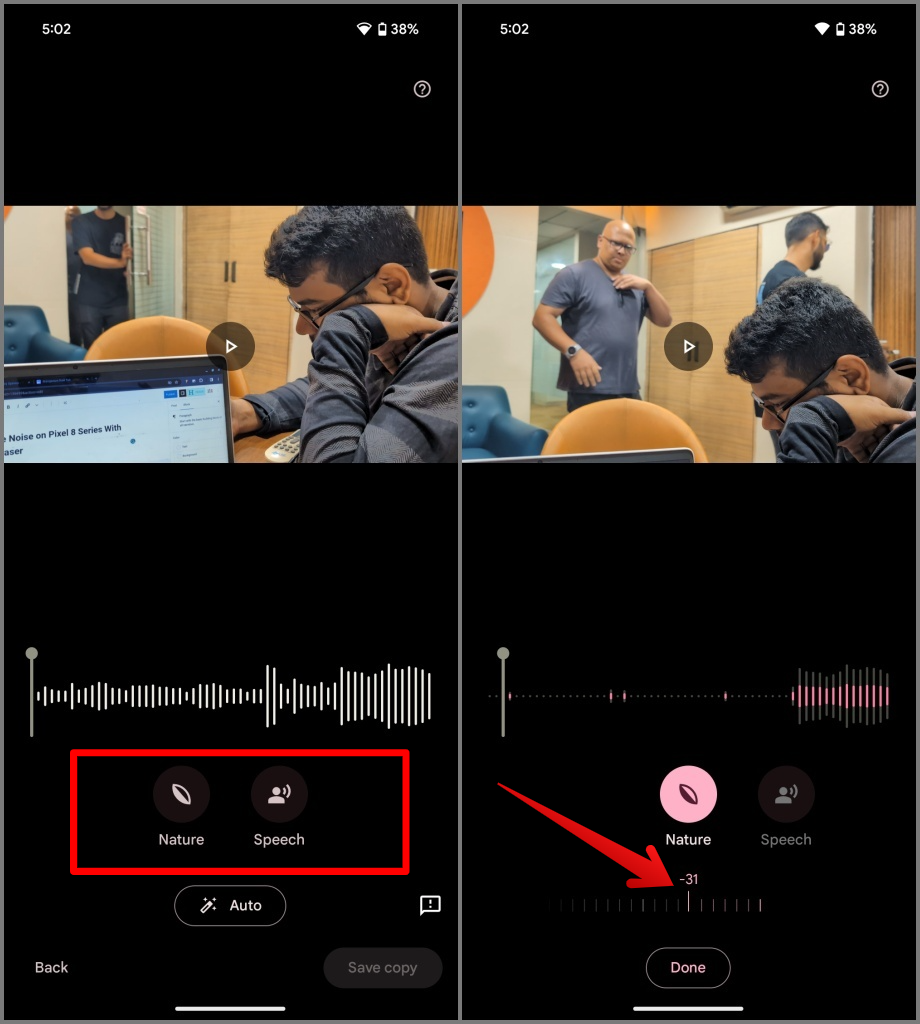
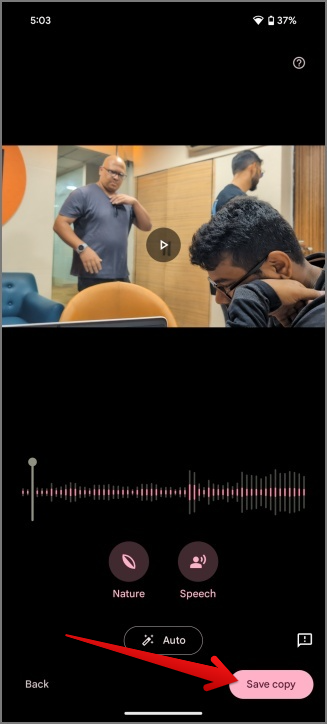
4. Ahora intentará identificar los sonidos en el video y clasificarlos como ruido, viento, habla, naturaleza, etc.
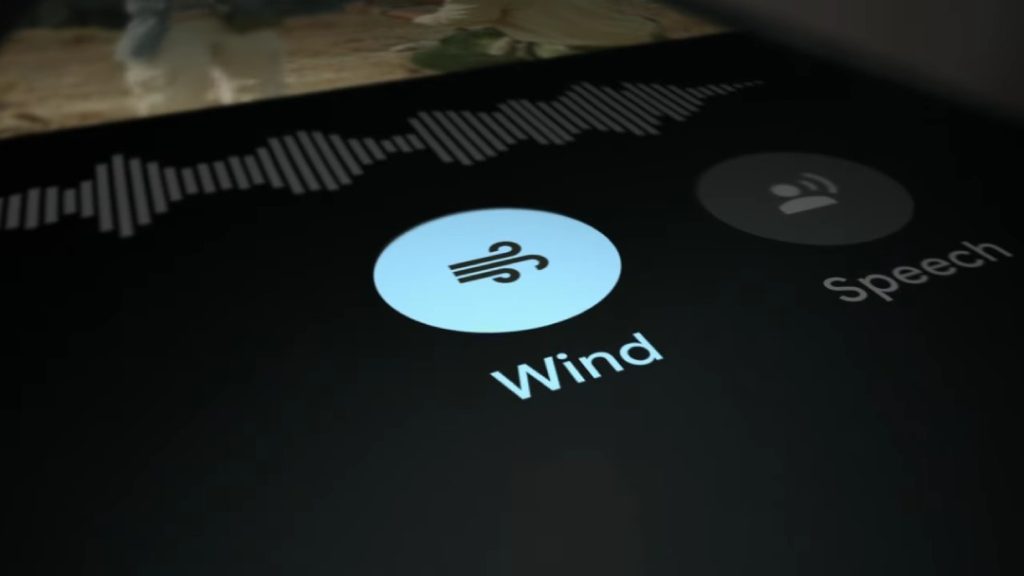
5. Solo necesita seleccionar la categoría de ruido que desea reducir y deslizar el desplazador. Por ejemplo, seleccione la categoría de viento y reduzca solo el sonido del viento en el fondo. Esto le brinda control granular sobre los sonidos y el ruido que desea o no desea. También puede controlar cuánto o en qué grado desea reducir el sonido, gracias al desplazamiento.
6. Aparte de eso, el Opción automática dejará que su teléfono inteligente haga el trabajo automáticamente. Identificará el ruido de los sonidos y los reducirá.
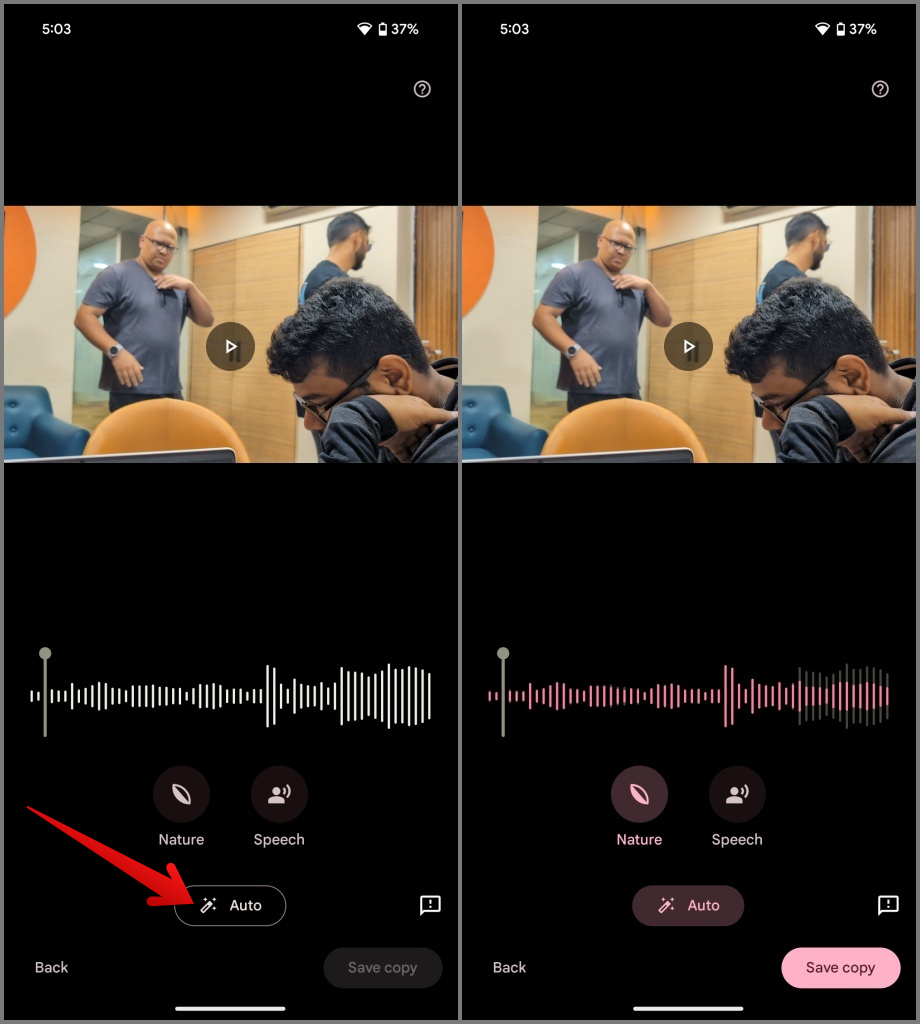
7. Una vez hecho, toque el Guardar una copia Opción de tener su video con solo los sonidos que necesita.
Preguntas frecuentes
1. ¿Funcionará el borrador de la magia de audio sin el píxel de Internet?
Sí, el modelo de aprendizaje automático para el borrador de audio mágico está integrado dentro del dispositivo. Entonces, incluso sin una conexión a Internet, podrá clasificar los sonidos de cualquier video y trabajar su magia.
2. ¿Funcionará solo el borrador de la magia de audio solo en videos tomados del teléfono Pixel?
No, la función funcionará en cualquier video tomado de cualquier teléfono o incluso los que descargó de Internet.
3. ¿Hay algún límite de longitud de video para el borrador de audio mágico?
Google no ha mencionado ningún límite a partir de ahora. Sin embargo, si la función funciona para, por ejemplo, videos de dos horas, tomaría mucho tiempo procesarse.
El borrador de audio mágico es pura ai magia
El borrador de Audio Magic de Pixel es una especie de característica que no sabemos que necesitamos hasta que lo tengamos y la usemos. Entonces se convierte en obvio. Es lo mismo con otras características de Google Pixel, como la proyección de llamadas, ahora jugando e incluso el borrador mágico del año pasado para fotos. Audio Magic Eraser es ahora una nueva característica que hace que Pixel, un píxel.