La aplicación Apple Music en Windows se ha ganado la reputación de sus numerosos errores y bloqueos. Esto se debe principalmente a que la aplicación todavía está en su versión de vista previa. Sin embargo, en esta guía, proporcionaremos soluciones simples para disfrutar de una experiencia de Apple Music perfecta en su PC de Windows. Aquí hay algunas correcciones que puede probar cuando la aplicación Apple Music no funciona en su PC de Windows.
1. Correcciones básicas
Comencemos cubriendo algunas correcciones básicas antes de sumergirnos en soluciones más avanzadas.
- Verifique la conexión a Internet: Para disfrutar de la aplicación Apple Music en su computadora con Windows, es importante tener una conexión a Internet estable. Así que asegúrese de que su Internet funcione correctamente.
- Reinicie la aplicación: Intente cerrar la aplicación Apple Music y luego vuelva a abrirla. Este simple paso podría resolver el problema que enfrenta con la aplicación.
- Reinicie su computadora: Reiniciar su computadora de Windows cesa todos los procesos atascados. Es la forma más fácil de arreglar y hacer que las cosas vuelvan a la normalidad. Entonces, reinicie su computadora de Windows y luego use la aplicación nuevamente.
Consejo: Consulte nuestra guía para probar un nuevo álbum animado en Apple Music.
2. Actualice la aplicación Apple Music
A medida que la aplicación Apple Music para Windows aún se está desarrollando, los desarrolladores lanzan continuamente actualizaciones para garantizar una experiencia más estable. Entonces, pasemos por el proceso de actualización de la aplicación en su PC con Windows.
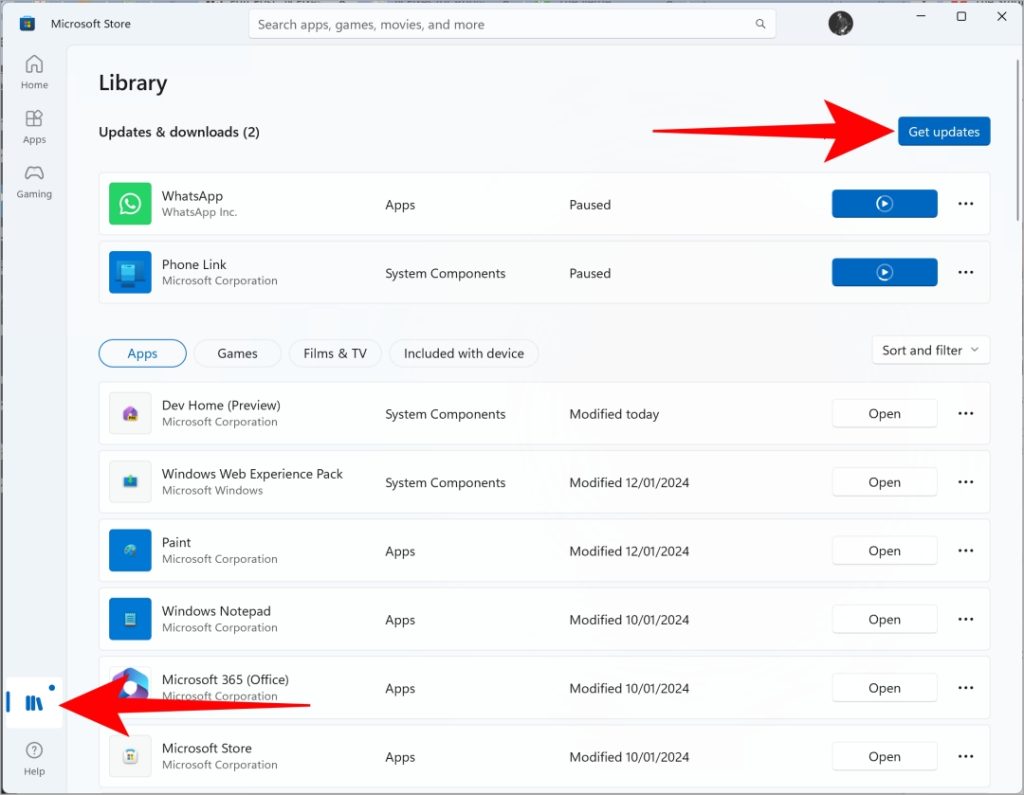
1. Abrir el Microsoft Store y haga clic en Biblioteca. Allí, puede actualizar la aplicación. Si la actualización no está disponible actualmente, haga clic en Obtener actualizaciones. Si hay una actualización disponible, la recibirá de inmediato.
Consejo: Descubra una forma gratuita de escuchar música juntos y disfrutar de experiencias compartidas, incluso cuando está separada.
3. Vuelva a iniciarlo con su ID de Apple
Si todavía está experimentando problemas con la aplicación incluso después de actualizarla, intente firmar nuevamente con su ID de Apple, que tiene una suscripción de Apple Music. Esto podría ayudar a resolver el problema.
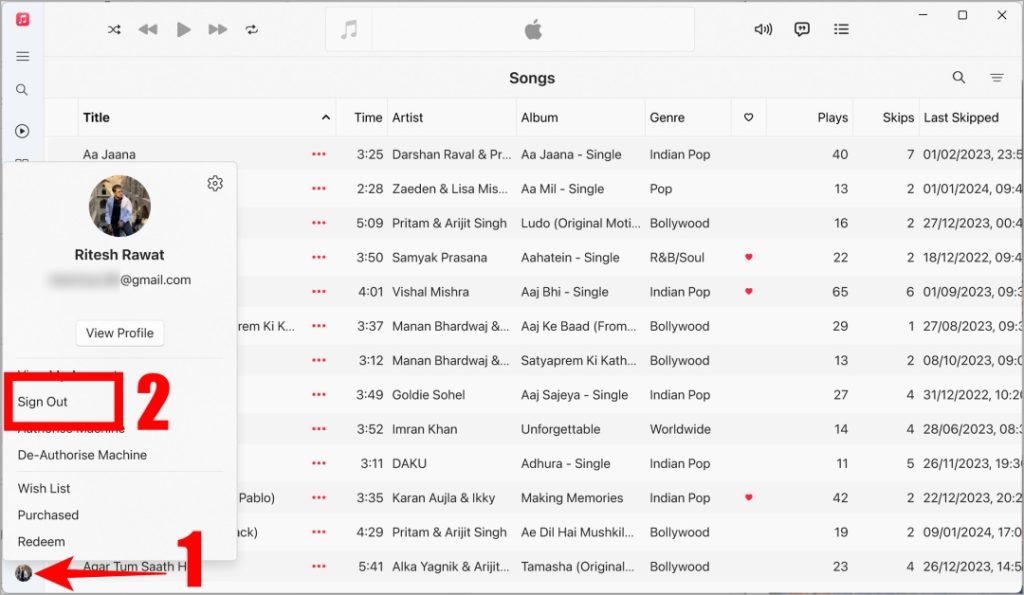
1. Para cerrar sesión en la aplicación, haga clic en su perfil y seleccionar Desconectar.
2. Para acceder a su cuenta nuevamente, haga clic en el icono de perfil y seleccione el Iniciar sesión opción.
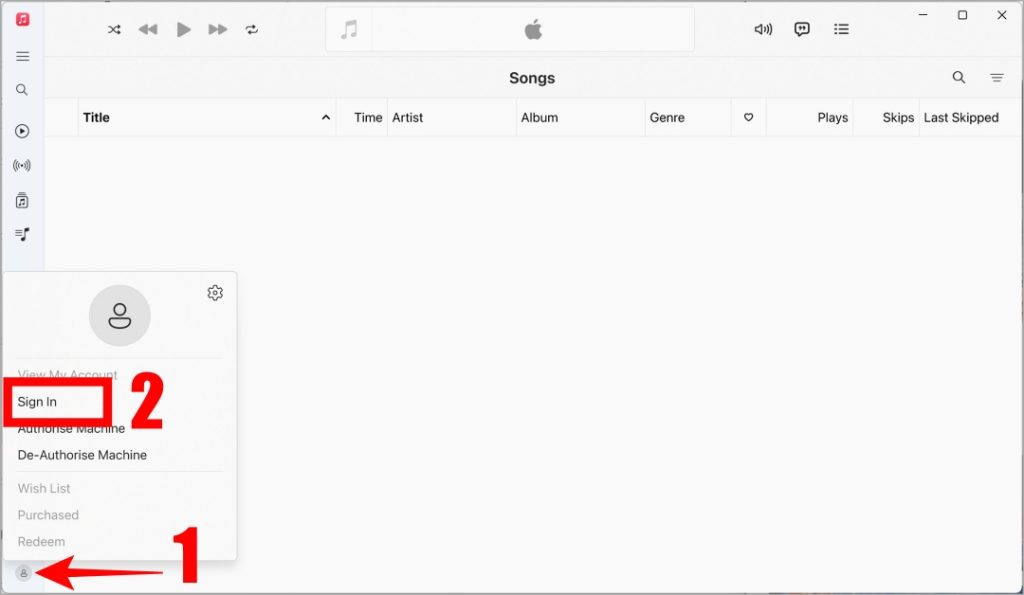
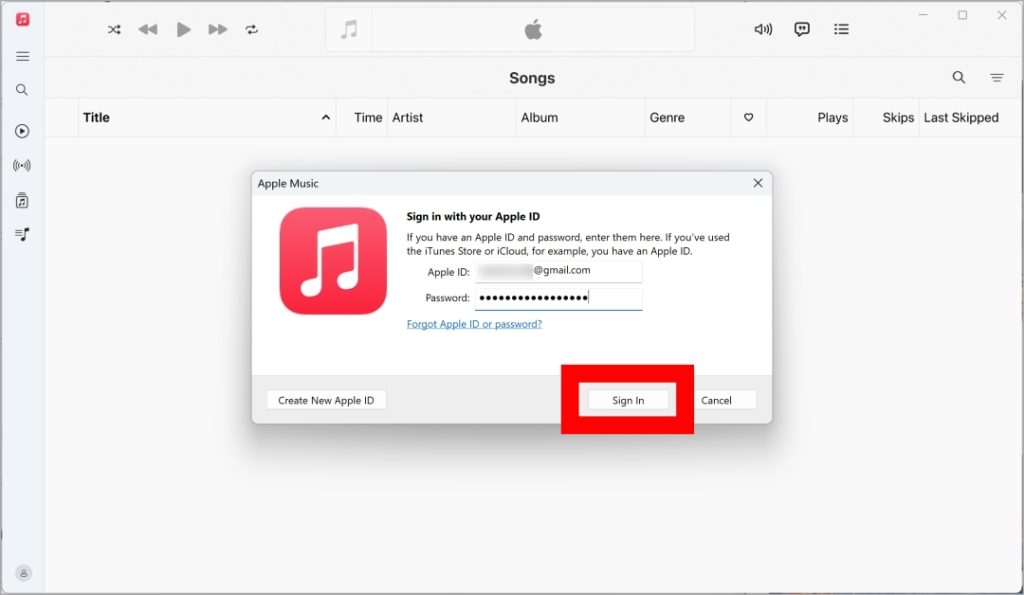
3. Ingrese la ID y la contraseña de la ID de Apple con la suscripción de Apple Music. Después de eso, haga clic en Iniciar sesión.
Consejo: ¿Sabes cuántas veces has escuchado tu canción favorita en Apple Music?
4. Reinstale la aplicación
Otra solución que puede probar cuando Apple Music no funciona en su computadora Windows está reinstalando la aplicación. Reinstalar la aplicación puede solucionar problemas reemplazando archivos dañados, restableciendo la configuración y garantizando la compatibilidad con las actualizaciones más recientes.
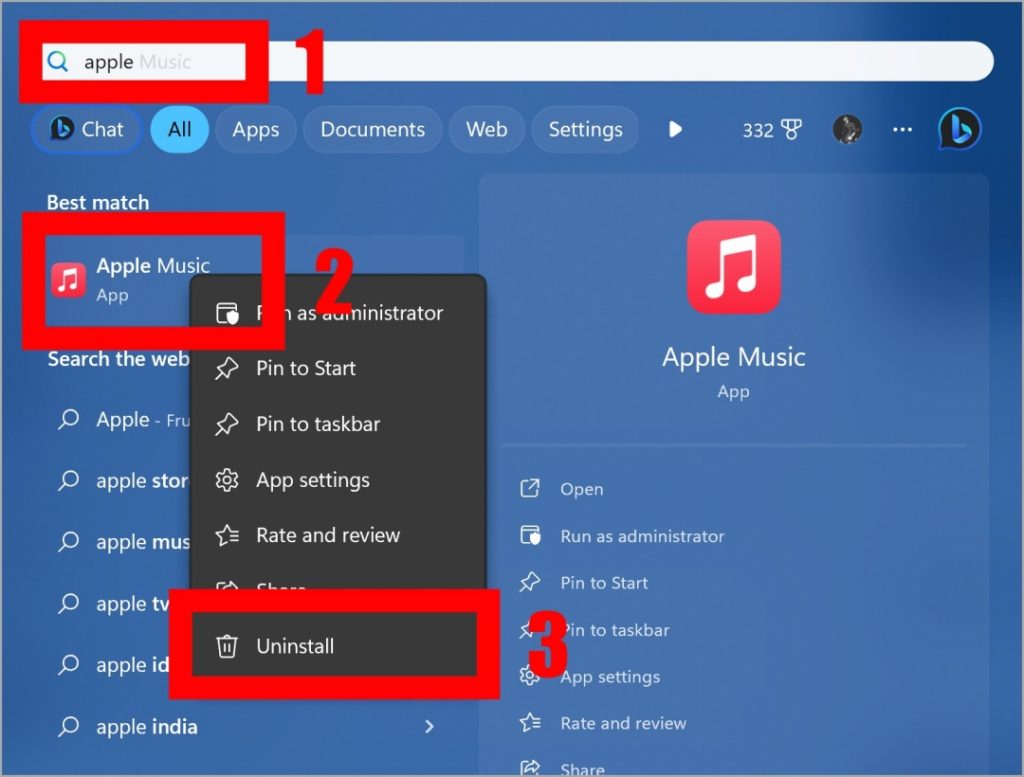
1. Para desinstalar la aplicación, presione el Clave de Windows y buscar Música de Apple. Entonces hacer clic con el botón derecho en la aplicación Apple Music y haga clic Desinstalar.
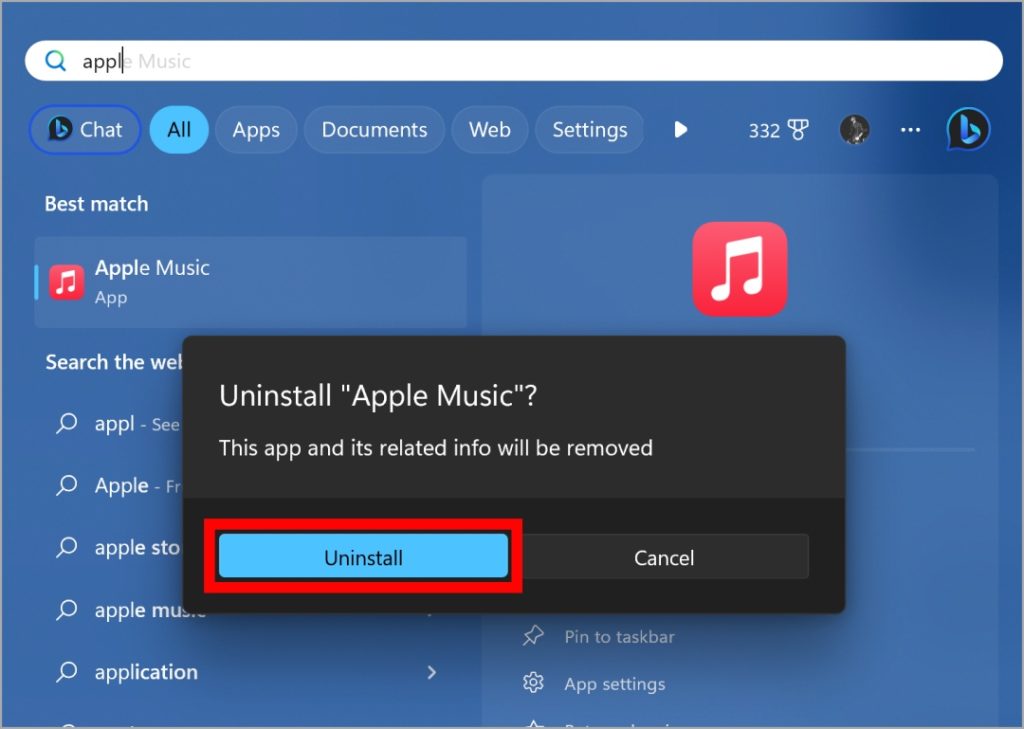
2. Finalmente, obtendrá una confirmación para eliminar la aplicación. Hacer clic en Desinstalary la aplicación será eliminada.
3. Reinstalar la aplicación De nuevo desde la tienda de Microsoft y la aplicación Apple Music pueden funcionar bien.
5. Use Apple Music en la web
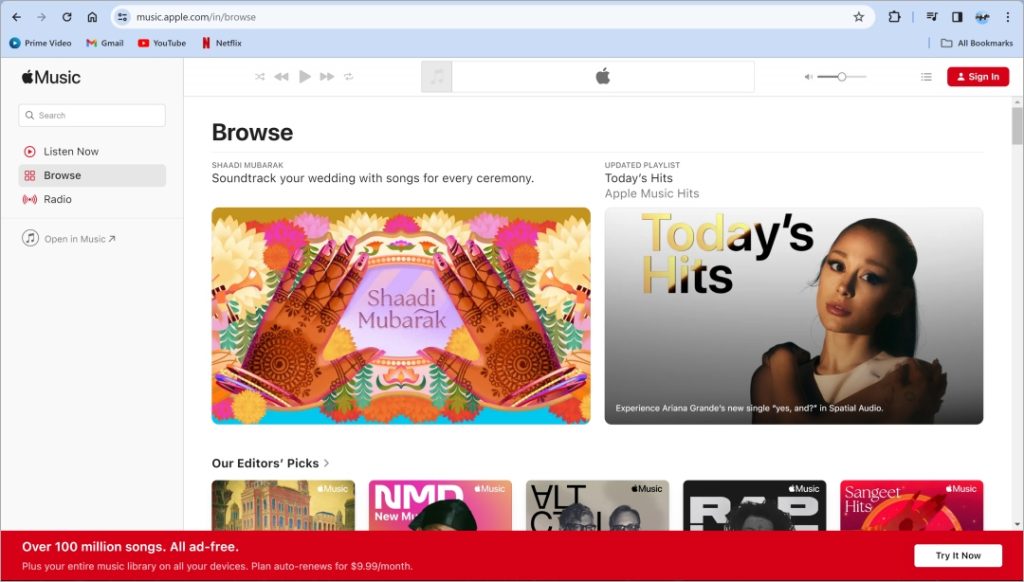
La aplicación Apple Music para Windows se encuentra actualmente en su etapa de vista previa, lo que significa que aún no está completamente finalizada y estable. Esto podría conducir a algunos problemas o fallas mientras usa la aplicación. Sin embargo, para superar estos problemas, puede acceder al Versión web de Apple Music a través de cualquier navegador web en su PC con Windows.
Esta versión web le permite transmitir canciones, crear listas de reproducción, descubrir nueva música y acceder a su biblioteca, todo desde la comodidad del navegador. Ofrece una experiencia suave y confiable, asegurando que los usuarios disfruten de su música sin interrupciones ni dificultades técnicas.
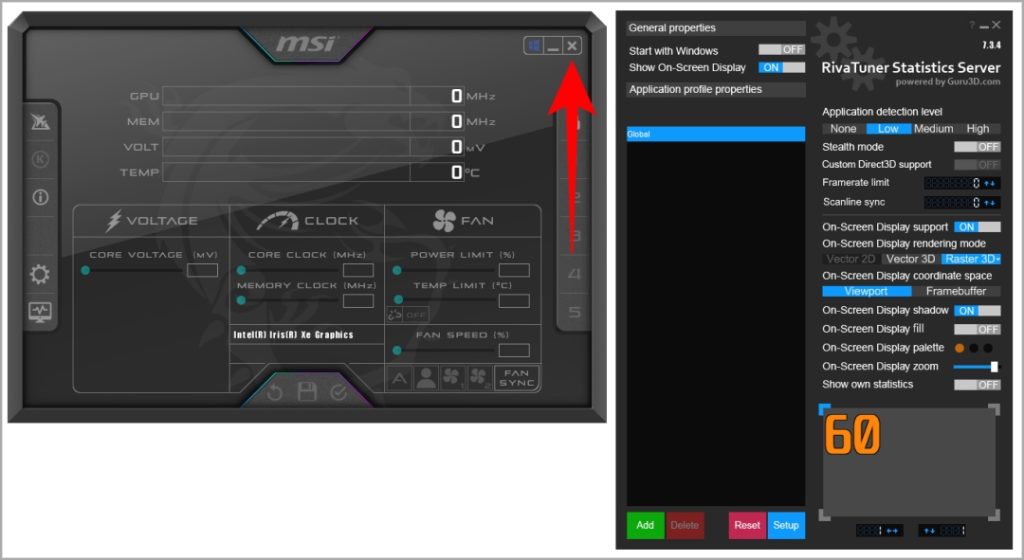
6. Cierre MSI Afterburner/ Rivatuner
MSI Afterburner y Rivatuner son dos aplicaciones de software que los jugadores a menudo usan para monitorear y overclock GPU para mejorar el rendimiento de sus tarjetas gráficas. Varios usuarios de Reddit Descubrí que ejecutar MSI Afterburner simultáneamente con la aplicación Apple Music fue la razón detrás del bloqueo de Apple Music en Windows. Así que cierre el Afterburner de MSI y luego ejecute la aplicación Apple Music.
7. Prueba la sidra
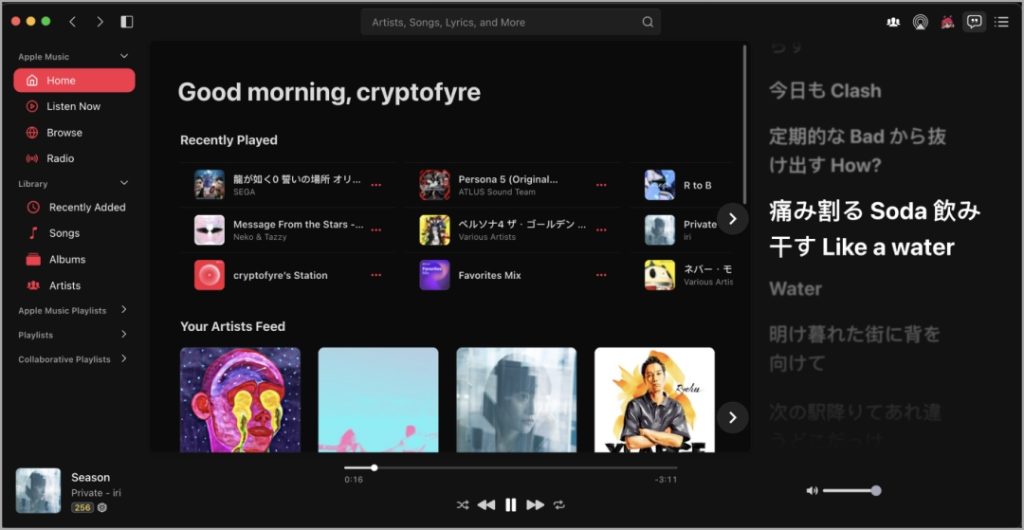
Sidraun cliente de Apple Music para Windows, es una opción fantástica para aquellos que buscan una experiencia de Apple Music personalizada y eficiente. Va más allá de la reproducción básica ofreciendo características como letras, radio e integraciones. Sin embargo, es importante tener en cuenta que no admite audio sin pérdidas como lo hace la aplicación oficial.
Otro inconveniente de la sidra es que no está disponible de forma gratuita. Para disfrutar de sus características, debe comprar la aplicación y debe tener una suscripción activa de Apple Music. Varios usuarios de Reddit han señalado que Cider supera la aplicación Apple Music diseñada para Windows y su contraparte de MacOS en términos de confiabilidad, personalización y rendimiento.
Surcos sin fallar
Diga adiós a Apple Music Hipo en Windows con estas correcciones amigables. Armado con estos trucos, estás listo para una experiencia musical sin interrupciones e ininterrumpidas. Golpea el juego, relájate y deja que fluyan las buenas vibraciones. Feliz escucha, y que tus canciones siempre estén libres de fallas.