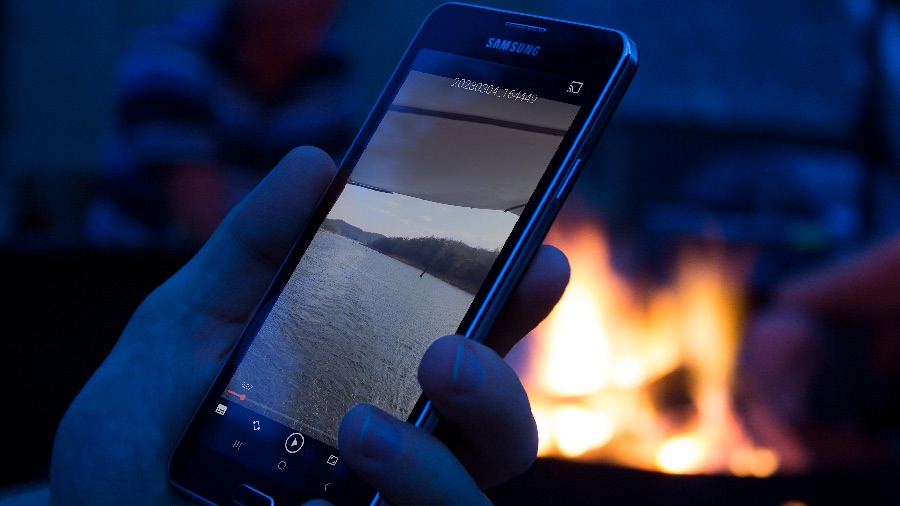
Aunque Android viene con Google Photos para organizar y editar sus fotos y videos, Samsung incluye una aplicación de la galería en teléfonos y tabletas Galaxy para administrar archivos multimedia. La aplicación de la galería es bastante rica en funciones, pero a veces, no puede realizar tareas básicas. Los usuarios han planteado problemas para cargar fotos y reproducir videos en la aplicación de la galería. Si la aplicación Samsung Gallery no está reproduciendo videos en su teléfono, aquí le mostramos cómo solucionarlo.
1. La aplicación de la galería puede no admitir video
La aplicación Gallery admite todos los tipos de video que dispara con su teléfono Samsung. Puede reproducir fácilmente la cámara lenta, hiper lapso, videos 4K, videos de retratos y más. Sin embargo, cuando importa o recibe archivos inusuales de los usuarios de iPhone, la aplicación de la galería puede tener dificultades para reproducir el archivo.
También puede encontrar problemas con la reproducción de A MOV, AVI, FLV, MKV y otras extensiones de video impopulares. Debes ir con un reproductor de video de terceros en tu teléfono Samsung (más sobre eso más adelante).
2. Descargue el video completo
¿Estás tratando de reproducir un video descargado desde la web o una aplicación de mensajería de terceros? Debe descargar el video completo antes de reproducirlo en su teléfono Samsung. Una vez que se complete el proceso de descarga, inicie la aplicación de la galería y reproduce el video sin problemas.
3. Video corrupto
A veces terminas descargando un video corrupto de la web. Puede deberse a fallas en las velocidades de Internet, fuentes falsas y más. Debes evitar tales videos.
Si ha recibido un video con errores de un amigo o compañero de trabajo, solicite a la persona que envíe el video nuevamente e intente reproducirlo en la aplicación de la galería.
4. Use un reproductor de video de terceros
No hay escasez de reproductores de videos de terceros en Android. Si está tratando con una extensión de video inusual en su teléfono Samsung, cambie a otro reproductor de video.
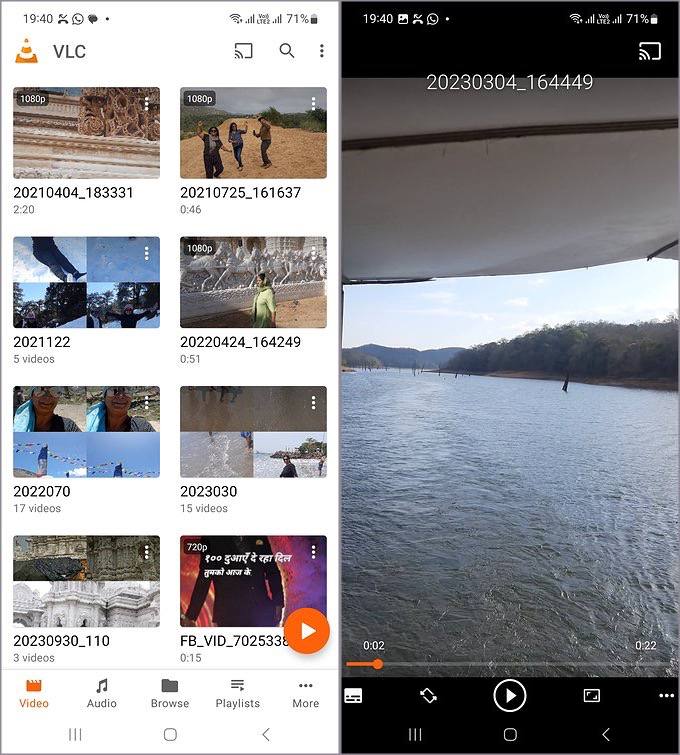
Si bien hay docenas de reproductores de video en Android, VLC se destaca entre ellos debido a la disponibilidad multiplataforma, una larga lista de características y un precio gratuito. Vamos a verlo en acción.
1. Descargue VLC en Android.
2. Inicie el reproductor VLC y déle el permiso requerido para leer el almacenamiento del teléfono.
3. VLC muestra todos sus archivos de video en la pantalla principal. Intenta reproducir tu video favorito.
Descargar: Jugador de VLC.
5. Retire y agregue la tarjeta SD
Algunos teléfonos y tabletas Samsung Galaxy admiten una tarjeta SD. Si enfrenta problemas al reproducir videos desde su tarjeta SD insertada, retírelo de su teléfono e insértelo nuevamente.
Consulte nuestra guía dedicada de solución de problemas si su teléfono Samsung no lee la tarjeta SD.
6. Verifique el permiso de almacenamiento
Si la aplicación de la galería no tiene permiso de almacenamiento, no lee videos almacenados en su teléfono, y mucho menos reproducirlos. Debe otorgar el permiso de almacenamiento requerido a la aplicación de la galería.
1. Tapón largo en el icono de la aplicación de la galería y abra el menú de información.
2. Seleccionar Permisos. Grifo Fotos y videos.

3. Toque el botón de radio al lado Permitir.
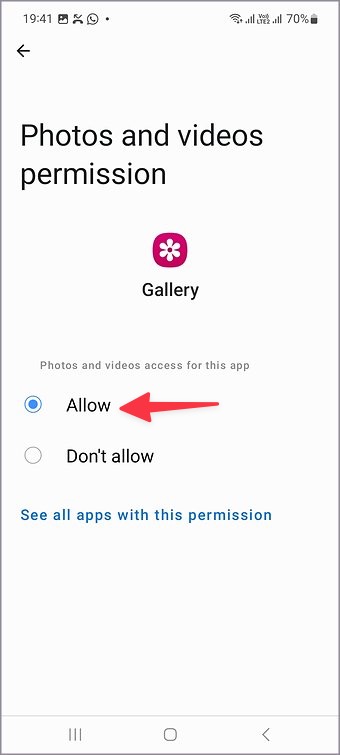
Reinicie la galería e intente reproducir videos nuevamente.
7. Aplicación Force Stop Gallery
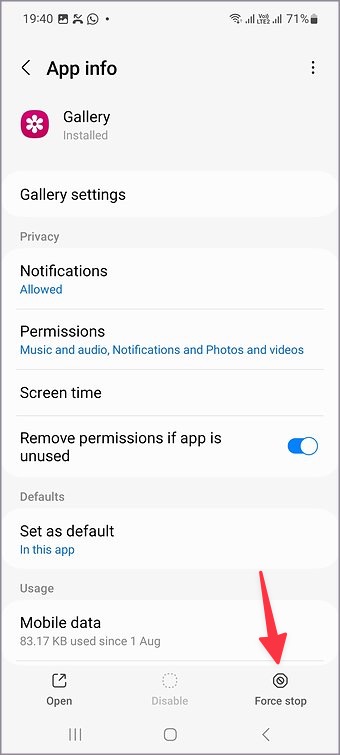
La aplicación de la Galería es otra forma efectiva de solucionar problemas de problemas técnicos comunes.
1. Abra el menú de información de la aplicación de la galería.
2. Grifo Fuerza parada.
8. El teléfono se está sobrecalentando
Después de una larga sesión de grabación de juegos o video, su teléfono Samsung puede sobrecalentarse debido a altas temperaturas. En ese caso, la aplicación de la galería puede no reproducir videos. Debe dejar que su teléfono se enfríe y probarlo después de un tiempo.
9. Falta de almacenamiento en su teléfono Samsung
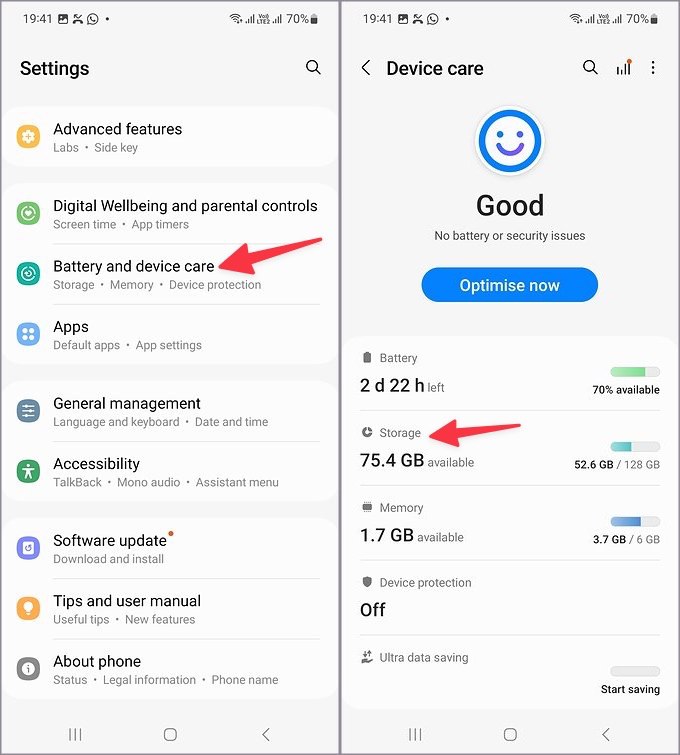
Si su teléfono Samsung está en bajo almacenamiento, no puede realizar tareas básicas como reproducir videos. Debe verificar el espacio de almacenamiento de su teléfono y tomar los pasos requeridos para eliminar archivos innecesarios.
1. Abierto Ajustes y desplazarse a Cuidado de la batería y dispositivo.
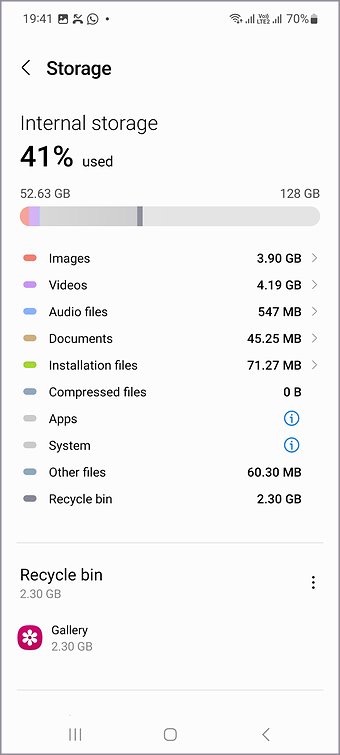
2. Grifo Almacenamiento y verifique un desglose de almacenamiento detallado del siguiente menú.
Puede eliminar archivos grandes y vaciar el contenedor de reciclaje para liberar espacio.
10. Actualizar una interfaz de usuario
Samsung actualiza la aplicación de la galería con una compilación de UI. Si su teléfono está en una versión de software obsoleta, use los pasos a continuación para actualizarlo.
1. Abra el teléfono Samsung Ajustes.
2. Desplazarse a Actualización de software e instale la última versión de UI.

Vea sus recuerdos en los teléfonos Samsung
La aplicación de la galería que no reproduce videos puede confundirte, especialmente cuando quieres reflejar el contenido en tu televisor. En la mayoría de los casos, está tratando con un video corrupto en su teléfono. Los trucos anteriores deberían solucionar el problema en poco tiempo.