La llamada de Wi-Fi le permite hacer y recibir llamadas a través de una red Wi-Fi, proporcionando una alternativa confiable en áreas con mala cobertura celular. Aquí hay soluciones que puede probar si la llamada Wi-Fi no funciona en su teléfono Samsung Galaxy. Ya sea que se enfrente a caídas de llamadas, mala calidad de audio o no pueda habilitar la llamada de Wi-Fi en su teléfono Samsung Galaxy, esta guía puede ayudar. Entonces, echemos un vistazo.
1. Asegúrese de que la llamada Wi-Fi esté habilitada
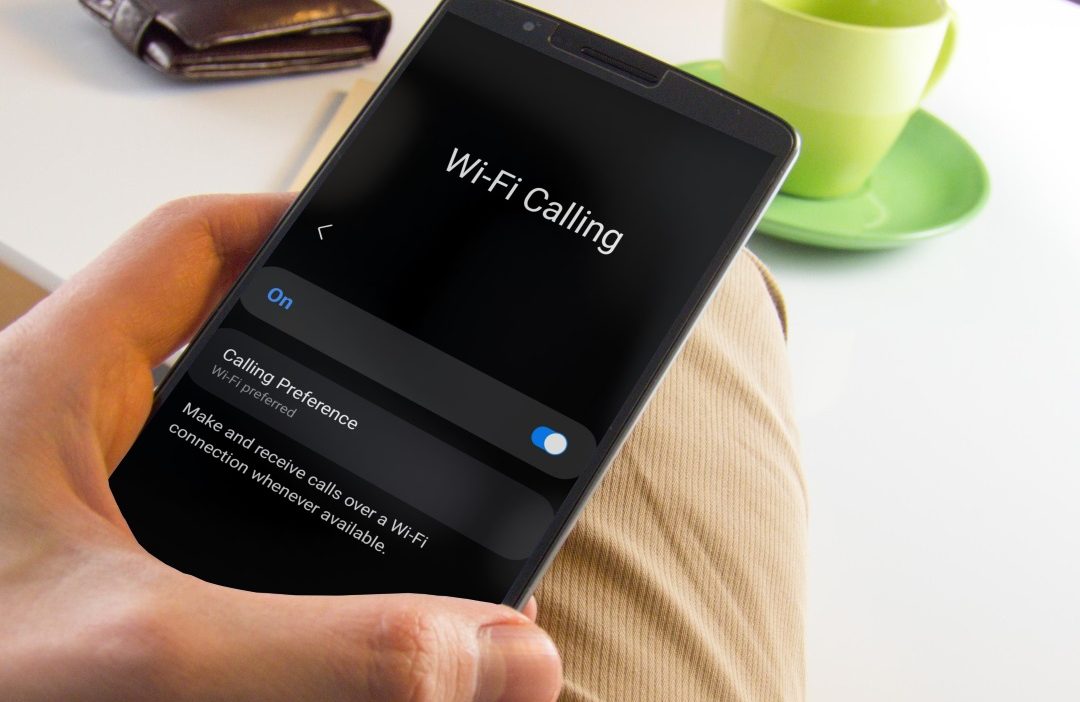
Lo primero que debe hacer es asegurarse de que no ha deshabilitado accidentalmente la función de llamadas Wi-Fi en su teléfono Samsung Galaxy. Aquí está cómo verificar.
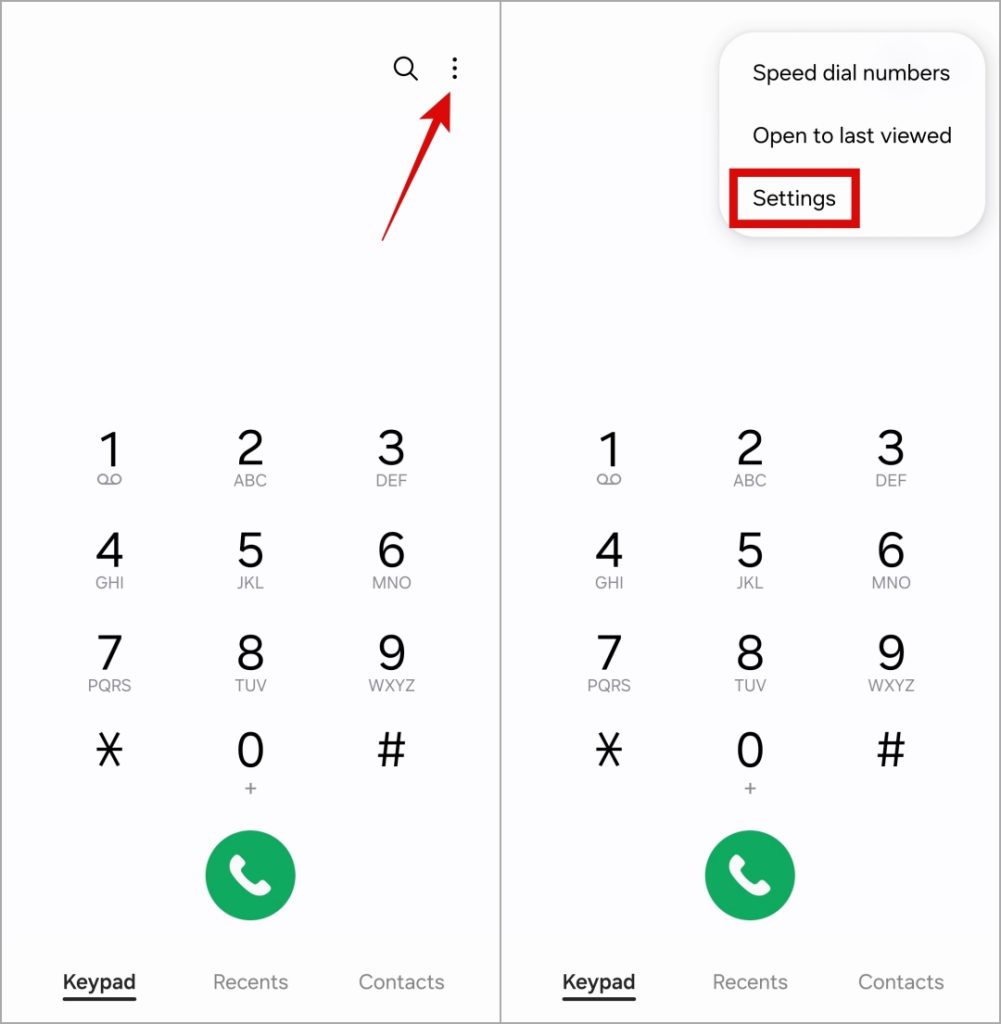
1. Abrir el Teléfono aplicación, toque el Menú de kebab (tres puntos) en la esquina superior derecha y seleccione Ajustes.
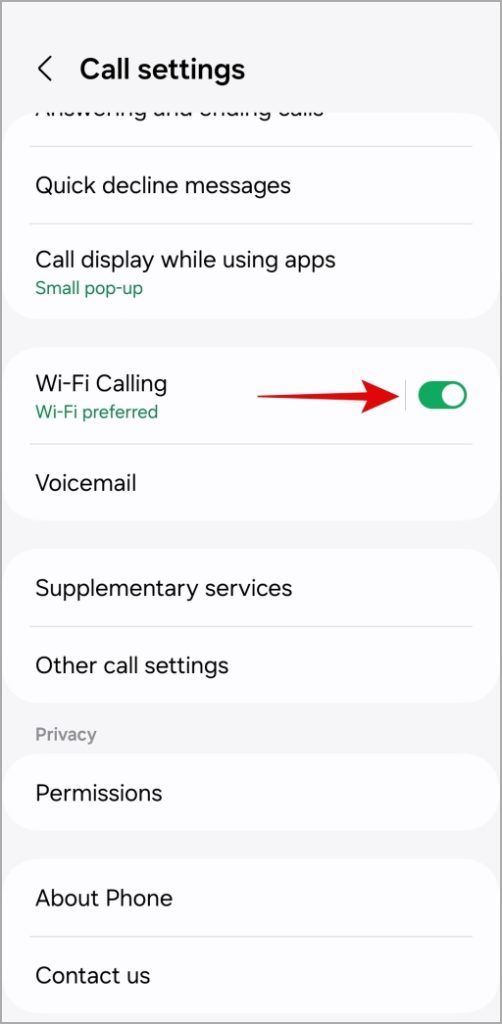
2. Habilitar la alternancia al lado de Llamadas de Wi-Fi.
2. Asegúrese de que su transportista ofrezca llamadas Wi-Fi
Mientras que la mayoría de los operadores apoyan la llamada de Wi-Fi, no todos ellos lo hacen. Por lo tanto, es importante asegurarse de que su operador de teléfonos celulares admita esta función en su región. Además, también deberá confirmar que su plan móvil actual incluye llamadas Wi-Fi.
Considere contactar a su transportista para obtener esta información. Si su transportista ha deshabilitado las llamadas de Wi-Fi, este paso debería ahorrarle mucho tiempo.
3. Instale la aplicación Vowifi
Varios usuarios informaron Resolviendo el problema de no poder encender la función de llamadas Wi-Fi en sus teléfonos Samsung Galaxy descargando la aplicación Vowifi de Play Store. También es posible que desee probar esto.
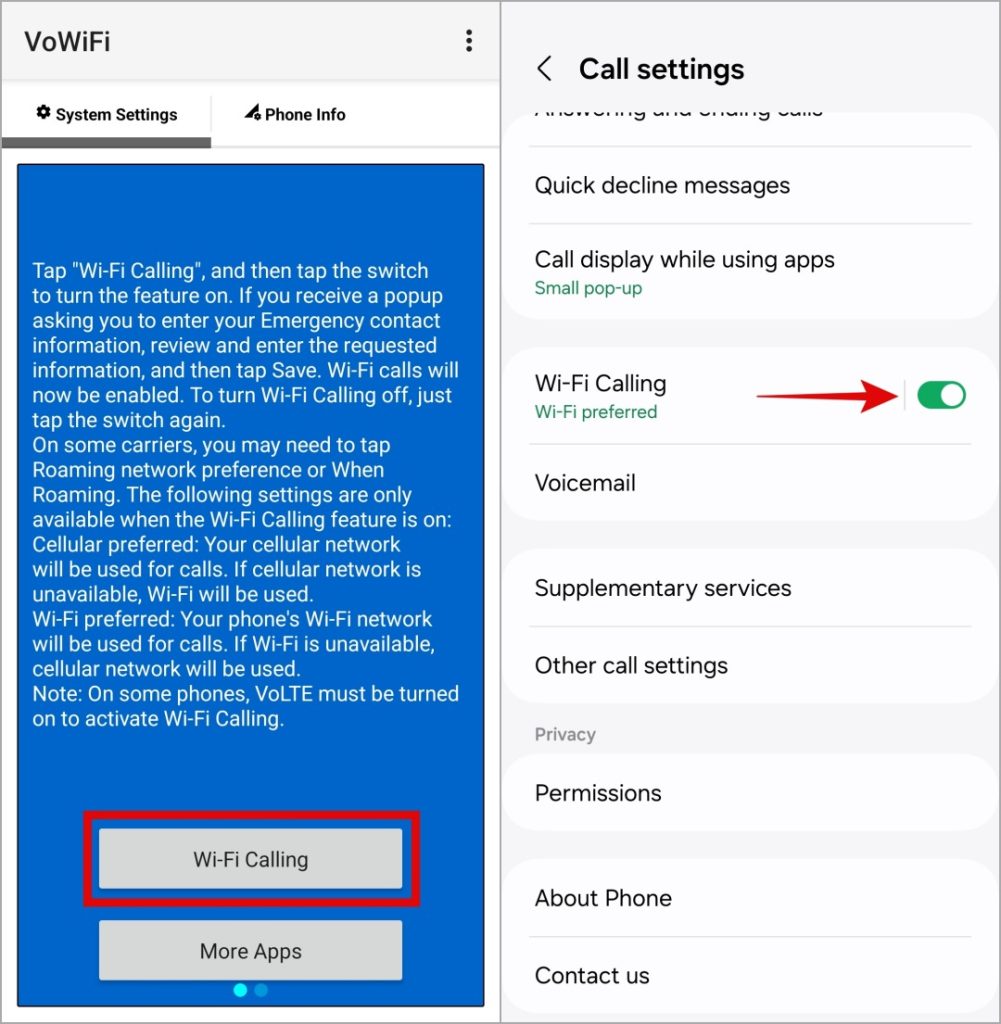
1. Descargar e instalar el Votante aplicación en su teléfono.
2. Abra la aplicación Vowifi, toque el Llamadas de Wi-Fi opción en la parte inferior y luego habilite la función en el siguiente menú.
4. Encienda el modo de avión
¿Su teléfono Samsung Galaxy no usa Wi-Fi para llamadas incluso después de habilitar la función? Esto podría suceder si el teléfono recibe una señal celular fuerte. Para obligar a su dispositivo a hacer llamadas con Wi-Fi, deberá usar el modo de avión.
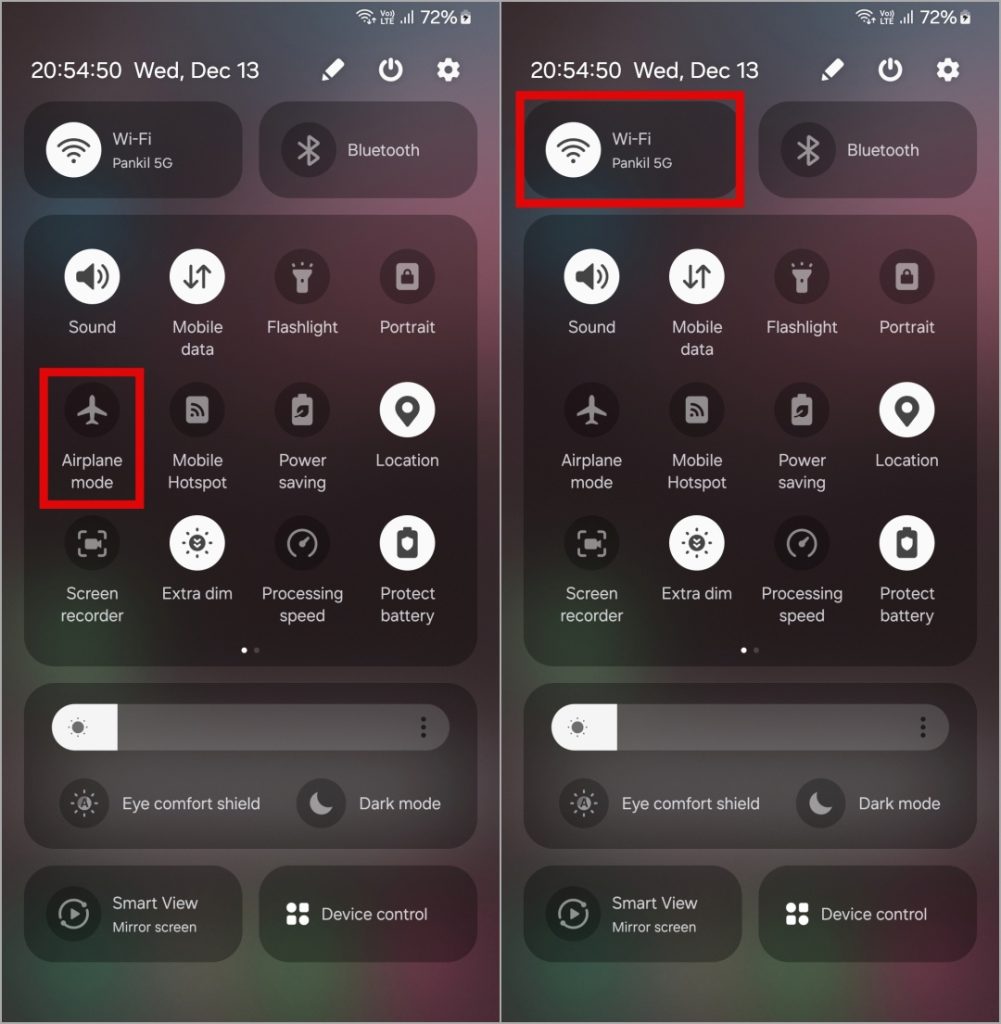
Deslice desde la parte superior de la pantalla dos veces para acceder al panel de configuración rápida. Toque el icono de avión Para habilitar el modo de avión. Hacerlo deshabilitará toda la comunicación de la red en su teléfono. Entonces, habilite el Wi-Fi mosaico y conecte su teléfono a una red.
Intente usar Wi-Fi llamando nuevamente y vea si eso funciona.
5. Vuelva a insertar la tarjeta SIM
Otra razón por la cual la llamada Wi-Fi puede no funcionar en su teléfono Samsung Galaxy es si la tarjeta SIM no está instalada correctamente. Para solucionar esto, expulse la tarjeta SIM de su teléfono y límpielo con un paño suave y seco.
Coloque su tarjeta SIM correctamente en la bandeja e inserte nuevamente. Luego, reinicie su teléfono y verifique si el problema aún está allí.
6. Verifique la intensidad de la señal Wi-Fi
Una intensidad de señal Wi-Fi débil o inestable podría afectar la capacidad de su teléfono Samsung Galaxy para hacer llamadas sobre Wi-Fi. Para evitar esto, debe asegurarse de que su teléfono reciba una señal de Wi-Fi decente. Puede verificar la intensidad de la señal Wi-Fi que su teléfono está obteniendo examinando el icono Wi-Fi en la barra de estado.

Si solo ve una sola barra, intente mover su teléfono cerca del enrutador y verificar si eso funciona.
7. Use una red Wi-Fi diferente
Existe la posibilidad de que su red Wi-Fi actual no admita la voz sobre Wi-Fi (Vowifi). Esto puede suceder, por ejemplo, si está utilizando una red Wi-Fi en una tienda o escuela. Para verificar esta posibilidad, conecte su teléfono a una red diferente y vea si funciona la llamada Wi-Fi.
8. Restablecer la configuración de la red
La configuración de red mal configurada en su teléfono Samsung Galaxy también puede hacer que las llamadas de Wi-Fi deje de funcionar. Entonces, si nada más funciona, puede considerar restablecer la configuración de la red móvil en su teléfono. Estos son los pasos para lo mismo.
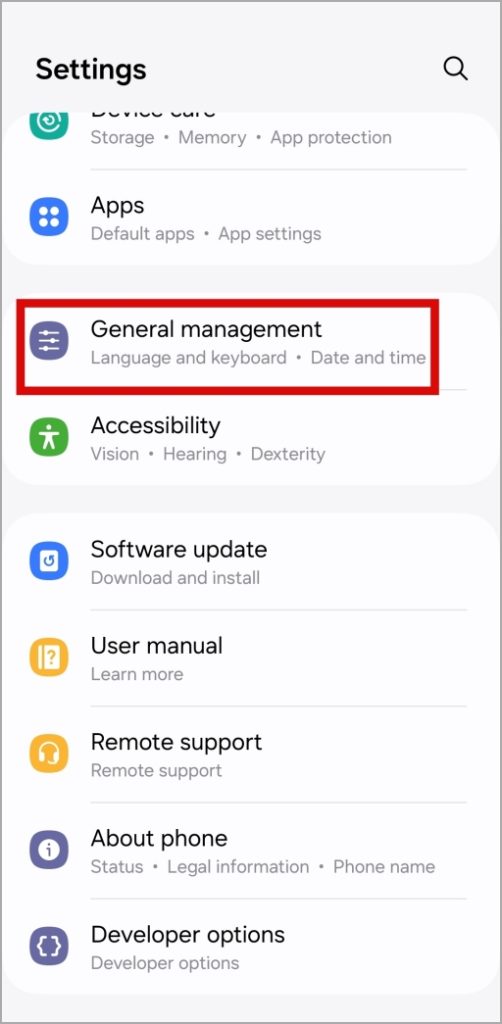
1. Abrir el Ajustes aplicación en su teléfono y toque Gestión general.
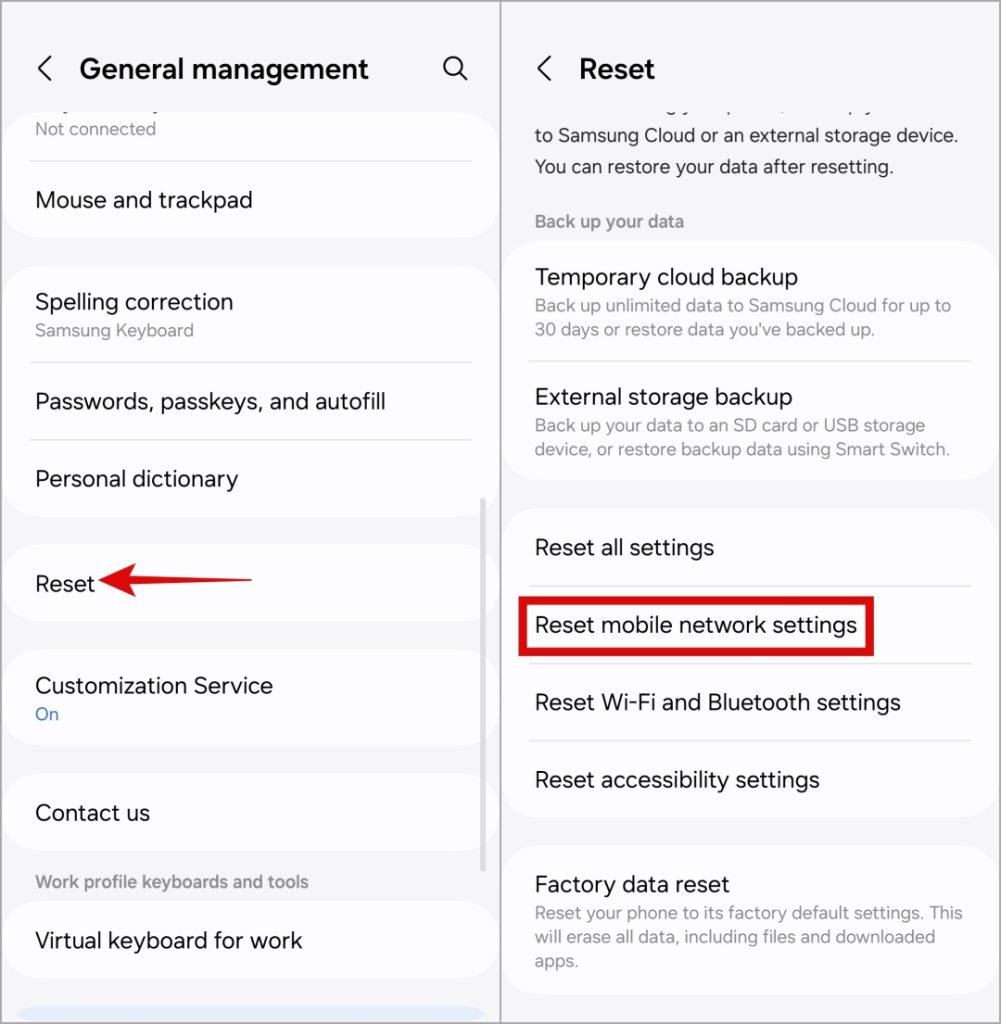
2. Grifo Reiniciar y seleccionar Restablecer la configuración de la red móvil desde la siguiente pantalla.
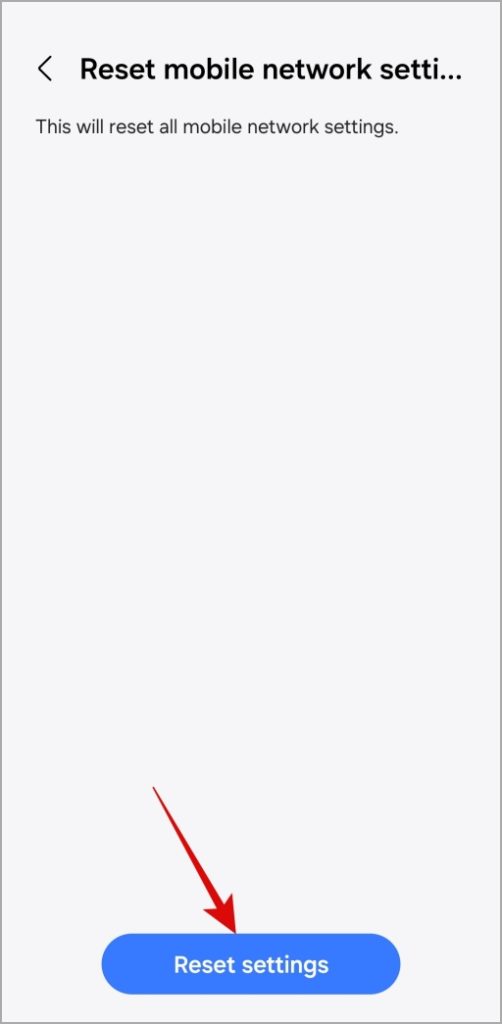
3. Aprovechar Configuración de reinicio para confirmar.
Experimentar Wi-Fi llamando al brillo
Las llamadas de Wi-Fi pueden ser útiles cuando necesite hacer una llamada telefónica importante y su teléfono no puede obtener una buena señal celular. Por lo tanto, puede ser inconveniente cuando la función deja de funcionar. Con suerte, seguir los consejos anteriores ha ayudado a solucionar el problema subyacente, y ahora puede hacer y recibir llamadas sobre Wi-Fi como antes.