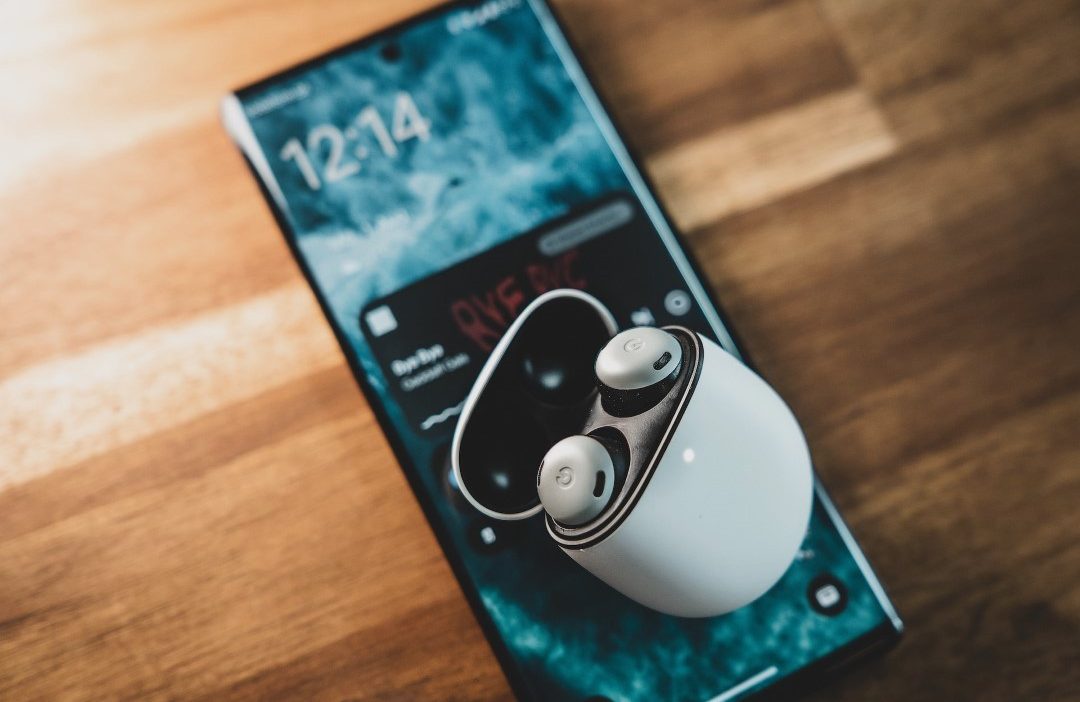
Mientras mira un video o juega su juego favorito en su Android, cualquier retraso entre el audio y el video puede disminuir significativamente la experiencia general. Esto se puede atribuir a varios factores, incluido un dispositivo de audio defectuoso, un códec Bluetooth incorrecto o una configuración mal configurada. Es posible solucionar estos problemas de retraso de audio Bluetooth en su Android con los consejos mencionados a continuación.
1. Descartar problemas con su dispositivo de audio
Antes de solucionar problemas de su Android, es una buena idea descartar cualquier problema con sus auriculares o altavoces inalámbricos. Para hacerlo, puede probarlos con otro teléfono o computadora y verificar si el problema persiste en todos los dispositivos.
Si está experimentando un retraso de audio Bluetooth mientras usa su Android con su automóvil, intente usar otro teléfono para ver si el problema recae en el sistema de información y entretenimiento de su automóvil.
2. Desaprove y combine el dispositivo Bluetooth
Otra cosa que puede hacer es impedir los auriculares o altavoz Bluetooth en su Android y combinarlos nuevamente. Esto debería ayudar a solucionar cualquier problema causado por una configuración incorrecta u otros problemas de configuración. Aquí le mostramos cómo hacerlo.
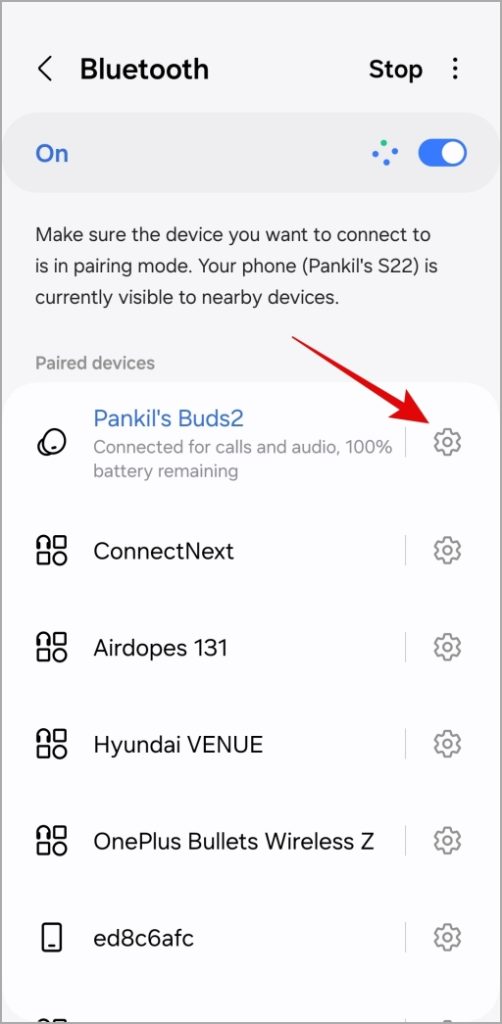
1. Abrir el Ajustes aplicación y dirigirse a Conexiones> Bluetooth.
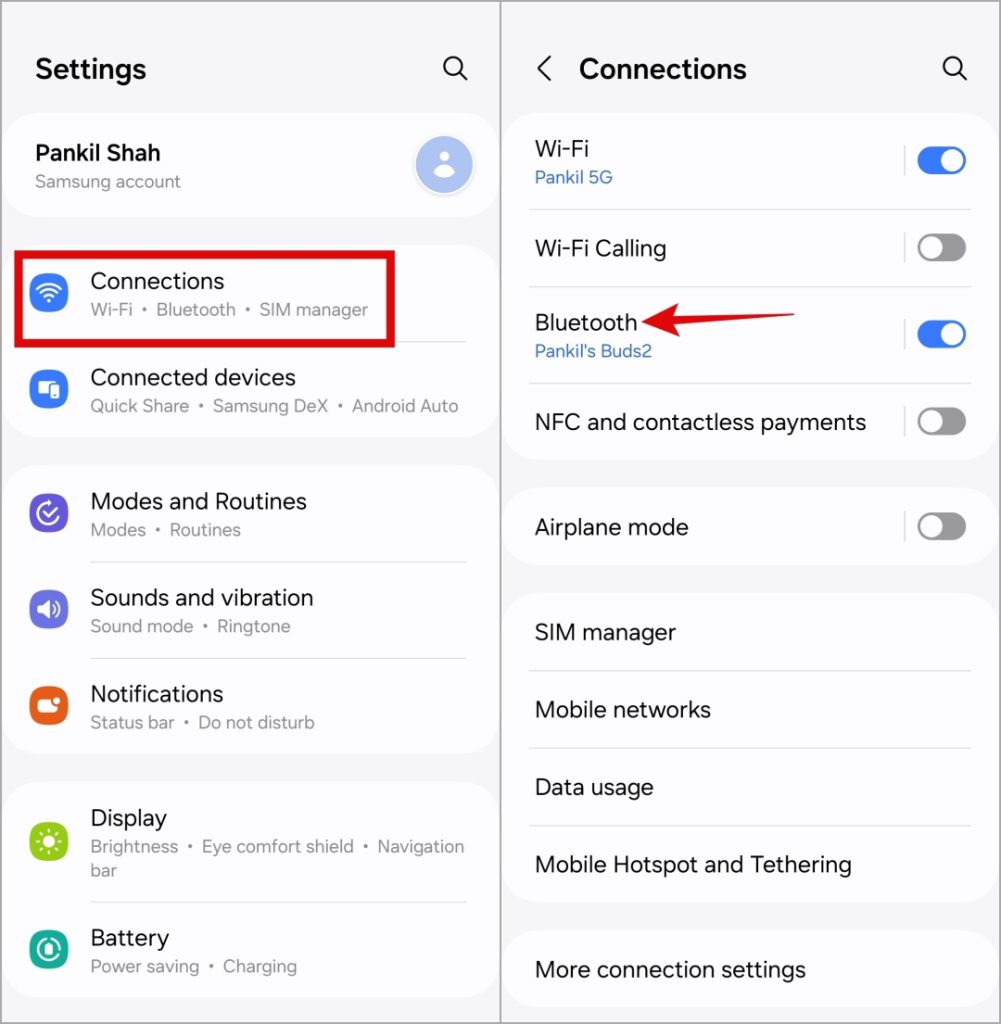
2. Toque el icono en forma de engranaje Al lado del dispositivo que desea eliminar.
3. Grifo Desaprobación y seleccionar Desaprobación nuevamente para confirmar.
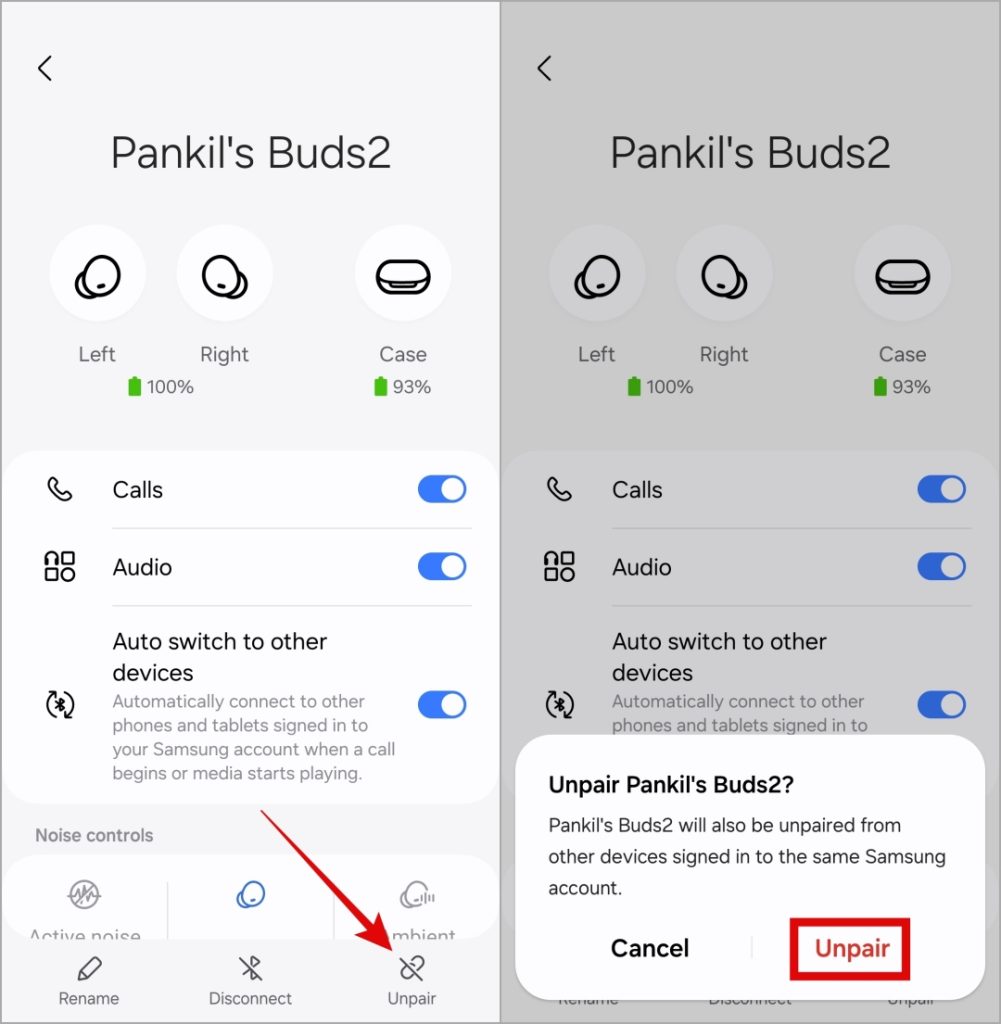
Coloque sus auriculares o altavoces en modo de emparejamiento y conecte nuevamente a su Android. Después de eso, no debes experimentar ningún problema.
3. Apague el modo de ahorro de batería
Mientras activar el modo de salvador de batería en el teléfono Android puede extender la duración de la batería, limita el rendimiento de sus aplicaciones y procesos de fondo. Como resultado, las aplicaciones en su teléfono Android pueden tener dificultades para procesar y transmitir los datos de audio de manera eficiente, lo que resulta en un retraso de audio en los dispositivos Bluetooth.
Para evitar esto, es mejor apagar el modo de salvador de batería cuando no lo necesita.
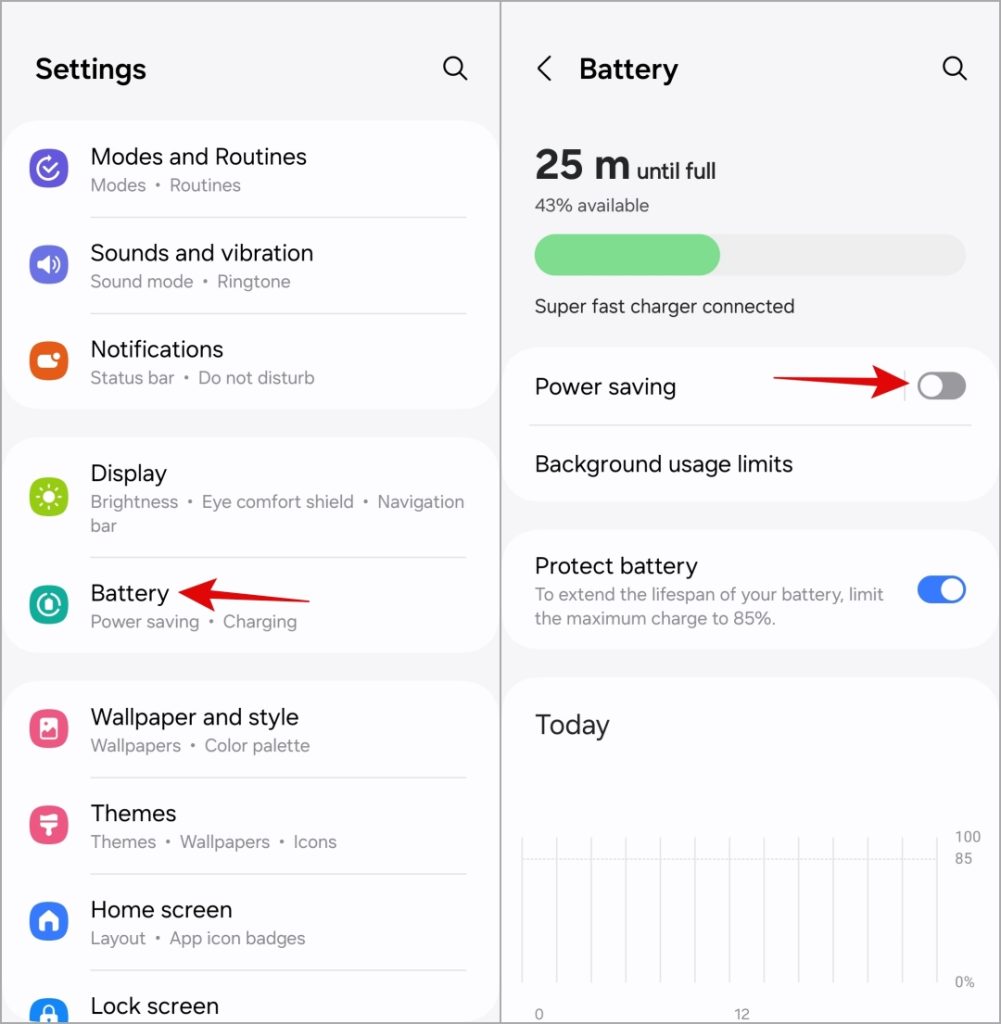
Abrir el Ajustes aplicación, desplácese hacia abajo para tocar Bateríay apagar la palanca al lado de Ahorro de energía.
4. Use la aplicación de asistente de sonido en el teléfono Samsung
Varios usuarios en un Reddit Post informó que arreglaron retrasos en audio Bluetooth en sus teléfonos Samsung Galaxy utilizando la aplicación Sound Assistant. También puedes darle una oportunidad.
1. Descargar e instalar el Aplicación de asistente de sonido de la tienda Galaxy.
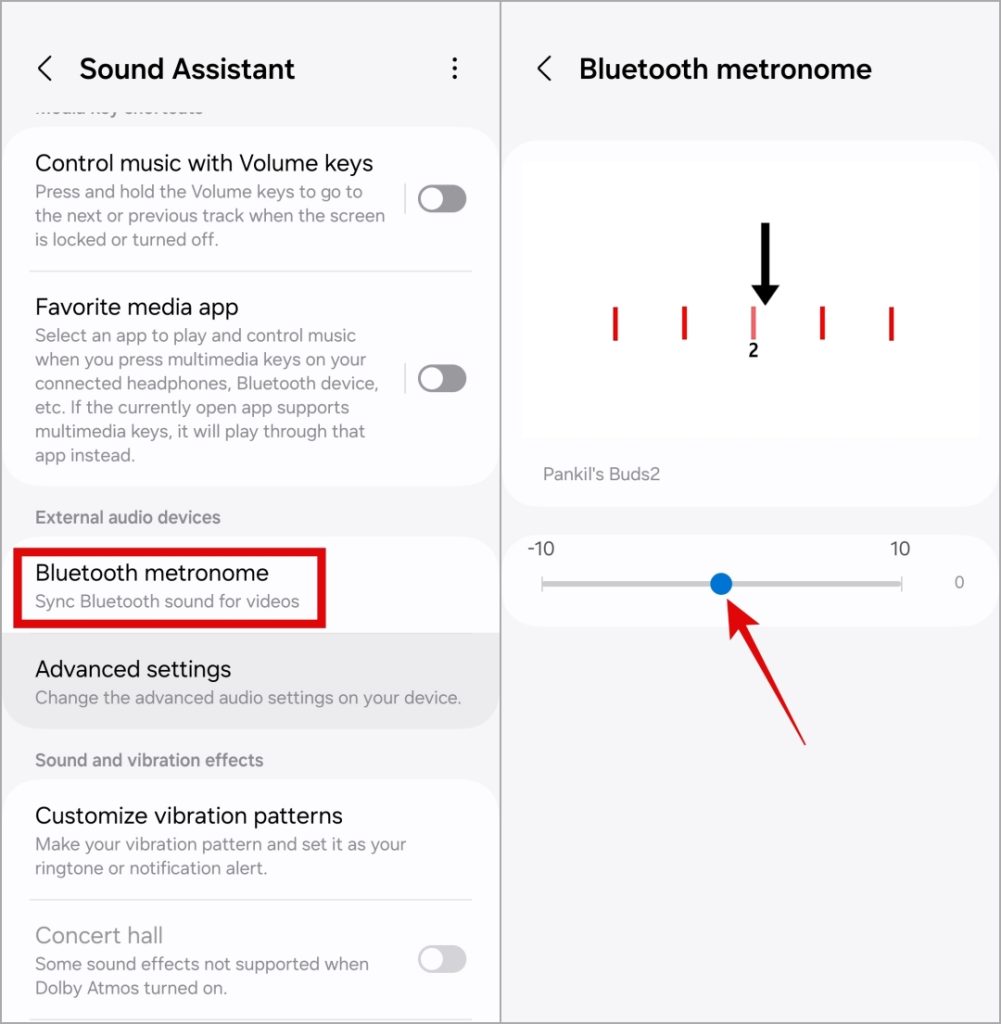
2. Abrir el Asistente aplicación y desplácese hacia abajo para tocar Bluetooth Metronome. Luego, use el control deslizante para que el audio coincida con la acción en pantalla.
5. Apague el audio HD y el volumen absoluto
Su teléfono Android viene equipado con varias funciones de mejora de audio, como audio HD y volumen absoluto. Sin embargo, estas características pueden funcionar a veces, lo que lleva a un retraso de audio o retrasa en su dispositivo Bluetooth. Puede intentar deshabilitar las funciones de audio HD y el volumen absoluto momentáneamente para ver si eso resuelve el problema.
1. Abrir el Ajustes aplicación y desplácese hacia abajo para tocar Opciones de desarrollador.
Nota: Si no ves el Opciones de desarrollador Entrada, significa que el menú está deshabilitado en su teléfono y no necesita preocuparse por ello.

2. Desplácese hacia abajo para apagar la palanca al lado de Audio HD y luego habilite la alternancia al lado de Deshabilitar el volumen absoluto.

6. Elija el códec de audio Bluetooth correcto
Un códec de audio juega un papel crucial en la codificación y decodificación de datos de audio digital. Por defecto, su Android está configurado para usar el Códec de audio SBC, ya que es compatible con una amplia gama de dispositivos. Sin embargo, no es la opción más adecuada para una experiencia sin latencia.
Afortunadamente, es fácil cambiar el códec de audio Bluetooth a SSC, APTX o LDAC para mejorar la calidad de audio en Android. Aquí le mostramos cómo hacerlo.
1. Abrir el Ajustes aplicación y dirigirse a Sobre el teléfono.
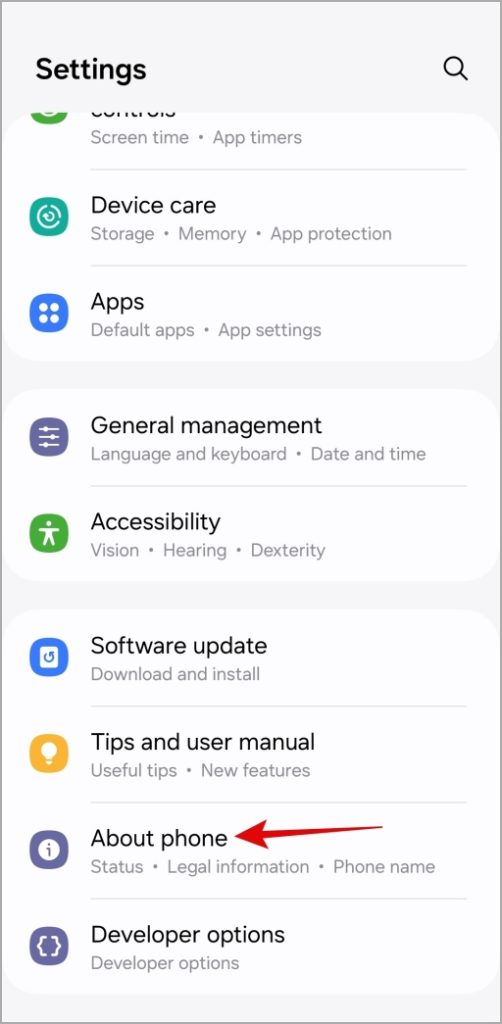
2. Ir a Información de software y luego toque el Número de construcción Siete veces para activar las opciones de desarrollador.
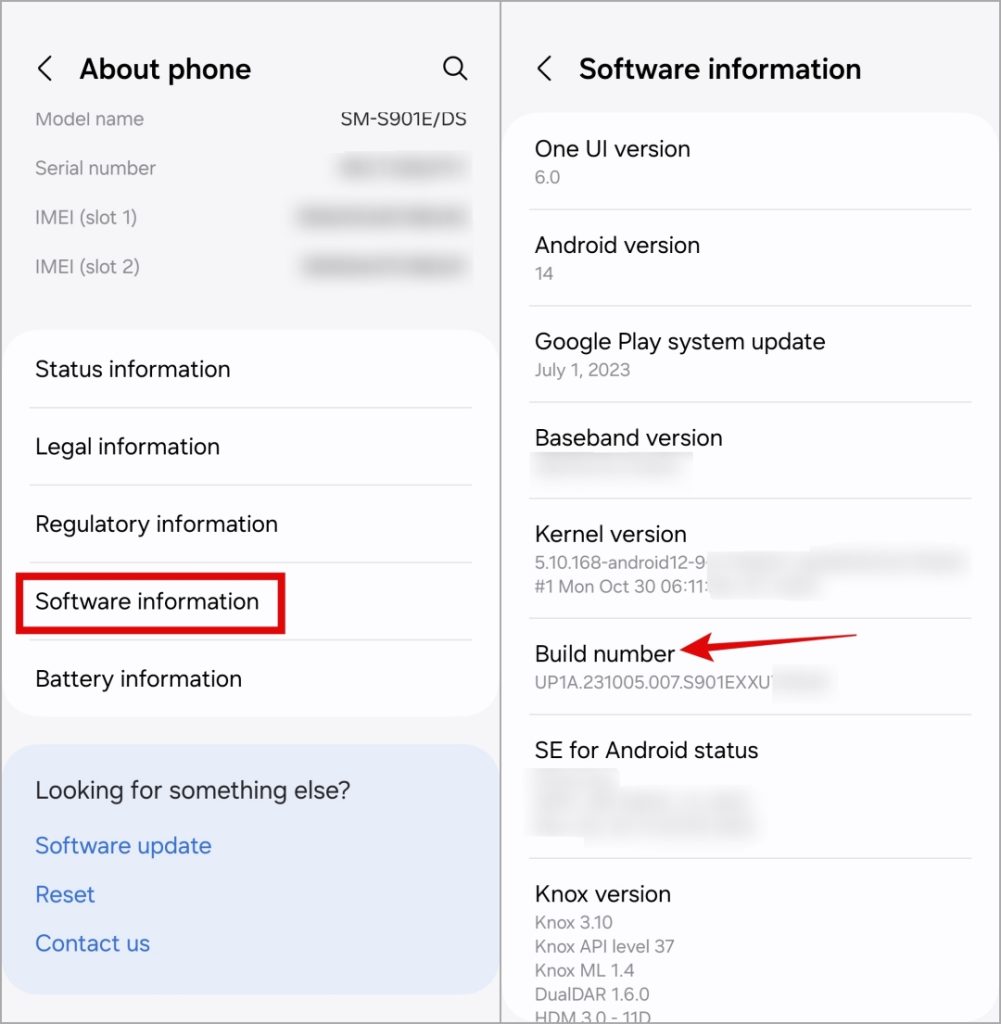
3. Volver al Ajustes menú y toque Opciones de desarrollador.
4. Desplácese hacia abajo para tocar Bluetooth Audio Codec y seleccionar LDAC, Qualcomm Aptxo SSC (Códec Samsung Seamless).

7. Borrar caché Bluetooth
Los problemas de latencia con sus dispositivos en Android también pueden surgir de los datos corruptos o obsoletos de caché Bluetooth. Si ese es el caso, borrar el caché Bluetooth debería ayudar a resolver el problema.
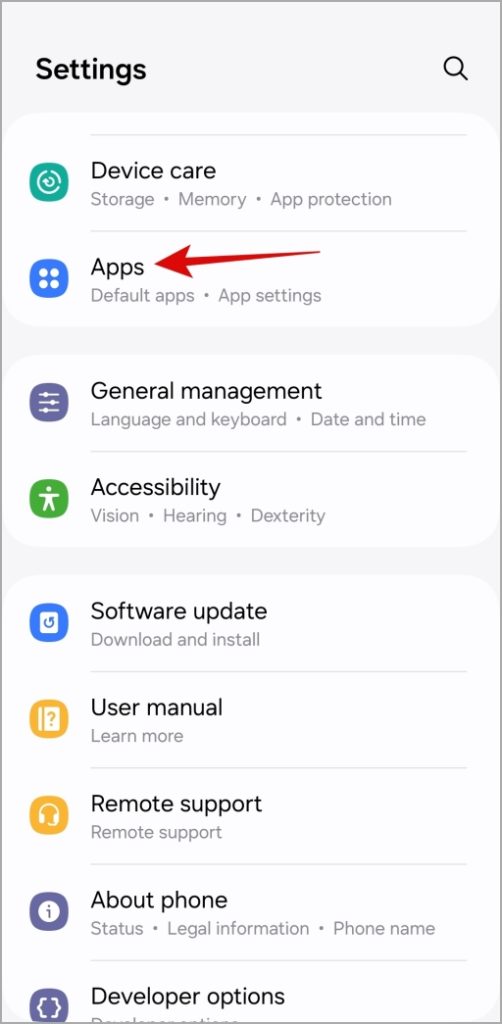
1. Abrir el Ajustes aplicación y desplácese hacia abajo para tocar Aplicaciones.
2. Toque el Filtrar y clasificar el icono y habilite la palanca al lado de Mostrar aplicaciones del sistema.
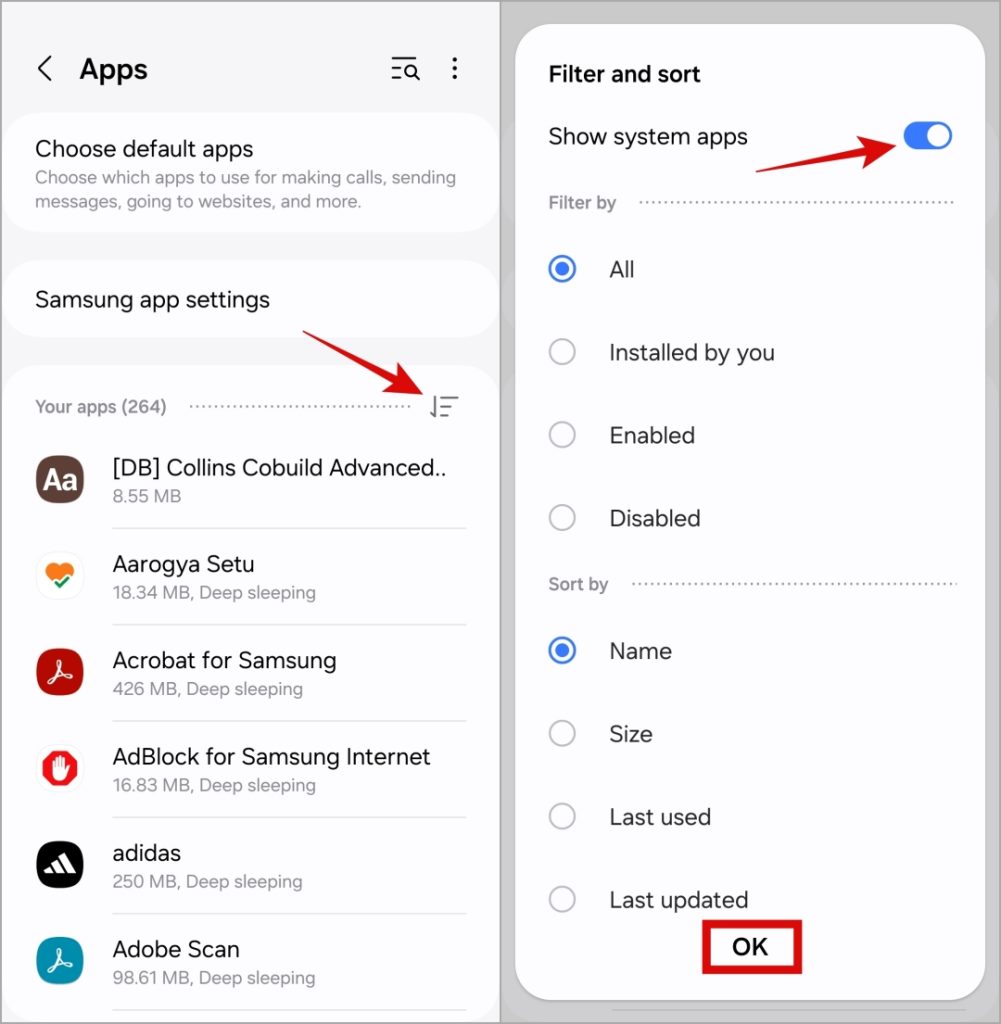
3. Desplácese por la lista para ubicar Bluetoothy tócalo.
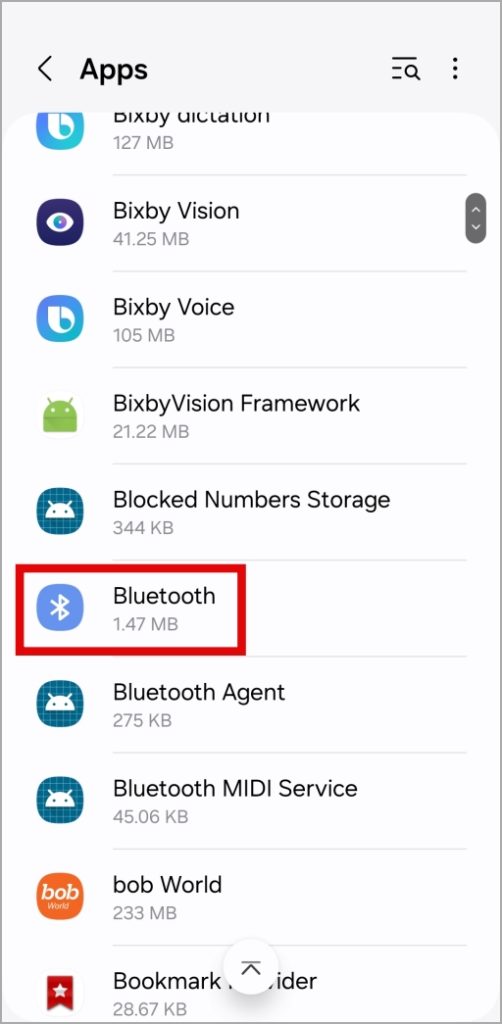
4. Ir a Almacenamiento y toca el Cache de claro opción en la parte inferior.

Sincronizado a la perfección
El retraso o el retraso de audio Bluetooth puede afectar significativamente su experiencia inalámbrica, haciéndole frustrante ver videos, jugar juegos o escuchar música sincronizada. Afortunadamente, no hay necesidad de tolerar tales problemas, ya que es posible solucionarlos con los consejos mencionados anteriormente.