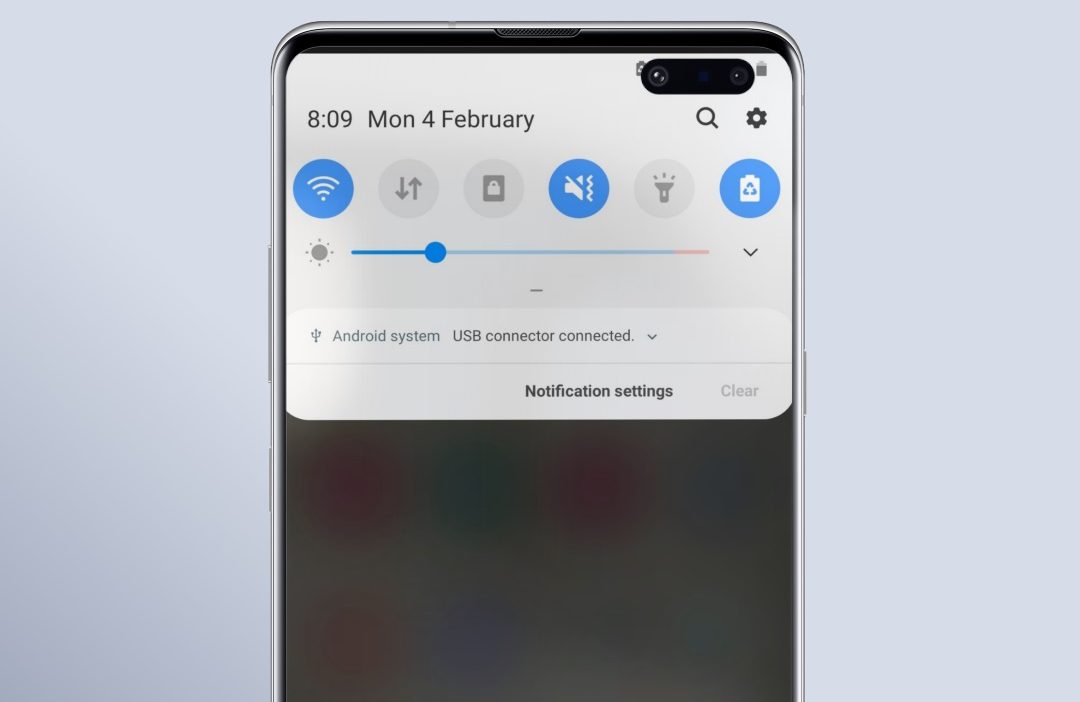
Ayuda cuando el teléfono Samsung Galaxy muestra las notificaciones ‘Connector USB conectado’ y ‘Connector USB desconectado’. Sin embargo, cuando esa notificación sigue apareciendo al azar, puede ser molesta y drenar la batería de su teléfono Galaxy. Puede haber varias razones para esto, desde configuraciones incorrectas hasta un puerto o cable USB defectuoso. Esta guía incluye todas las soluciones posibles para eliminar el conector USB conectado o desconectado de notificaciones en su teléfono Samsung Galaxy.
1. Limpie el puerto de carga y revise el cable USB por daños
Una razón común por la cual su teléfono Samsung Galaxy puede mostrar repetidamente las notificaciones ‘Connector USB conectado’ y ‘Conector USB desconectado’ es si hay un problema con el puerto de carga. Por lo tanto, limpie el puerto de carga con un paño de microfibra para eliminar cualquier polvo, pelusa u otras partículas.
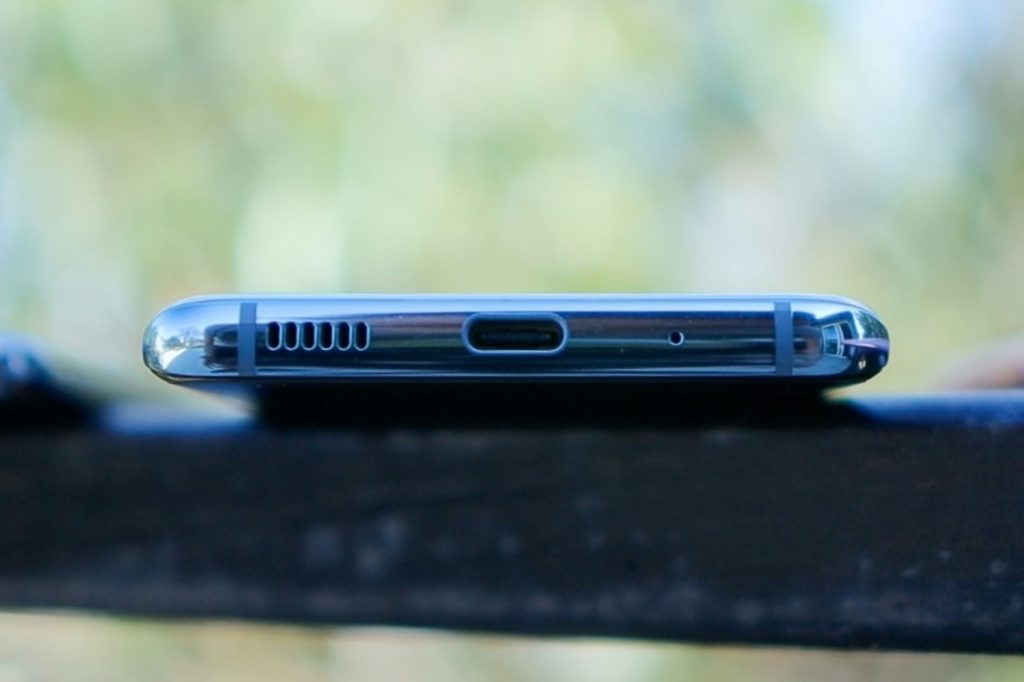
Si solo encuentra estas alertas al cargar su teléfono Samsung Galaxy, considere usar un cable USB diferente. Eso lo ayudará a determinar si un cable de carga dañado es desencadenante de las notificaciones conectadas o desconectadas del conector USB. Del mismo modo, el cable OTG o el adaptador pueden dañarse si obtiene estas advertencias con frecuencia.
2. Borrar caché y datos de USB
Los datos de caché USB corruptos o obsoletos en su teléfono Samsung Galaxy también pueden dar lugar a tales alertas. Varios usuarios en un Post de la comunidad de Samsung informó solucionar el problema casi instantáneamente al borrar los datos USB. También puedes probarlo.
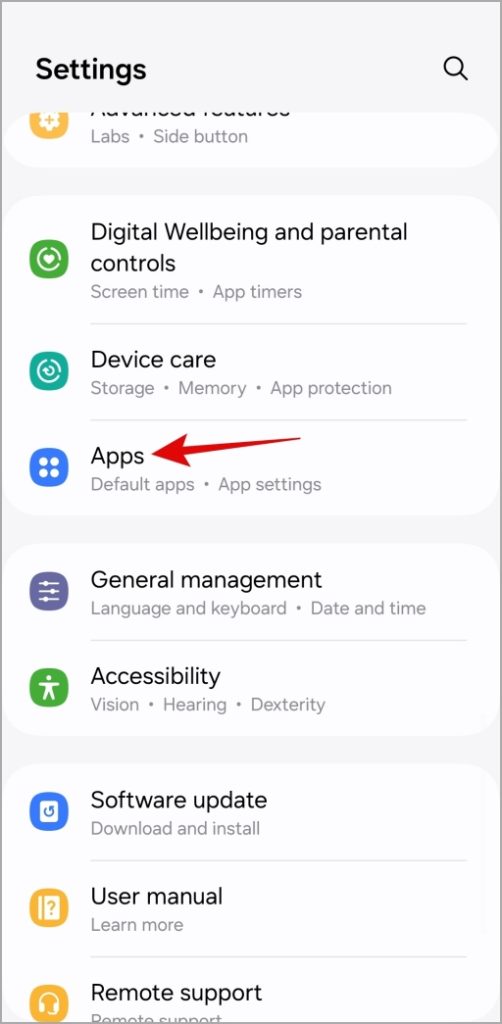
1. Abrir el Ajustes aplicación en su teléfono y navegar a Aplicaciones.
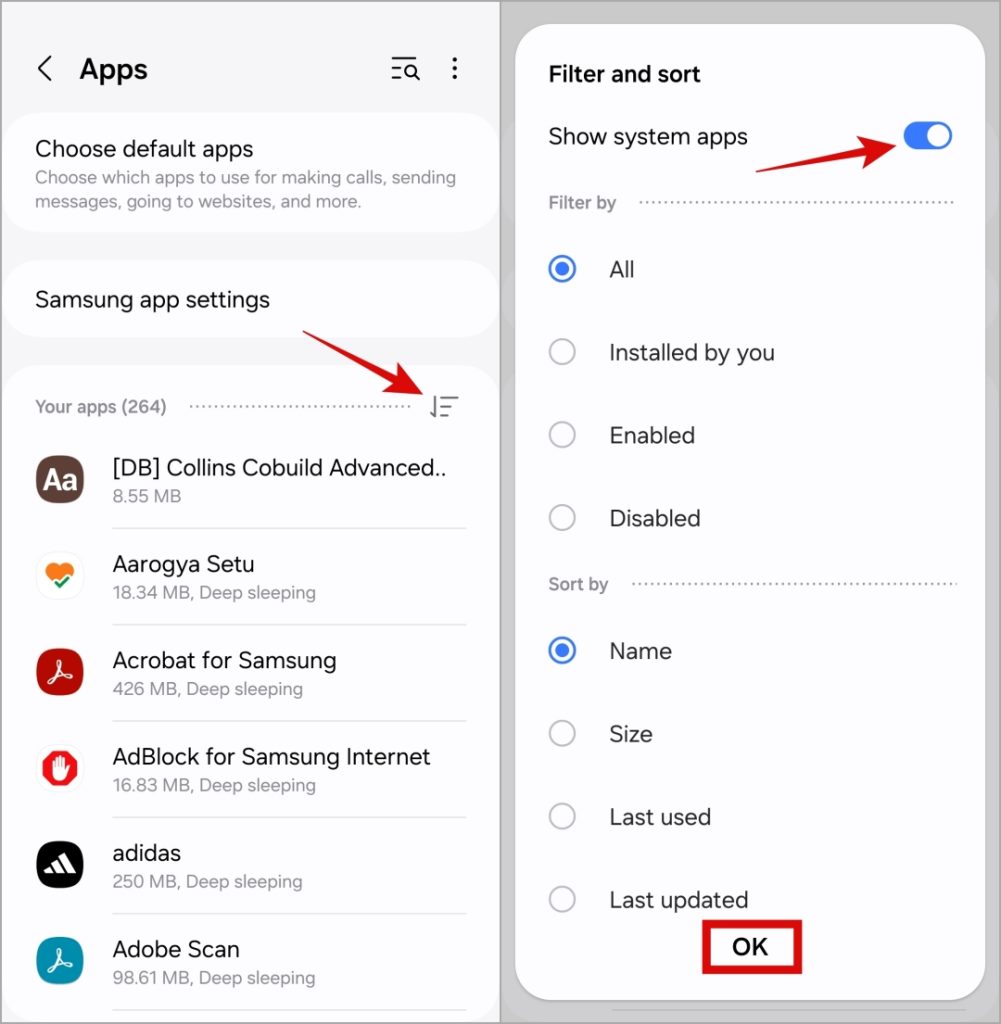
2. Toque el Filtrar y clasificar el icono y habilitar el Mostrar aplicaciones del sistema palanca. Entonces, toque DE ACUERDO.
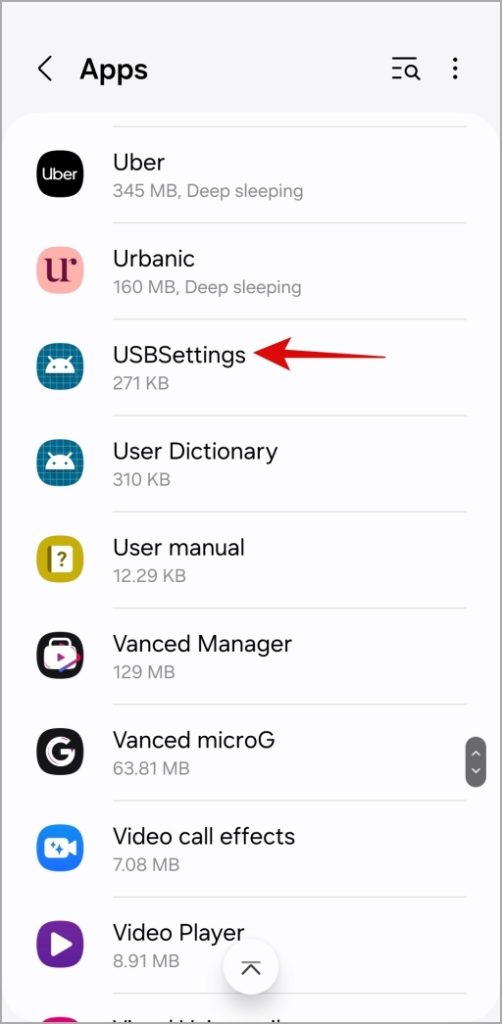
3. Desplácese hacia abajo para tocar Usbsettings.
4. Ir a Almacenamiento y toca el Cache de claro opción en la esquina inferior derecha. Entonces, toque el Datos claros opción.

3. Habilite la depuración USB y modifique la configuración USB predeterminada
A veces, su teléfono Samsung Galaxy podría malinterpretar el cargador conectado como una unidad flash USB o una computadora, lo que resulta en notificaciones repetidas del sistema Android. Para solucionar esto, deberá habilitar la depuración USB y cambiar la configuración USB predeterminada en su teléfono.
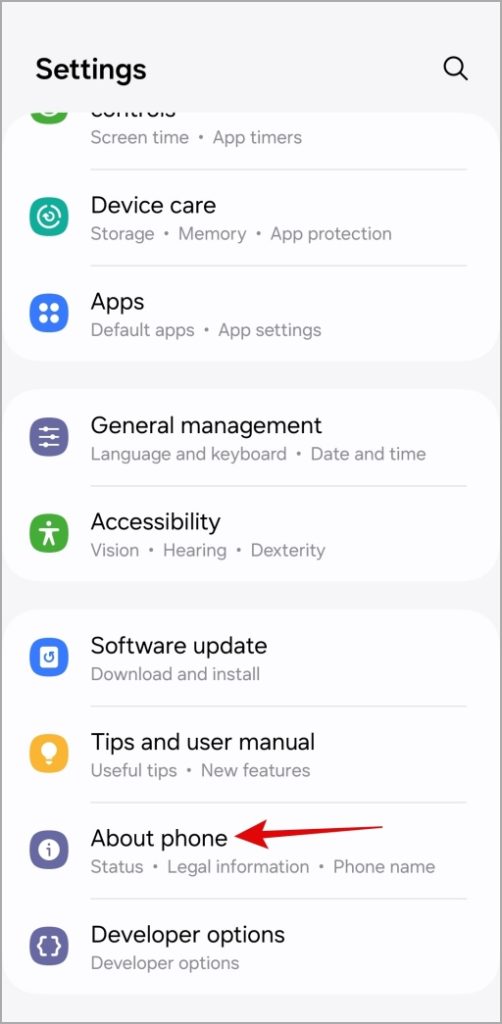
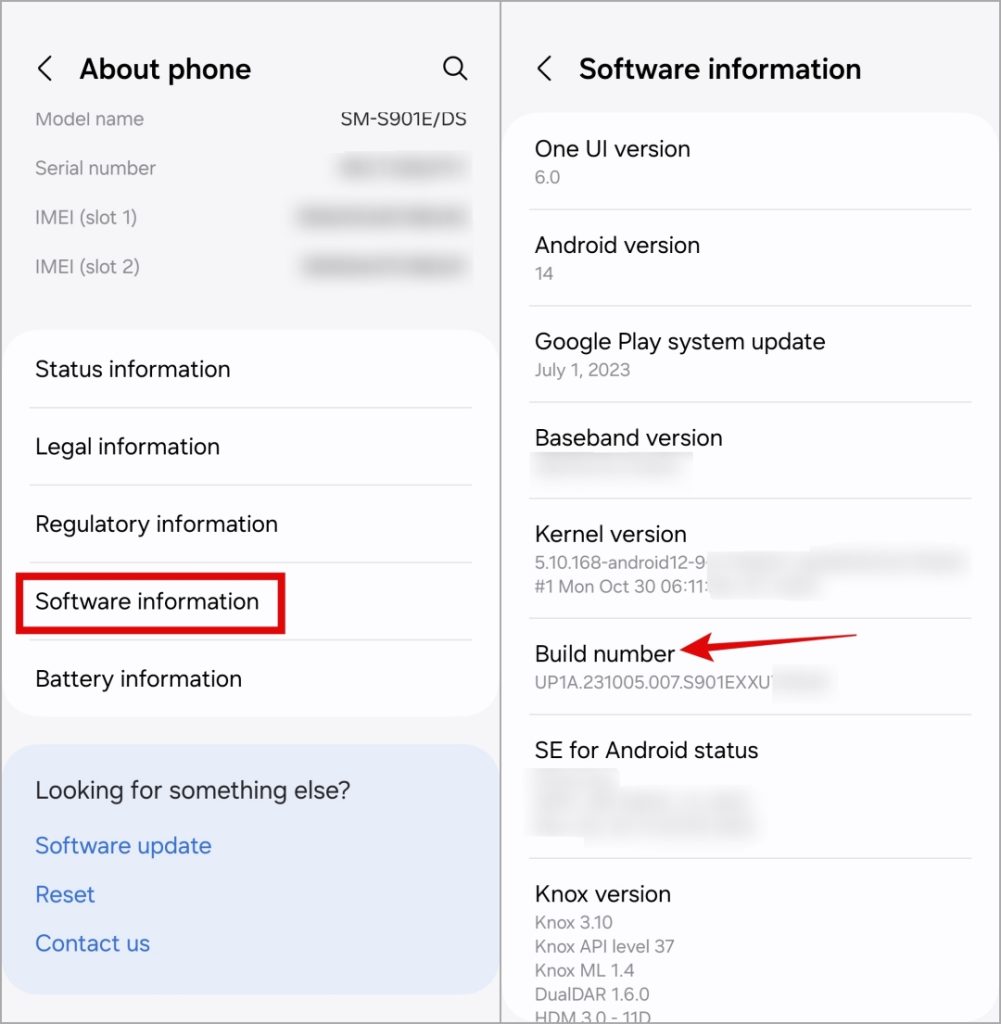
1. Abrir el Ajustes aplicación y desplácese hacia abajo para tocar Sobre el teléfono.
2. Ir a Información de software y toca el Número de construcción siete veces para activar el Opciones de desarrollador menú.
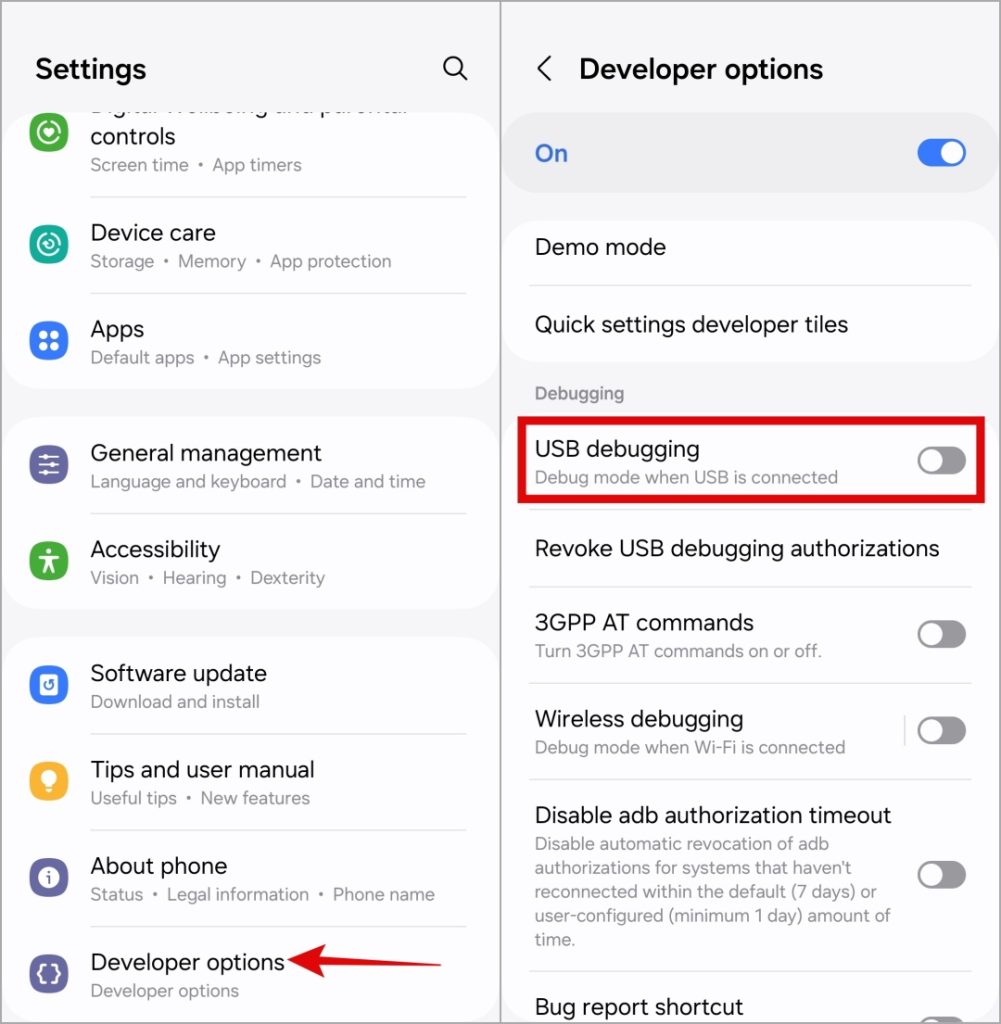
3. Volver al Ajustes menú y toque Opciones de desarrollador. Luego, habilite la alternancia al lado de Depuración USB.
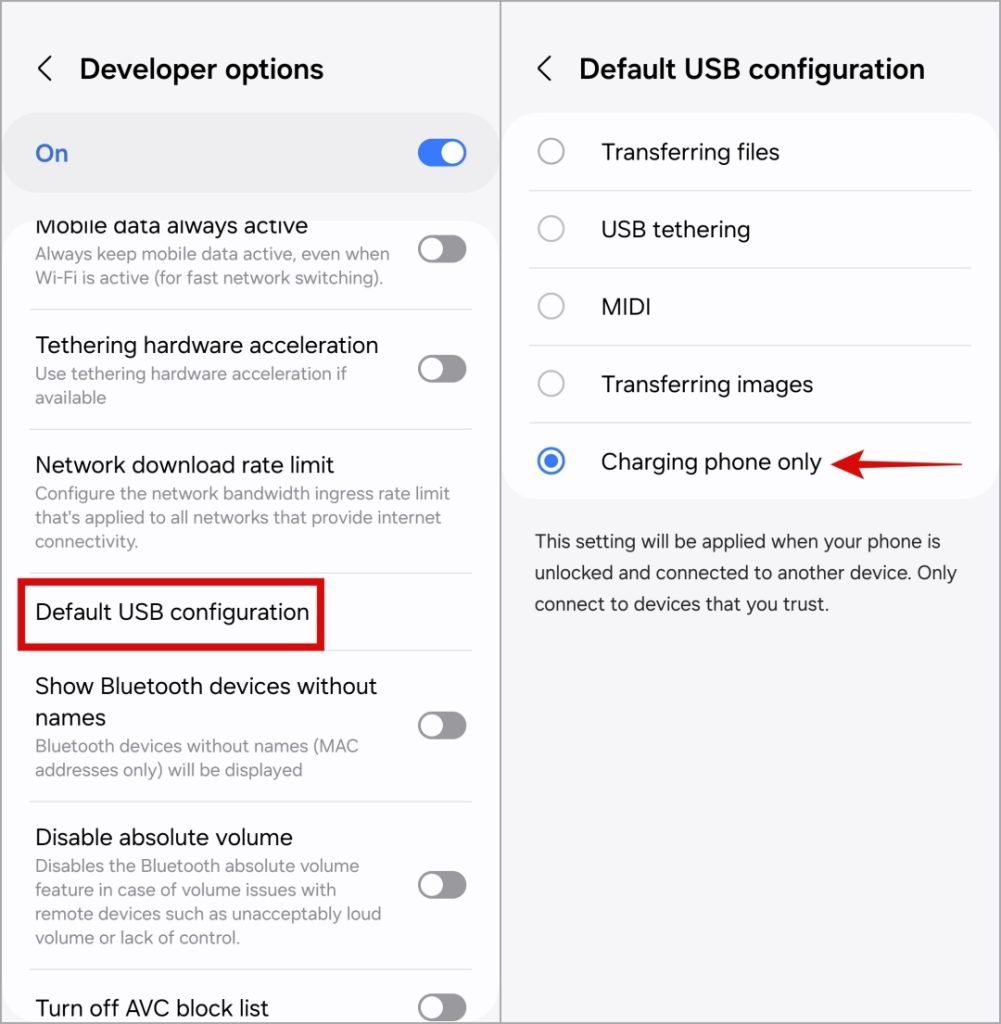
4. Desplácese hacia abajo para tocar Configuración USB predeterminada y seleccione el Solo teléfono de carga opción.
4. Encienda su teléfono con el cargador enchufado
Otra cosa que puede hacer para hacer que las alertas ‘Connector USB conectado’ y ‘Connector USB desconectado’ desaparezcan es desconectar el cargador, apagar su teléfono Samsung Galaxy y volver a conectar el cargador. Cuando su teléfono comience a cargarse, active y verifique si la alerta del sistema Android persiste.
5. Force Stop Android System
Android System es una aplicación importante que administra algunas de las características y servicios principales en su teléfono. Si hay un problema con él, su teléfono Samsung Galaxy podría ser malhumorado para mostrar notificaciones conectadas o desconectadas del conector USB.
Puede cubrir la aplicación del sistema Android para verificar si eso restaura la normalidad.
1. Abrir el Ajustes aplicación en su teléfono y navegar a Aplicaciones.
2. Toque el Filtrar y clasificar el icono y habilitar el Mostrar aplicaciones del sistema opción. Entonces, toque DE ACUERDO.
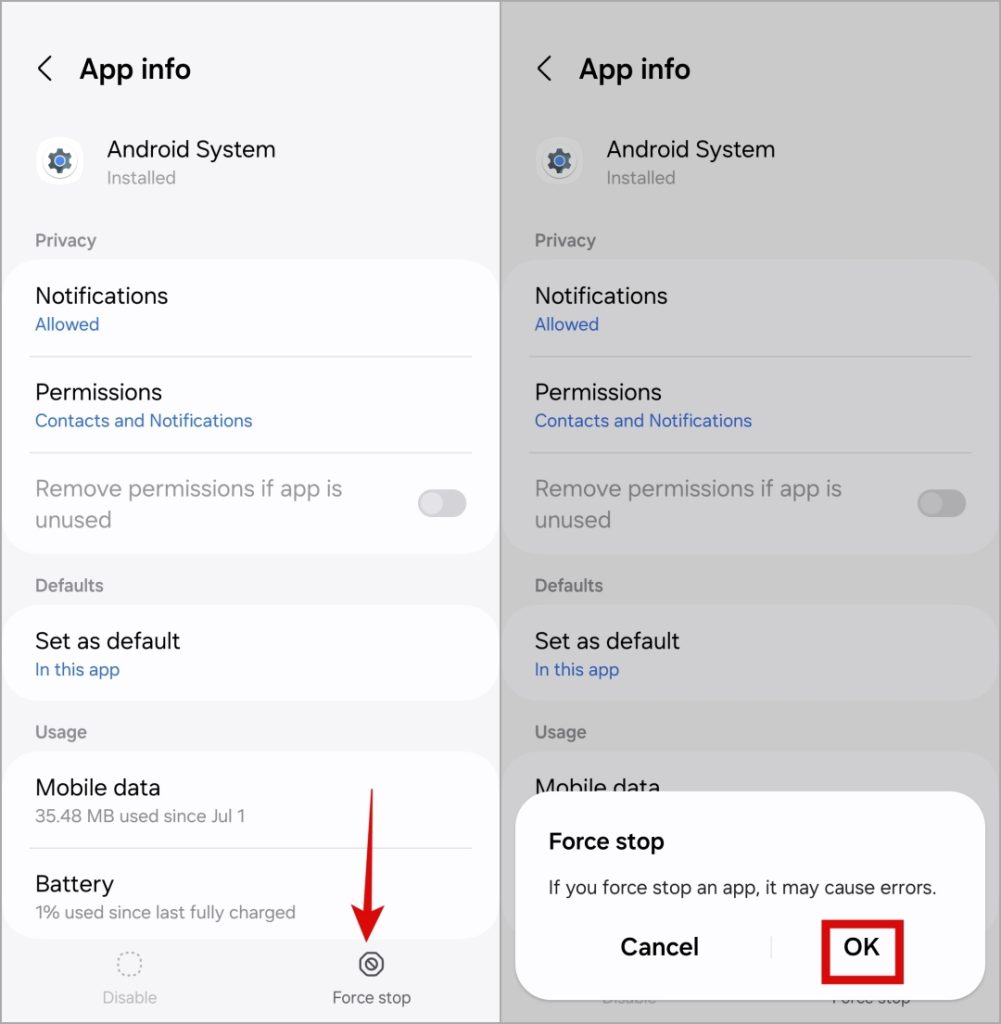
3. Desplácese hacia abajo para tocar Sistema Android.

4. Toque el Fuerza parada opción en la esquina inferior derecha y presione DE ACUERDO para confirmar.
6. Inspeccione el puerto de carga por daños por agua
Existe la posibilidad de que la presencia de humedad dentro del puerto de carga en su teléfono Samsung Galaxy. Eso puede activar la conexión del conector USB y las alertas de desconexión para mantener la pantalla despierta. Si ese es el caso, deberá apagar su teléfono para eliminar cualquier exceso de humedad del puerto de carga con un paño de microfibra seca. Después de eso, reinicie su teléfono y verifique si la alerta aún aparece.
7. Restablece tu teléfono
Si todo lo demás falla, puede considerar restablecer su teléfono. Esto restaurará todas las configuraciones personalizadas a sus valores predeterminados, sin afectar sus aplicaciones y datos personales.
1. Abrir el Ajustes aplicación y toque Gestión general.
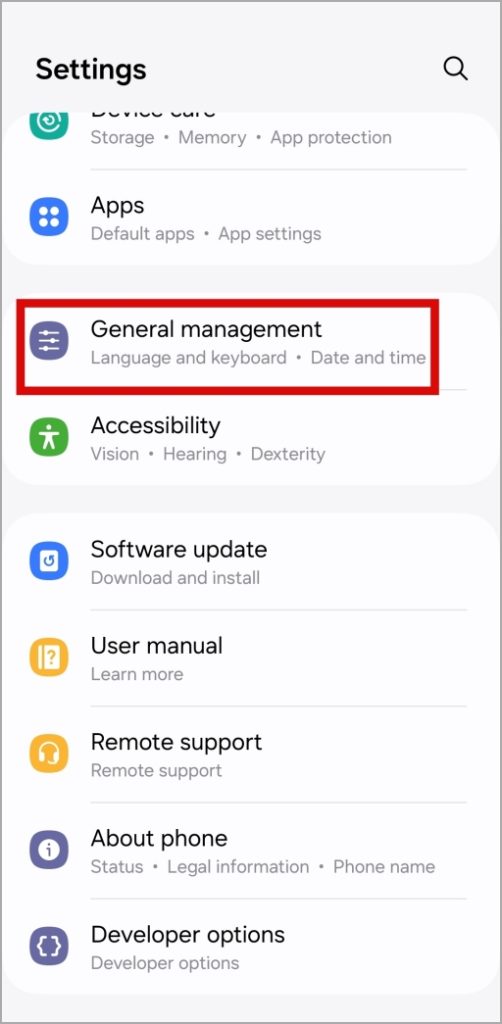
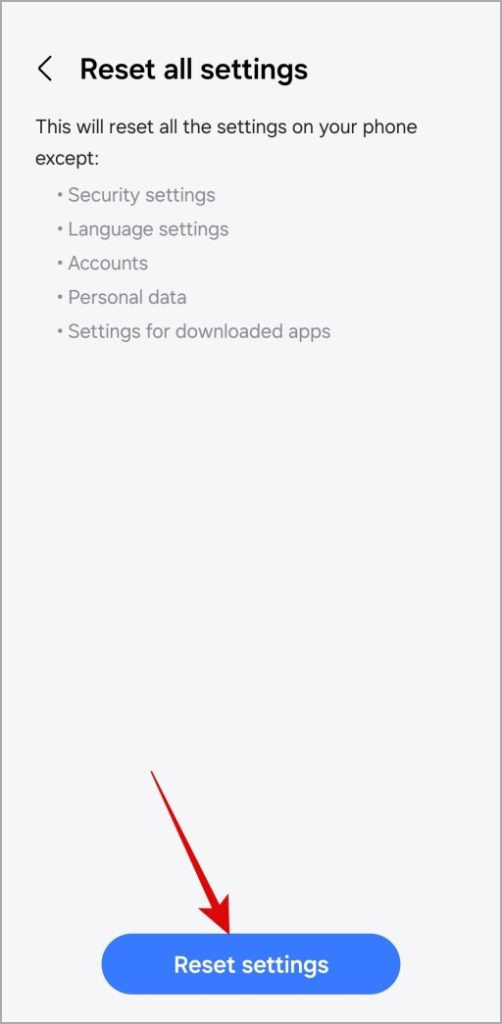
2. Desplácese hacia abajo para tocar Reiniciar y seleccionar Restablecer todas las configuraciones Desde el siguiente menú.

3. Aprovechar Configuración de reinicio e ingrese el pin o contraseña de su dispositivo para continuar.
Alertas USB, haberse ido
Puede ser frustrante cuando su teléfono Samsung Galaxy sigue mostrando notificaciones sobre el conector USB conectado o desconectado y evita que la pantalla se apague. Con suerte, uno o más de los consejos anteriores ayuda a detener las notificaciones ‘Connector USB conectado’ y ‘Conector USB desconectado’ en su teléfono Samsung Galaxy y restaurar la normalidad.