
A diferencia de Zoom, no hay una encuesta incorporada en los equipos de Microsoft. Pero, la App Store de los equipos de Microsoft es bastante rica en comparación y tiene un montón de aplicaciones que pueden ayudarlo con las encuestas grupales. Entonces, así es como se toma las encuestas en los equipos de Microsoft.
Cómo tomar encuestas en equipos de Microsoft
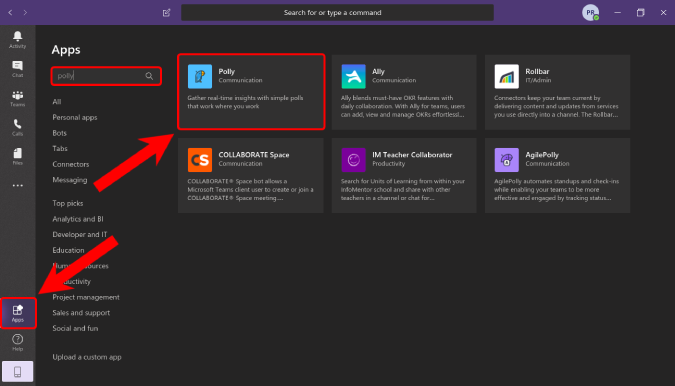
1. Abra la aplicación Microsoft Teams y haga clic en la opción Aplicaciones en la parte inferior izquierda. A continuación, escriba Polly en la barra de búsqueda y presione Enter. De los resultados de la búsqueda, haga clic en Polly.
A diferencia de Slack, no hay límite para la cantidad de aplicaciones que puede agregar al espacio de trabajo de Microsoft Team.
2. En la página de la aplicación de Polly, haga clic en «Agregar» Para instalar la aplicación dentro del espacio de trabajo de su equipo.
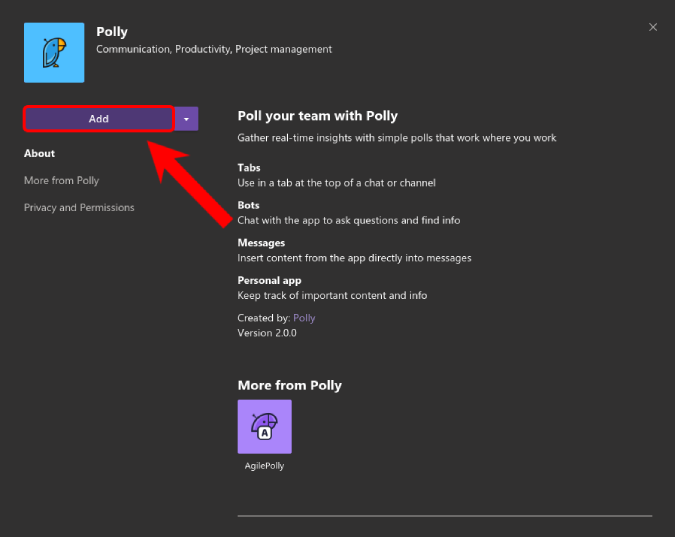
Alternativamente, también puede dirigirse a este enlace y agregue Polly directamente a los equipos.

3. Una vez que haya instalado Polly, verá una pestaña adicional llamada «Polly» en la barra lateral de las aplicaciones del equipo. Además, también vería un icono de Polly justo debajo del chatbox.

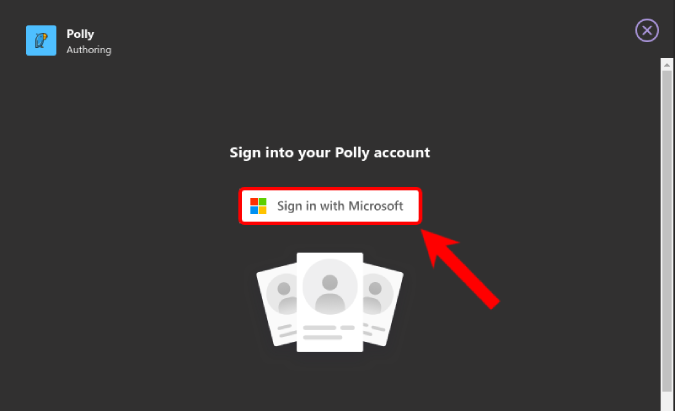
4. Por primera vez que use Polly, le pedirá que firme con su cuenta. Puede elegir «Iniciar sesión con Microsoft» en su lugar. Además, se le pedirá que proporcione un montón de permisos para que Polly acceda a datos desde su espacio de trabajo de Microsoft Teams.
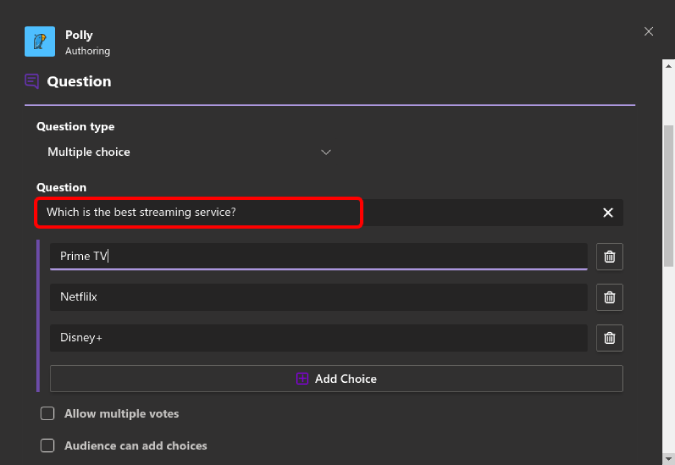
5. Ahora, siempre que tenga que hacer una encuesta dentro de un canal, una reunión grupal o incluso un DM, simplemente haga clic en el botón Polly debajo del cuadro de texto de chat. Lanzará una ventana emergente en la que puede proporcionar su pregunta y las opciones. Además, puede proporcionar el tiempo de cierre de la encuesta, permitir múltiples votos, mantener las respuestas anónimas, etc.
Una vez que haya terminado, navegue hasta la parte inferior y haga clic en el botón Vista previa.
6. En la página de vista previa, puede probar la funcionalidad de la encuesta. En caso de que desee hacer cambios, haga clic en Editar o puede seguir adelante y «Enviar» la encuesta.
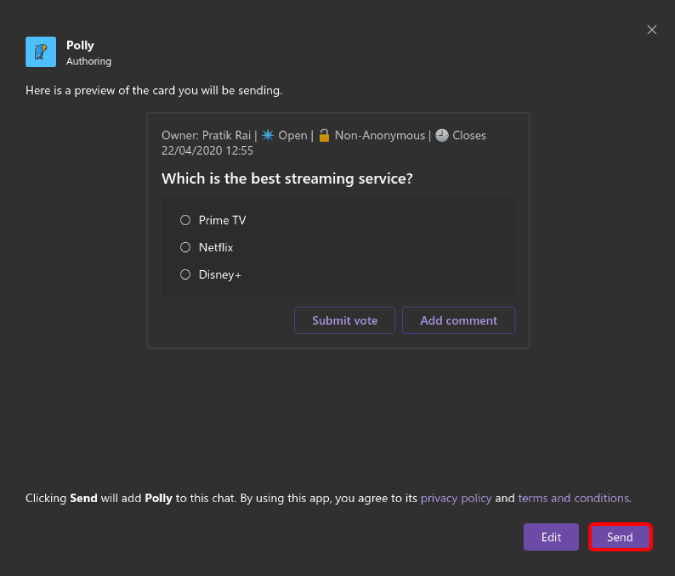
La encuesta se parece a la siguiente. Puede ver los resultados de la ventana de chat en sí.

Iniciar rápidamente a Polly
Si no puede encontrar el botón Polly en las opciones de chat, puede escribir «@Polly» y iniciar rápidamente el menú de la encuesta.
Fijación de precios
Polly está disponible tanto como una aplicación independiente como como un complemento para aplicaciones de colaboración como Slack y Microsoft Teams. Básicamente, es gratis con encuestas ilimitadas y 5 tiempos de preguntas. Raramente sentiría la necesidad de actualizar a la variante Pro ($ 99/mes), ya que proporciona bastantes complementos, como plantillas de preguntas, informes, etc.
Palabras de cierre
En términos de características, Microsoft Teams siente una opción más pulida y rica en características que Slack y Zoom. Para saber más sobre la diferencia entre las variantes pagadas y con licencia de los equipos de Microsoft, diríjase a este enlace. Para más problemas o consultas, avíseme en los comentarios a continuación.
Lea también: Aprenda a usar los equipos de Microsoft lo antes posible