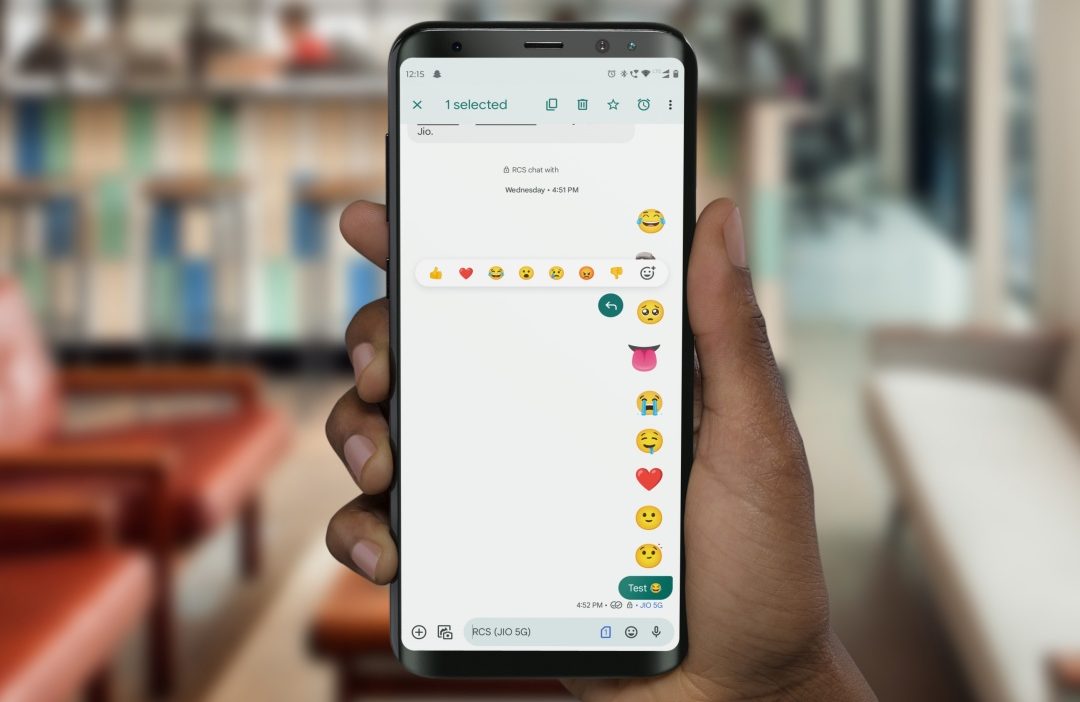
Los mensajes de texto con amigos pueden ser más atractivos visualmente al reaccionar a los mensajes de texto, como una cara sonriente o un emoji del corazón. ¿Qué pasa si estas reacciones no funcionan? Hemos compilado una lista de soluciones para arreglar las reacciones de Google Mensajes que no funcionan en su Android.
Antes de comenzar
Le recomendamos que revise estas soluciones antes de llegar a las correcciones más técnicas.
- Reinicie su teléfono – Un reinicio puede ser un salvavidas en situaciones como esta. Así que adelante y reinicie su teléfono.
- Actualizar el teléfono – También debe actualizar su teléfono a la última versión. Las actualizaciones de software contienen correcciones de errores y, a veces, cambian la configuración del mensaje en su teléfono. Alternativamente, también asegúrate de que no esté ejecutando un software de sistema rooteado o personalizado en su teléfono, de lo contrario, Google limita su acceso a sus servicios.
- Actualizar la aplicación Mensajes – Necesitas actualizar Aplicación de mensajes de Google a la última versión de Google Play Store.
- Modo de avión – Habilitar y deshabilitar el modo de avión puede ayudarlo a actualizar todos los servicios de redes móviles y relacionadas con la radio para restaurar cualquier problema de red.
- Verifique los datos móviles o Wi-Fi – Google Message Reacciones es una función RCS (Rich Communication Services) que requiere una conexión a Internet que funcione. Por lo tanto, asegúrese de tener un plan de datos válido o está conectado a Wi-Fi.
1. Verifique el estado de RCS
Reaccionar a los mensajes es una característica posible por RCS en la aplicación Google Mensajes. Si RCS deja de trabajar en el medio de una chat para cualquiera de los participantes, ninguno de los dos podrá reaccionar a los mensajes. Por lo tanto, todos los miembros del chat deben verificar el estado RCS en la aplicación Google Mensajes en sus teléfonos Android.
1. Para verificar el estado de RCS, abra la aplicación de mensajes de Google y toque la foto de perfil en la parte superior derecha de la pantalla. Luego toque Configuración de mensajes.

2. Aprovechar Chats RCS. Si dice Conectadoentonces RCS está conectado.
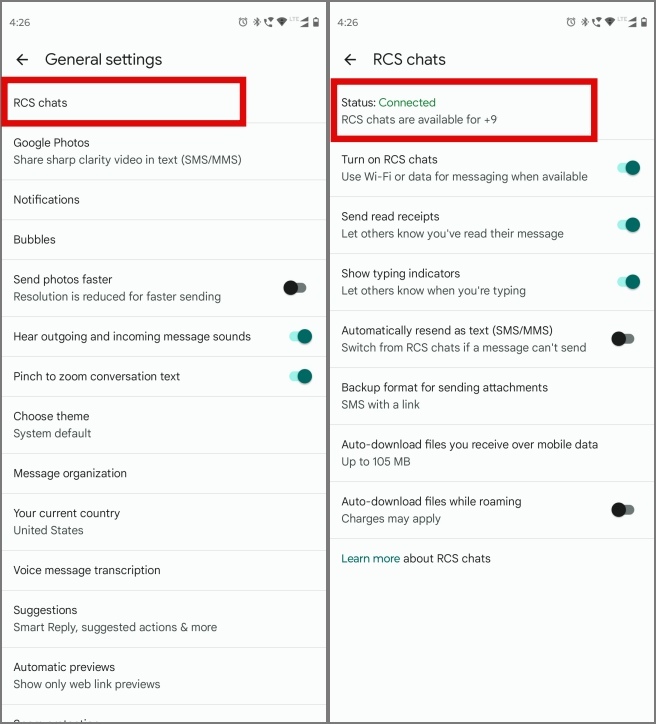
3. Si ves Desconectado Bajo el banner RCS, su teléfono Android no tiene una conexión a Internet activa. Deberá conectarse a la Wi-Fi o habilitar los datos móviles para que los RC se conecten.
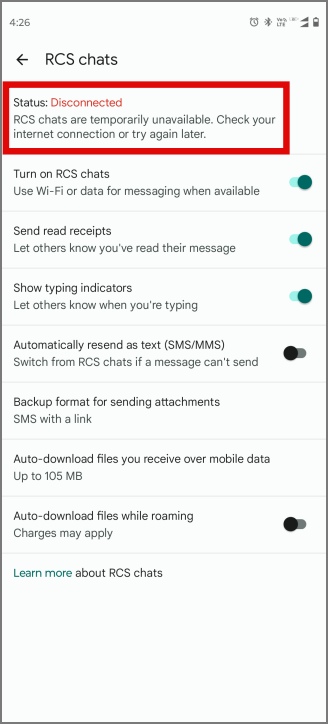
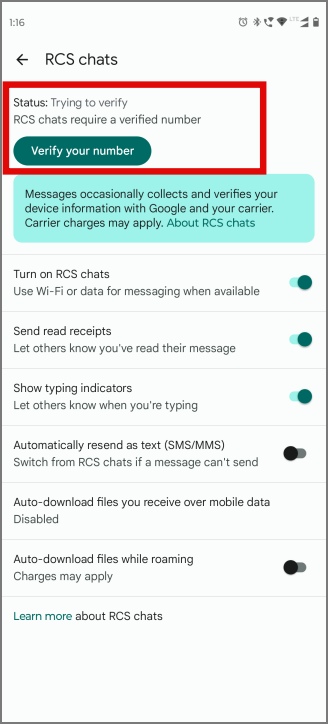
4. Si se muestra su estado de chat de RCS Tratando de verificarentonces, los servidores de Google están verificando su número de teléfono para una funcionalidad adecuada. Si el estado permanece así durante más de un día, toque Verifique su número y Espere a que el proceso se complete.
2. Verifique el número de teléfono móvil asociado en teléfonos SIM duales
¿Sabías que RCS solo funciona en un solo sim? Solo puede reaccionar a los mensajes enviados y recibidos del número de teléfono móvil con un estado RCS activo. Si usa un teléfono SIM dual con dos números móviles, debe verificar el número en el que el RCS está activo. Los RCS ya pueden estar encendidos y conectados, pero no en el número de teléfono móvil que usa en Google Mensajes con amigos y otros contactos.
1. Para verificar el número de teléfono móvil asociado con RCS, abra la aplicación Google Mensajes y toque la foto de perfil en la parte superior derecha de la pantalla. Luego toque Configuración de mensajes.
2. Para teléfonos con sims duales activos y toque General. Aprovechar Chats RCS.
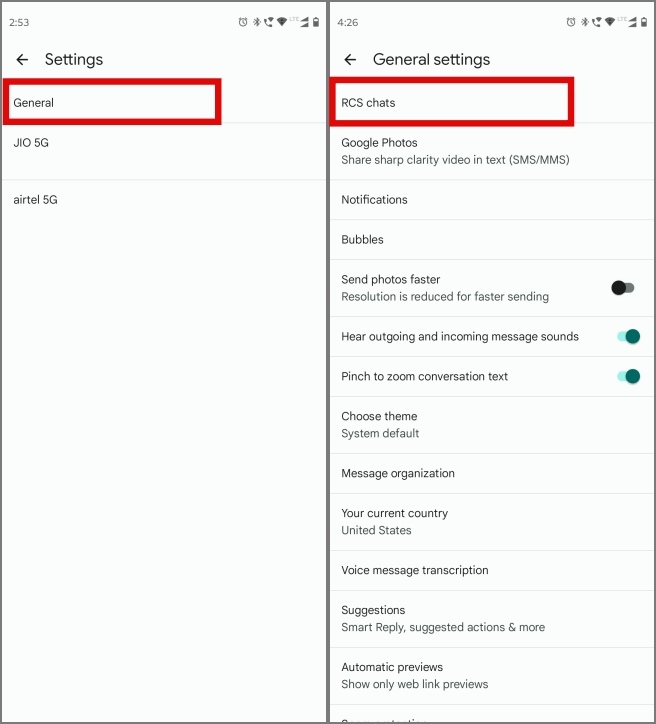
3. Mira donde dice Conectadotambién verá el número de teléfono móvil asociado con los chats RCS. Si desea usar RCS con el otro número de teléfono móvil en su teléfono, toque el Enciende los chats RCS alternar para apagar RCS y Configure su otro número de móvil.

3. Enciende Mostrar reacciones de iPhone como emoji
¿Tiene problemas para recibir reacciones de los usuarios de iPhone en los mensajes de Google? Deberías tener en cuenta que el iPhone no usa el protocolo RCS Mientras escribe este artículo. Por lo tanto, no puede reaccionar a los mensajes enviados por los usuarios de iPhone, pero pueden reaccionar a sus mensajes y son visibles para usted. Por lo tanto, si desea ver las reacciones de los usuarios de iPhone, debe encender el alternar.
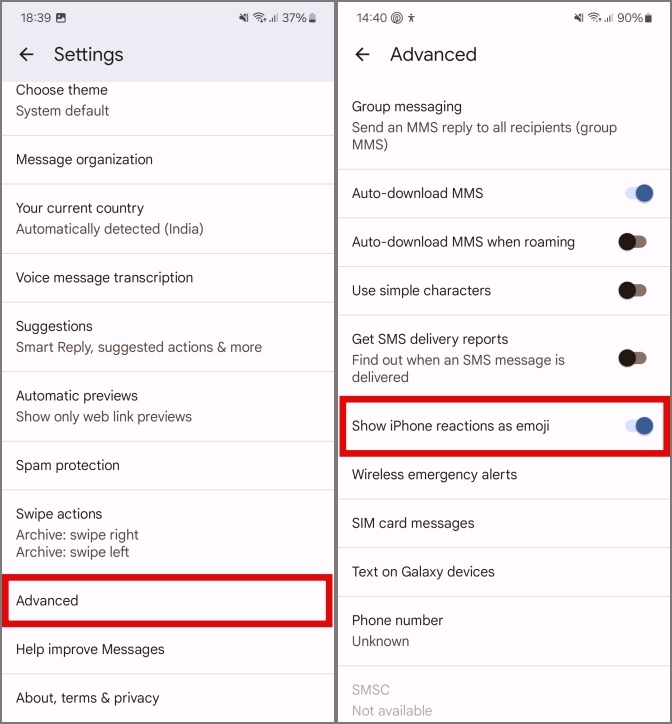
1. Para ver las reacciones de los usuarios de iPhone, abra la aplicación de mensajes de Google y toque la foto de perfil en la parte superior derecha de la pantalla. Luego toque Configuración de mensajes.
2. Desplácese hacia abajo para acceder al Avanzado submenú y toque la alternancia para Mostrar reacciones de iPhone como emoji. Con esto, debería ver las reacciones realizadas por los usuarios de iPhone.
4. Borre el caché de la aplicación Mensajes
¿Ha intentado borrar el caché para la aplicación Mensajes? También es recomendado por expertos en productos en el Página de soporte de Google Para borrar el caché de la aplicación Mensajes si encuentra algún problema al usar reacciones en la aplicación de mensajes de Google.
1. Para borrar el caché de la aplicación Mensajes, toque y mantenga presionado el icono de la aplicación y toque el icono de información Desde el menú flotante.
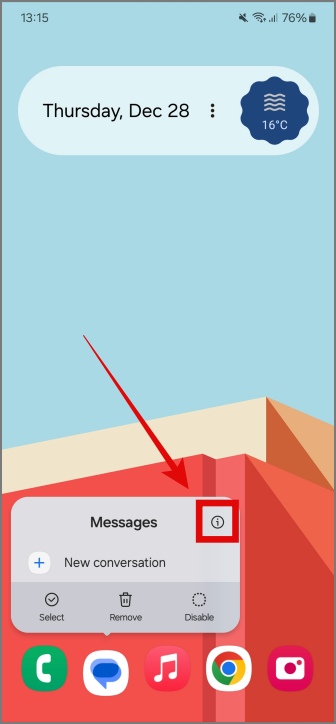
2. Aprovechar Almacenamientoluego toque Cache de claro en el fondo derecho de la pantalla.

Del mismo modo, puede borrar el caché para la aplicación de servicios de operador.
5. Desactivar VPN
Algunos servicios de Google pueden dejar de funcionar si utiliza un servicio VPN. Por lo tanto, desconecte su VPN e intente reaccionar a los mensajes con sus amigos – Esto ayudó a un usuario de Reddit.
Además, estas características se lanzan en fases, con algunas regiones que las reciben antes que otras. Como Muchos usuarios señalarontenían la característica en sus ubicaciones en el hogar, pero no pudieron encontrarla cuando viajaban al extranjero. Entonces, actualice el Aplicación de mensajes de Google a la última versión y espere hasta que se lance para su región.
Reaccionar a las reacciones
Con estas correcciones probadas y probadas, puede reaccionar a todos los Mesage en el chat RCS. Pero si aún no puede reaccionar a los mensajes en los mensajes de Google, la función podría no haber lanzado a su región. Mientras tanto, puede consultar nuestra guía para usar los mensajes de Google en la web como un Pro.