Géminis de Google es un modelo de idioma IA en una interfaz de chat, al igual que ChatGPT y sus alternativas. Puede usar Gemini para investigar y resumir el texto además de generar correos electrónicos. Géminis de Google puede crear un buen bloque de texto, pero desea cambiar algunas cosas. En lugar de escribir esas indicaciones largas o de seguimiento, que pueden afectar el resto del texto, puede seleccionar y modificar piezas específicas. Eso funciona con elementos habituales basados en texto como correos electrónicos generados, artículos, historias o tareas. Así es como puede modificar las respuestas en Google Gemini.
Cómo modificar las respuestas en Géminis puede ser útil
Si bien Gemini ofrece un modelo basado en una conversación, deberá enviar indicaciones de seguimiento para aplicar los ajustes que desea. Afortunadamente, Gemini le permite modificar o ajustar las respuestas generadas. Así es como eso puede ser útil.
- Puede pedirle que elabore cualquier punto específico en el texto.
- Convierta una oración complicada en una simple sin afectar otro texto.
- Puede cambiar una parte de la historia/correo electrónico generado según su preferencia.
- Ajuste un correo electrónico para que coincida con el contexto y la necesidad.
- Acortar o eliminar el texto que cree que es redundante sin afectar el flujo.
Cómo modificar una parte seleccionada de respuesta en Géminis
En lugar de pedirle a Gemini que regenere todo, puede modificar la respuesta al cambio solo a la parte seleccionada del texto. Eso ayuda a mejorar la respuesta generada sin afectar el resto del texto. Sin embargo, la capacidad de modificar las respuestas solo está disponible en la versión de escritorio de la aplicación web, no en el navegador móvil.
1. Abra el sitio web de Google Gemini en un navegador web en su escritorio para generar el texto para un requisito específico.
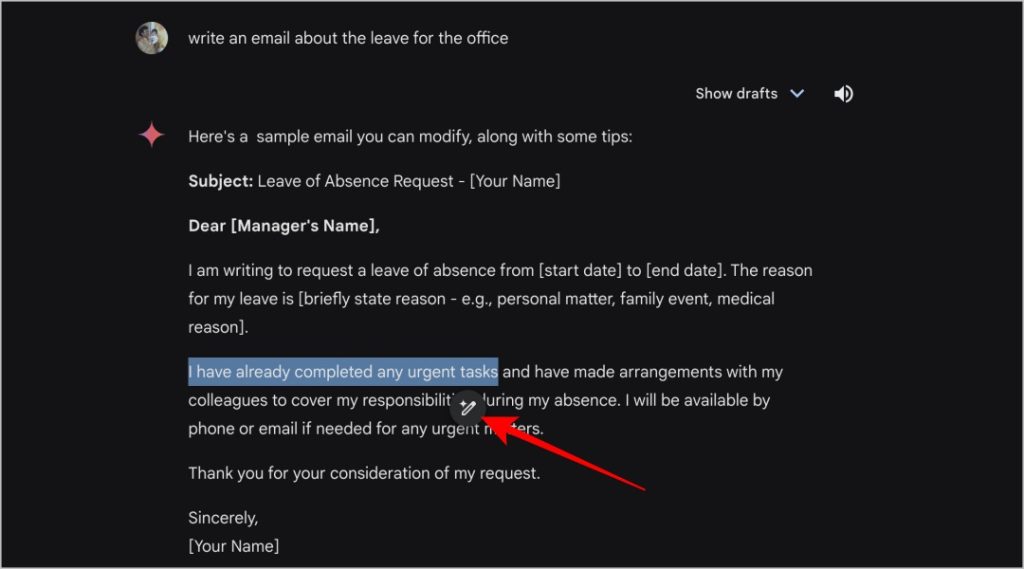
Por ejemplo, le pedimos que creara un correo electrónico para solicitar un permiso. Después de que Gemini genera texto, seleccione el texto que desea modificar y puede hacer clic en el icono de lápiz (editar icono) que aparece.
Nota: No puede seleccionar varias porciones de texto a la vez.
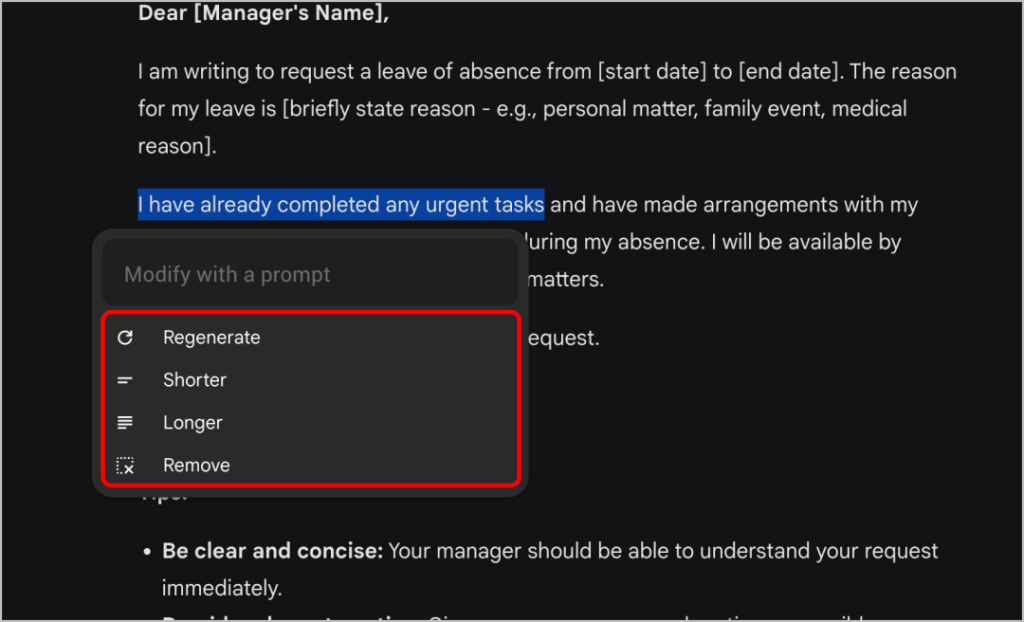
2. En el menú emergente, obtiene la opción de seleccionar de las modificaciones rápidas para hacer que el texto sea más corto, o más largo, eliminarlo por completo o regenerarlo.
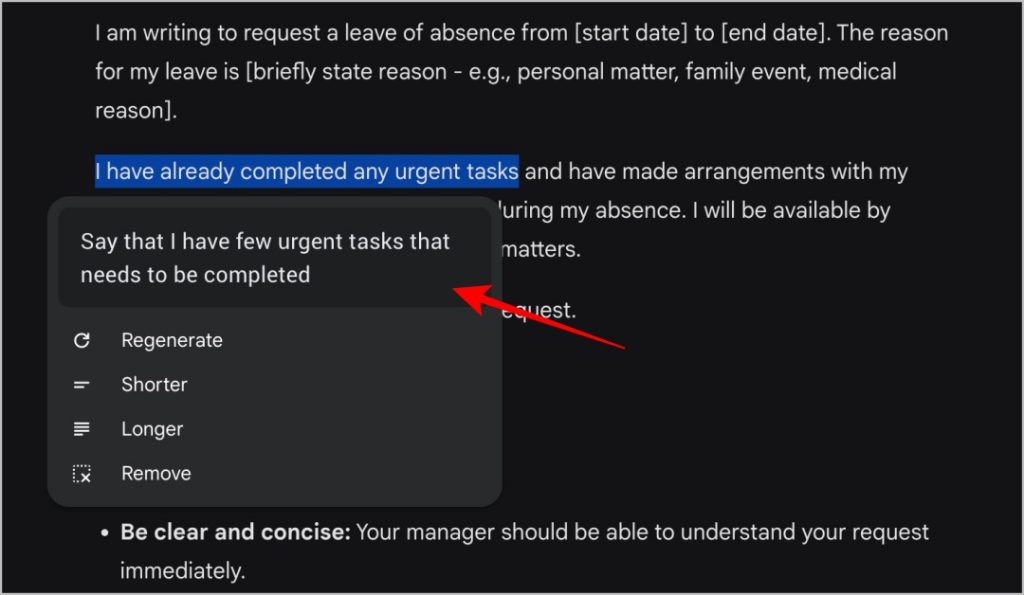
3. También puede modificar otros cambios según sus necesidades con un aviso.
4. Gemini modifica la respuesta de acuerdo con la opción seleccionada o el mensaje. Además, comprenderá de manera inteligente sus requisitos y realizará los cambios necesarios en el texto restante de acuerdo con el contexto.
5. Si no le gusta el nuevo texto modificado, puede revertir ese cambio. Seleccione el nuevo texto modificado para obtener un nuevo Deshacer al lado. Grifo Deshacer para revertir los cambios.

Nota: Solo obtendrá la opción Deshacer inmediatamente después de modificar una parte del texto. No obtendrá esa opción más tarde.
Cómo modificar toda la respuesta en Géminis
En lugar de una parte, puede modificar toda la respuesta en Géminis. Afortunadamente, la opción de modificar una respuesta completa está disponible en la versión de la aplicación web de Gemini para navegadores de escritorio y móviles.
1. Abra el Google Gemini en un navegador de su elección en escritorio o móvil. Escriba una consulta para generar una respuesta en Géminis.
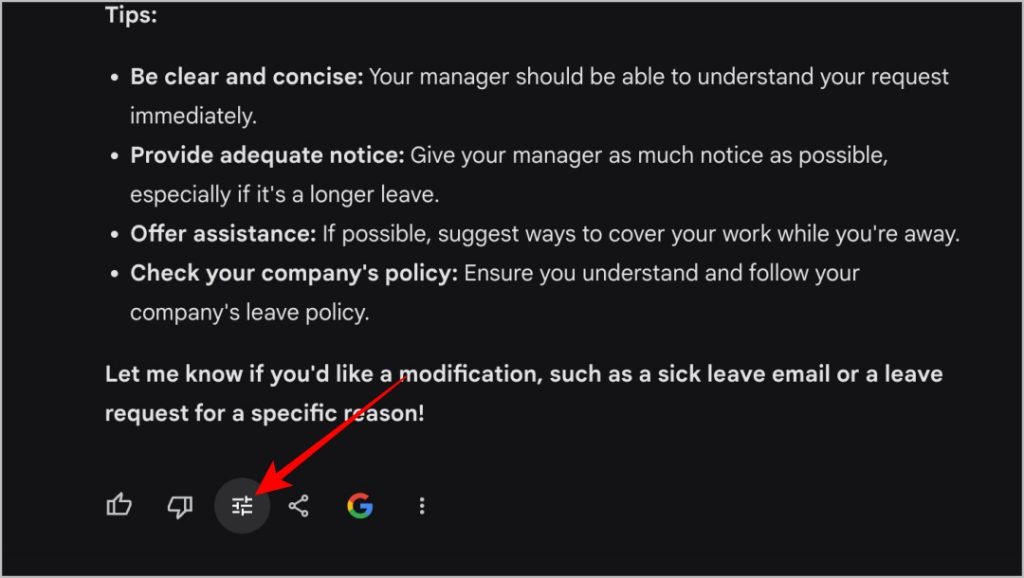
2. En la respuesta generada, haga clic en el Modificar el icono.
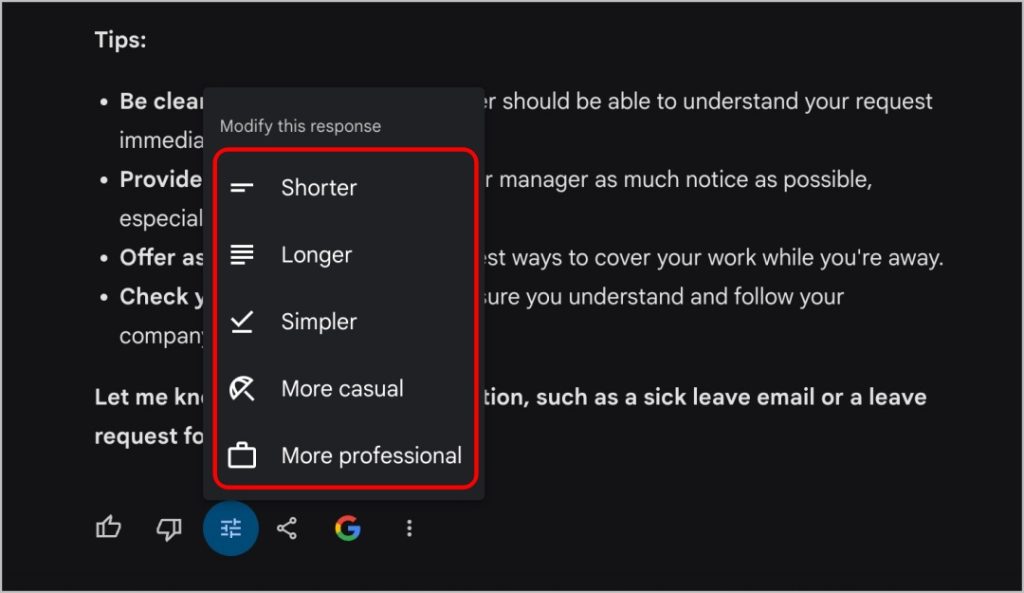
3. En el menú emergente que Apears, obtendrá una opción de modificación rápida para que toda la respuesta sea más corta, más larga, más simple, informal o profesional.
4. Cuando elige cualquiera de las opciones, Gemini regenerará todo el aviso.
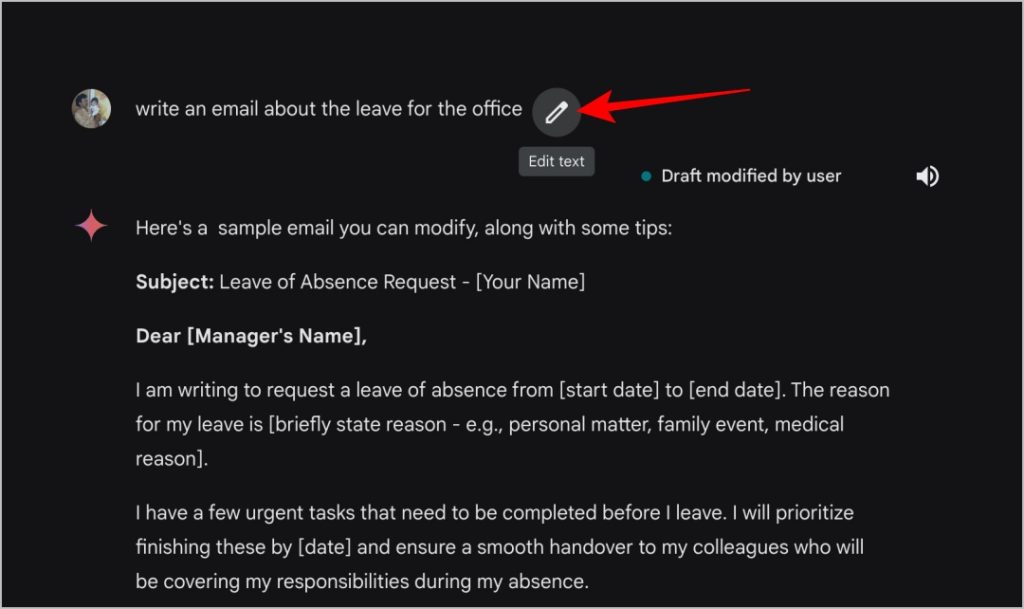
5. Para cambiar su mensaje, haga clic en el icono de lápiz (editar icono) Al lado del mensaje y agregue texto adicional para hacer que Gemini regenere el texto según el nuevo mensaje.
Preguntas frecuentes
1. ¿Cuáles son los idiomas admitidos para modificar el texto en Géminis?
Géminis de Google admite modificaciones solo en inglés al momento de escribir en marzo de 2024.
2. ¿Por qué no puedo ver un icono de lápiz (editar icono) para modificar porciones de texto seleccionadas en Gemini?
Gemini no puede modificar las respuestas de texto de extensiones, respuestas con código o bloques de código, o respuestas con imágenes. Además, no puede ver el icono del lápiz cuando usa Gemini en un navegador móvil.
3. ¿Por qué recibo un error al modificar una parte de la respuesta?
Gemini puede dar un error si las indicaciones no son adecuadas para realizar modificaciones o cuando no puede entender el cambio requerido. Eso también puede suceder si su aviso viola las políticas de Géminis.
Fine Tune Gemini Respuesta
En conclusión, Google Gemini ofrece una herramienta poderosa para modificar porciones específicas de texto dentro de contenido generado. Ya sea que esté refinando un correo electrónico, artículo, historia o tarea, las características de edición de Gemini hacen que sea fácil ajustar el texto sin afectar el resto. Además de usarlo en un navegador móvil, cambia el Asistente de Google a Google Gemini en su teléfono Android.