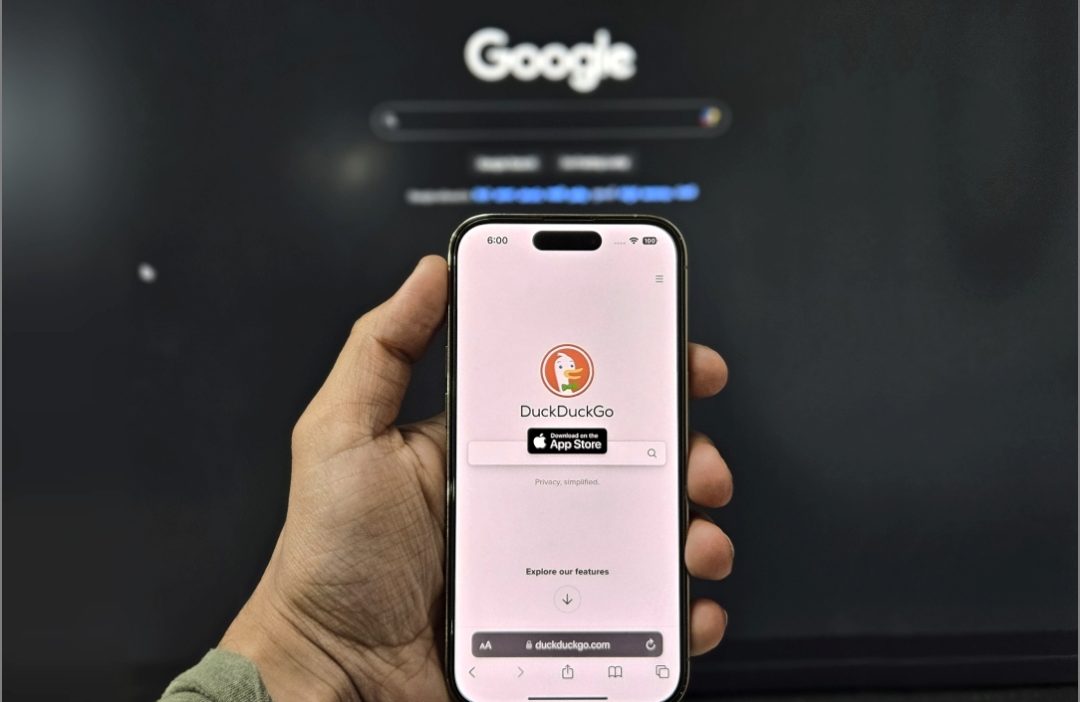
Imagine usar dos motores de búsqueda diferentes al mismo tiempo en Safari en iPhone, iPad o Mac. Es como tener el doble de poder para encontrar exactamente lo que está buscando en línea. Entonces, ya sea que busque información, quiera más privacidad o le encanta explorar la web, prepárese para sobrealimentar sus búsquedas de safari. Le mostraremos cómo usar dos motores de búsqueda diferentes en Safari en iPhone iPad y Mac.
¿Por qué usar diferentes motores de búsqueda?
Google Search es la opción predeterminada en Safari. Sin embargo, Google ha enfrentado críticas por sus prácticas de recopilación de datos, y varios usuarios están incómodos. Sin embargo, los servicios de Google se han arraigado profundamente en nuestras rutinas diarias. Por lo tanto, la transición a un motor de búsqueda diferente es un desafío.
El uso de dos motores de búsqueda en su navegador puede ayudarlo a evitar la molestia de cambiar constantemente entre ellos. Además, hay varias razones convincentes para explorar motores de búsqueda alternativos.
1. Diversos resultados: Cada motor de búsqueda tiene su forma única de encontrar información. Usando dos motores de búsqueda, puede ampliar su búsqueda y obtener diversos resultados.
2. Proteger la privacidad: Las preocupaciones sobre el seguimiento en línea son comunes entre las personas. El uso de diferentes motores de búsqueda dispersa su historial de búsqueda, proporcionando una capa adicional de protección de la privacidad.
3. Características exclusivas: Cada motor de búsqueda ofrece su propio conjunto de características impresionantes y puede aprovechar al máximo estos trucos geniales para disfrutar de una experiencia de búsqueda distinta.
4. Evitar el sesgo: Los motores de búsqueda a veces muestran resultados en función de su percepción de nuestras preferencias. Al usar diferentes motores de búsqueda, puede obtener una perspectiva imparcial y bien redondeada sobre varios temas.
Consejo: Aquí le mostramos cómo cambiar el motor de búsqueda predeterminado en su iPhone o Android.
Use dos motores de búsqueda diferentes en Safari en iPhone y iPad
El iPhone y el iPad tienen una interfaz de usuario muy similar. El proceso para usar dos motores de búsqueda diferentes en Safari es idéntico en ambos dispositivos. Usaremos capturas de pantalla desde iPhone para demostrar el proceso.
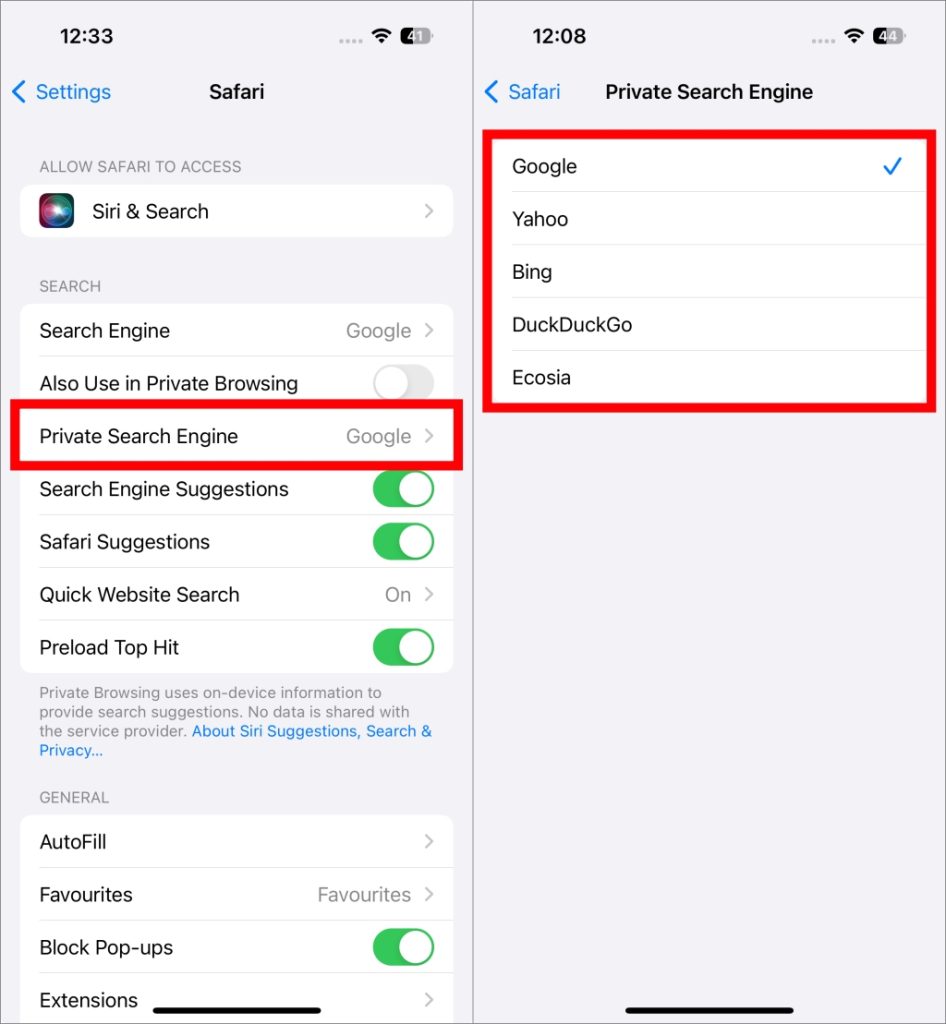
1. Abrir el Aplicación de configuración y seleccionar Safari. Deshabilitar la alternancia al lado de También se usa en la navegación privada.
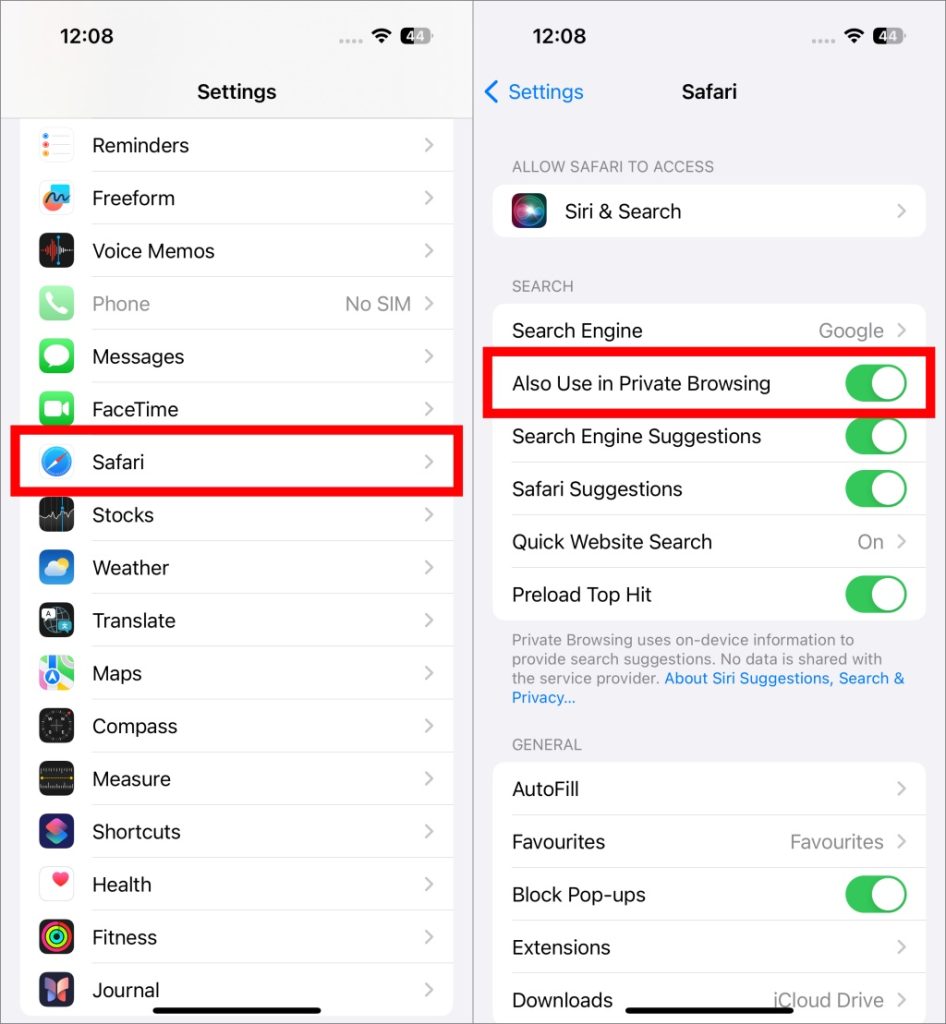
2. Una nueva opción de Motor de búsqueda privado aparecerá. Toque y seleccione el motor de búsqueda de su elección para su modo de navegación privada (modo de incógnito).
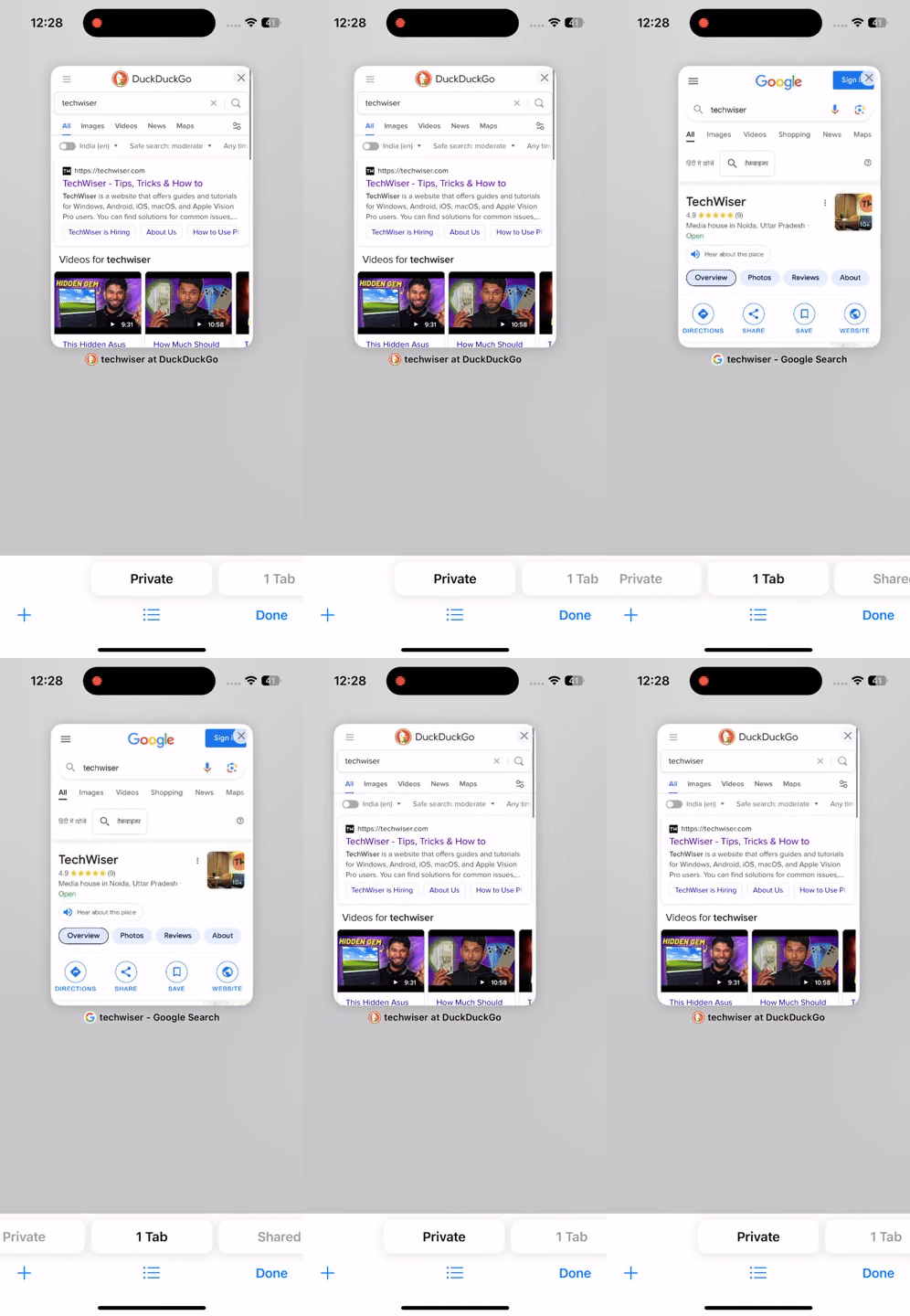
3. Puede usar dos motores de búsqueda diferentes en su safari como se muestra a continuación.
Use dos motores de búsqueda diferentes en Safari en Mac
Agregar dos motores de búsqueda en Safari requiere un proceso ligeramente diferente en Mac. Aquí le mostramos cómo hacerlo.
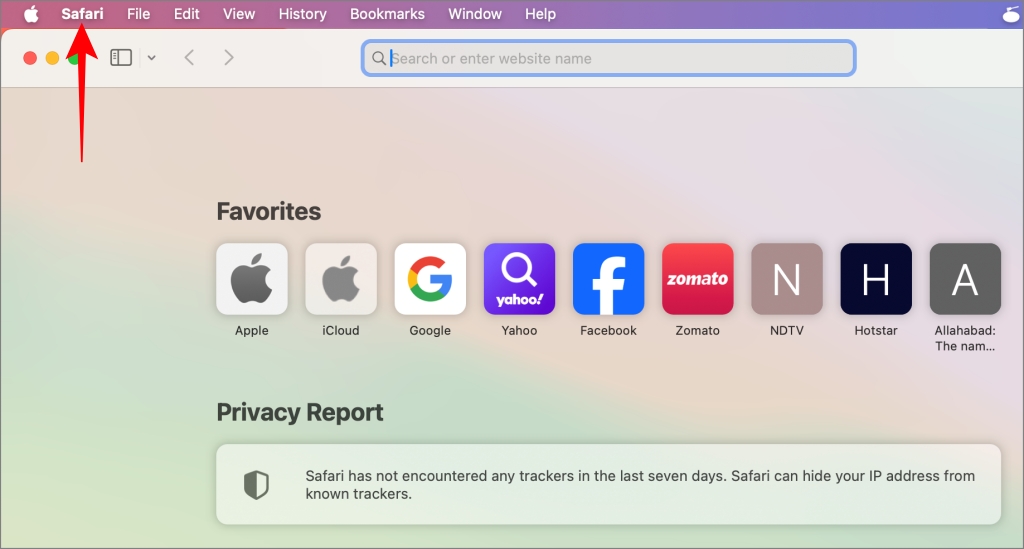
1. Abierto Safari en su Mac y haga clic en el Safari opción en la esquina superior izquierda de la barra de menú.
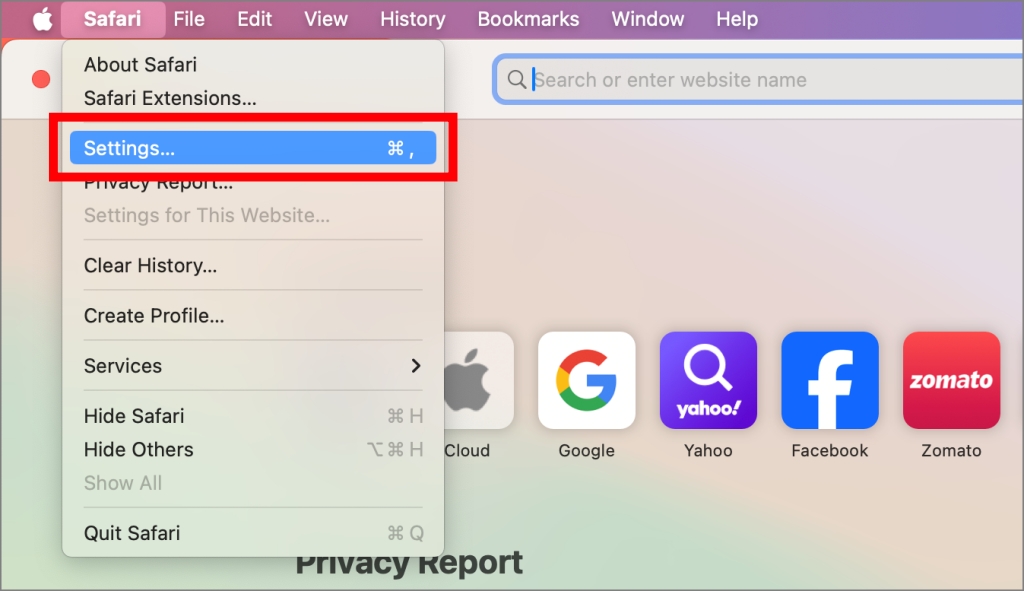
2. Seleccionar Ajustes Desde el menú contextual.
3. Desmarque la caja al lado de También se usa en la navegación privada.
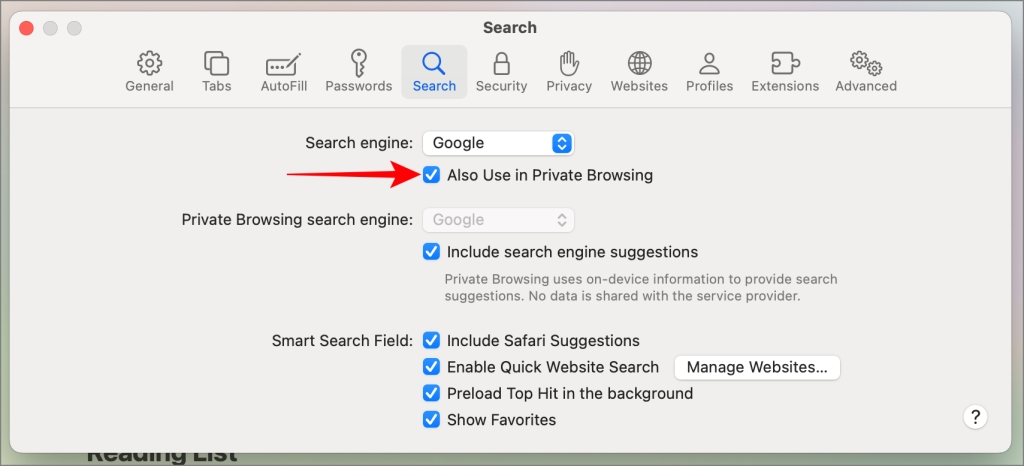
4. Verá la opción de seleccionar otro motor de búsqueda para su navegación privada. Haga clic en el cuadro junto al Motor de búsqueda de navegación privada.

5. Seleccione el motor de búsqueda para usar en el modo privado en Safari.

Lo mejor de ambos mundos
Dile adiós a las limitaciones de un solo motor de búsqueda y sumérgete en un mundo de diversas experiencias de búsqueda. Con esto, puedes tener lo mejor de ambos mundos. Además de la integración y los servicios de Google, siempre puede consultar otros motores de búsqueda para obtener un conjunto diverso de resultados.
Si desea mantener sus resultados privados y no cambiar según su uso, consulte los mejores motores de búsqueda privados que prioricen su privacidad.