
Obtener un teléfono nuevo es emocionante, pero hacer que se vea y funcionar como su viejo teléfono es un pequeño truco. Entonces, antes de obtener un teléfono nuevo o realizar un restablecimiento de fábrica en uno existente, puede hacer una copia de seguridad de los chats de WhatsApp desde su teléfono y restaurarlos. Si bien eso suena sencillo, hay algunas cosas que necesitará tener en cuenta. Hemos compilado una guía completa sobre todo lo que necesita saber antes de hacer una copia de seguridad y restaurar WhatsApp en sus teléfonos.
Escenario 1: copia de seguridad y restauración de WhatsApp en Android
Si ha comprado un nuevo teléfono inteligente Android o reemplazando un teléfono perdido o dañado, a continuación se encuentran estos pasos. Asegúrese de utilizar el mismo número de teléfono y la misma cuenta de Google en ambos dispositivos para que la transferencia funcione. Una copia de seguridad típica de WhatsApp varía de 5 a 10 GB (he estado usando WhatsApp durante 10 años y el mío fue de alrededor de 3 GB). Por lo tanto, le recomendaría que use Wi-Fi para tomar una copia de seguridad y restaurarla. Además, asegúrese de que Google Drive tenga suficiente almacenamiento para acomodar el tamaño de la copia de seguridad.
Nota: Por defecto, WhatsApp toma automáticamente una copia de seguridad diaria alrededor de las 2 de la mañana. Sin embargo, sugeriría, antes de cambiar los teléfonos, realizar una copia de seguridad manual para garantizar que se incluyan los últimos chats.
En Old Android:
- Abierto WhatsApp> Configuración> Chats> Copia de seguridad de chat> Realizar a Google Drive.
- Elija una frecuencia de respaldo: diario, semanal, mensual o nunca.
- Seleccione la cuenta de Google que desea usar para la copia de seguridad.
- Elija si se debe hacer una copia de seguridad de Wi-Fi o datos celulares.

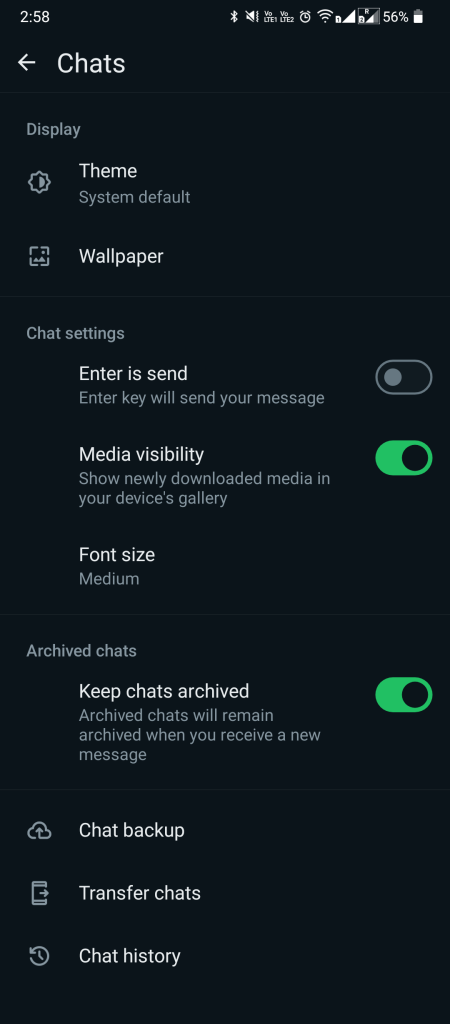

En el nuevo teléfono Android:
- Instale WhatsApp en Google Play Store y verifique su número de teléfono (igual que en el teléfono anterior).
- WhatsApp detectará automáticamente la copia de seguridad de Google Drive.
- Grifo Restaurar Para recuperar sus chats y medios.
Escenario 2: copia de seguridad y restauración de WhatsApp en iPhone
En iPhone, los chats de WhatsApp están vinculados a la cuenta iCloud. Por lo tanto, asegúrese de que se registre en la misma ID de Apple en ambos iPhones para que la transferencia funcione.
En el viejo iPhone:
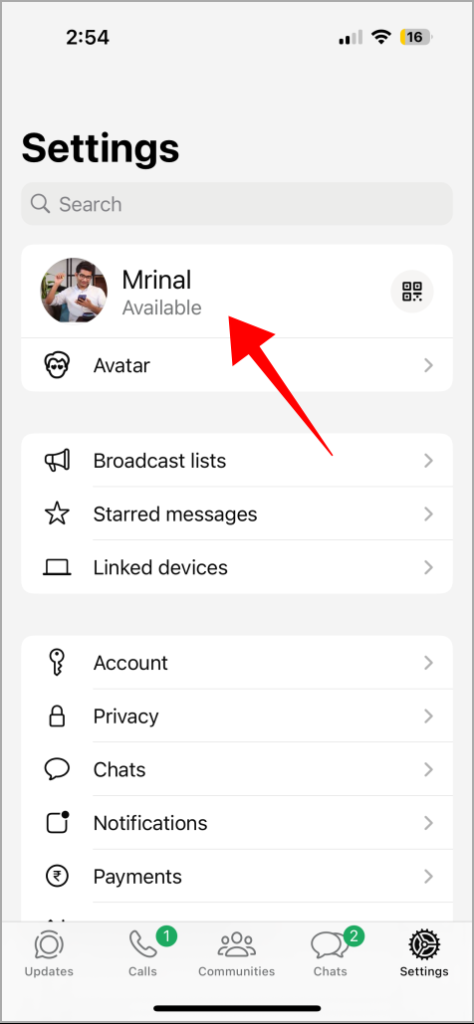
- Asegúrese de que la unidad iCloud esté habilitada: vaya a Configuración> (su nombre)> iCloud> iCloud Drive.
- Abierto WhatsApp> Configuración> Chats> Copia de seguridad de chat> Soporte ahora.
- Espere a que se complete la copia de seguridad (esto puede llevar algún tiempo dependiendo del tamaño de su historial de chat).
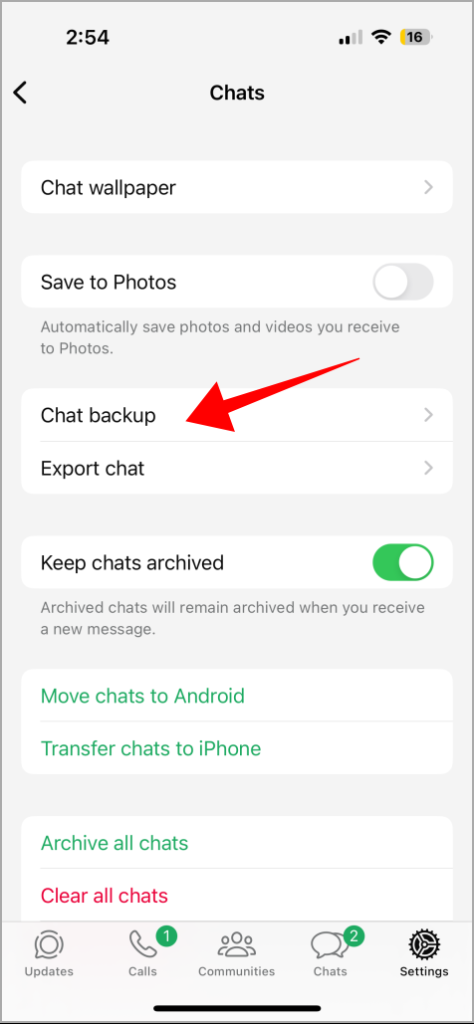

En el nuevo iPhone:
- Instale WhatsApp y verifique su número de teléfono (igual que en el antiguo iPhone).
- WhatsApp detectará automáticamente la copia de seguridad de iCloud.
- Toque «Restaurar el historial de chat» para recuperar sus chats y medios.
Escenario 3: Actualización de Android a iPhone (o viceversa)
Mover WhatsApp de Android a iPhone o viceversa ha sido un desafío en el pasado, pero ahora hay un método oficial disponible a través del Muévete a iOS y Cambiar a Android aplicación Puede descargar la aplicación en su teléfono, seguir instrucciones y escanear el código QR durante la configuración. Conecte ambos teléfonos con un cable, la transferencia comenzará automáticamente. Lo intenté hace unos meses y funcionó. Sin embargo, los registros de llamadas y el historial de pagos no se transfirieron.
Escenario 4: copia de seguridad local y restauración de WhatsApp (Android)
Hay ciertas situaciones en las que no desea utilizar la función oficial de WhatsApp y restaurar, por ejemplo, si tiene control total sobre sus archivos de copia de seguridad en su teléfono o si tiene un almacenamiento limitado de Google Drive, en tales casos, las copias de seguridad locales son una buena alternativa. Sin embargo, solo es posible en los teléfonos inteligentes de Android y, dado que no es compatible oficialmente, el proceso cambia con versiones más nuevas de Android y puede dejar de funcionar en cualquier momento. Si comprende el riesgo y aún quiere hacerlo, siga los pasos a continuación (o puede Mira este video).
Navegue a la carpeta de la base de datos de WhatsApp en el administrador de archivos de su teléfono y busque el archivo de copia de seguridad que desea restaurar. Si está utilizando Android 11 o posterior, la base de datos de WhatsApp generalmente presenta en el almacenamiento interno> Android> com.whatsapp> WhatsApp> Bases de datos. El nombre del archivo generalmente sigue un formato que incluye la fecha (por ejemplo, «msgstore-yyyyy-mm-dd.1.db.crypt14»). Copie este archivo en una carpeta diferente, lo necesitaremos más adelante.
Desinstale y reinstale WhatsApp de Google Play Store. Cuando abra WhatsApp y verifica su número de teléfono, WhatsApp comenzará a restaurar los chats desde la nube. Por lo tanto, detenga su Internet alternando los datos móviles. Esto hará que WhatsApp busque el archivo de copia de seguridad local. Ahora, diríjase a las bases de datos com.whatsapp> whatsapp> y coloque el archivo .crypt14 en la carpeta de bases de datos, abra la aplicación y, con suerte, restaurará la base de datos local.