Otro año, otra versión de iOS. Apple se centra en hacer que los iPhones sean más personalizables. Nuevas características como widgets y fondos de pantalla dinámicos, y actualizaciones recientes han agregado muchas formas nuevas de personalizar iOS. La última actualización, iOS 18, no es una excepción. Aquí están las nuevas y emocionantes características de personalización en iOS 18.
Importante: Aquí hay una lista de todos los iPhones, iPads y Macs que recibirán las últimas versiones del sistema operativo anunciado.
1. Coloque aplicaciones y widgets en cualquier lugar de la pantalla
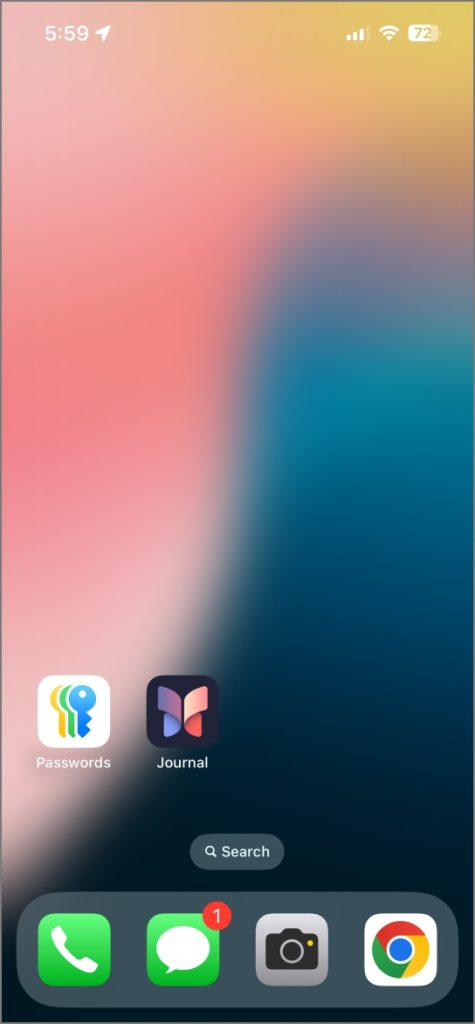
Hasta ahora, la pantalla de inicio del iPhone no permitía espacios en blanco. Si quería una aplicación en la parte inferior para facilitar el acceso, tenía que llenar la pantalla con aplicaciones o widgets.
Con iOS 18, esa limitación se ha ido. Ahora puede colocar cualquier aplicación o widget en cualquier lugar de la pantalla. Solo toca y mantenga presionado el icono de la aplicación, toque Editar pantalla de inicioy cuando las aplicaciones comienzan a sacudirse, arrastre y suelte donde quiera. Incluso puede seleccionar varias aplicaciones y moverlas todas a la vez.

2. Cambiar los colores del icono de la aplicación
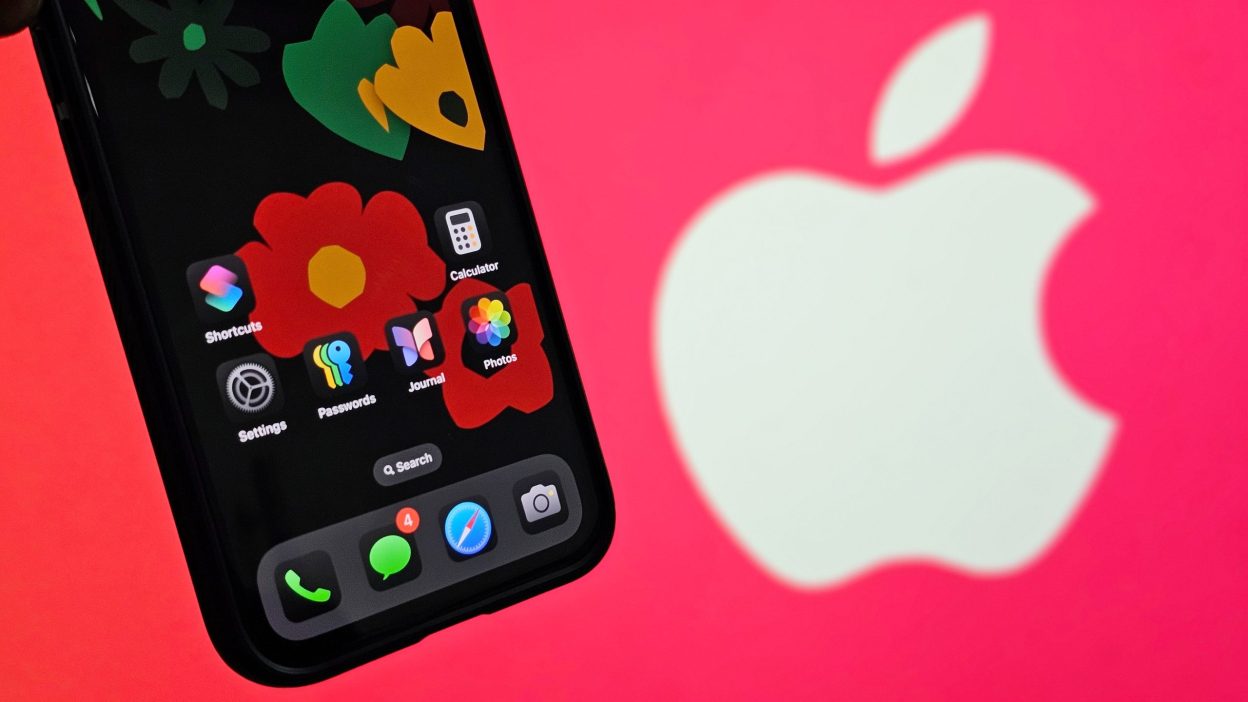
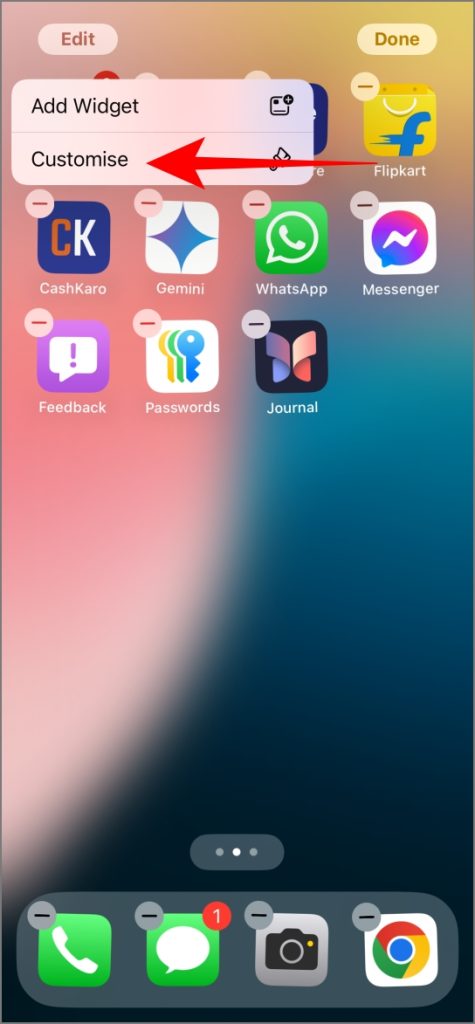
¡Ahora puede cambiar el color de los iconos de aplicaciones con la nueva función de tinte! Simplemente toque y mantenga presionado cualquier espacio en blanco en la pantalla de inicio, toque Editary luego seleccionar Personalizar. Elija el Tintado opción para elegir el color e intensidad deseados. Verá una vista previa en vivo, y el color se aplicará al instante. Además, un icono de selección de color coincide con los colores de su fondo de pantalla.
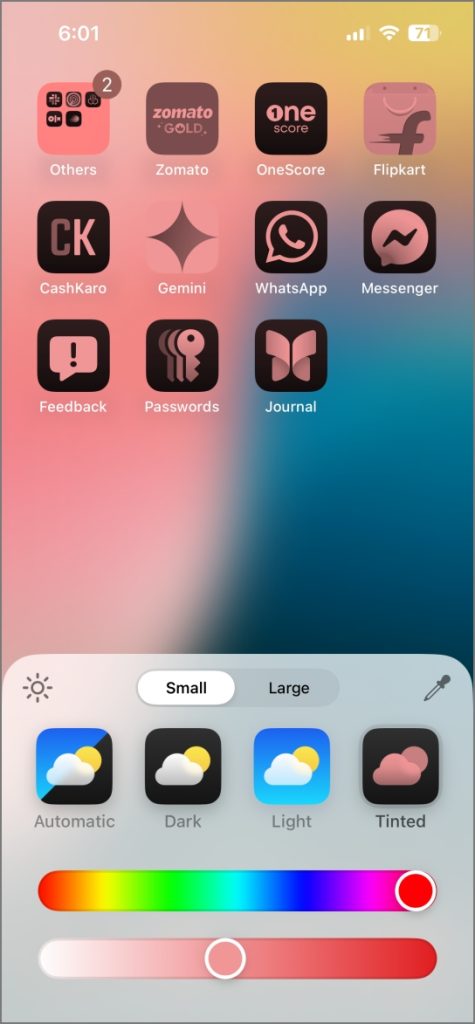
Además de teñir, hay una nueva opción de iconos de aplicaciones oscuras en el mismo menú. Sin embargo, las aplicaciones de terceros aún no se oscurecen en el desarrollador Beta 1.
3. Grandes iconos en la pantalla de inicio
iOS 18 te permite hacer que los iconos de aplicaciones sean más grandes en la pantalla de inicio. Para hacer esto, toque y sostenga cualquier espacio en blanco, toque Editarentonces Personalizar. Elija el Grande opción para aumentar el tamaño del icono. Puede ver los cambios al instante, simplemente deslice para volver a casa y los cambios se aplicarán al instante.
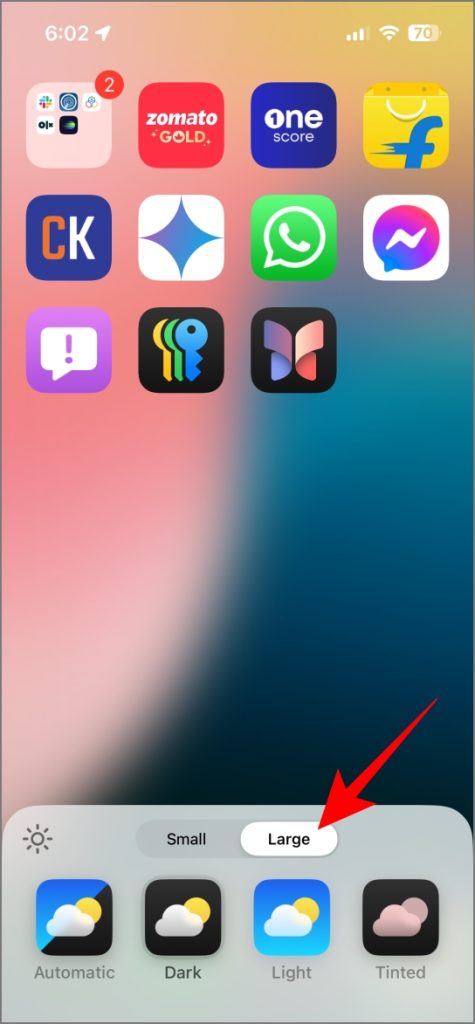
Ojalá pudiéramos hacer que los íconos de la aplicación sean más pequeños. No hay muchas opciones de tamaño en este momento, pero con suerte, veremos más personalización en futuras actualizaciones.
4. Centro de control rediseñado
El centro de control ha sido completamente renovado. Ahora, admite varias páginas por las que puede desplazarse para ver todas sus opciones. Diferentes controles como dispositivos en casa y ahora jugar tienen sus propias páginas de forma predeterminada. Apple también está permitiendo que los desarrolladores de aplicaciones de terceros creen sus controles para sus aplicaciones.

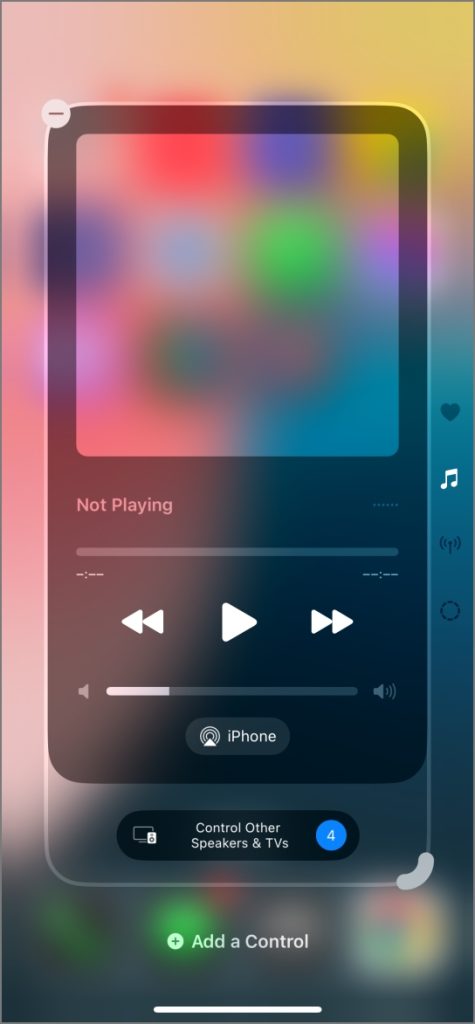
Para personalizar el centro de control, solo presione larga en cualquier espacio en blanco en el centro de control para ingresar al modo de edición. Grifo Agregar un control En la parte inferior para agregar controles, al igual que agregar widgets a su pantalla de inicio. También puede mover controles al igual que en la nueva pantalla de inicio. Además, ahora puede cambiar el tamaño de cada control a tres tamaños diferentes.
5. Cambie los atajos de la pantalla de bloqueo
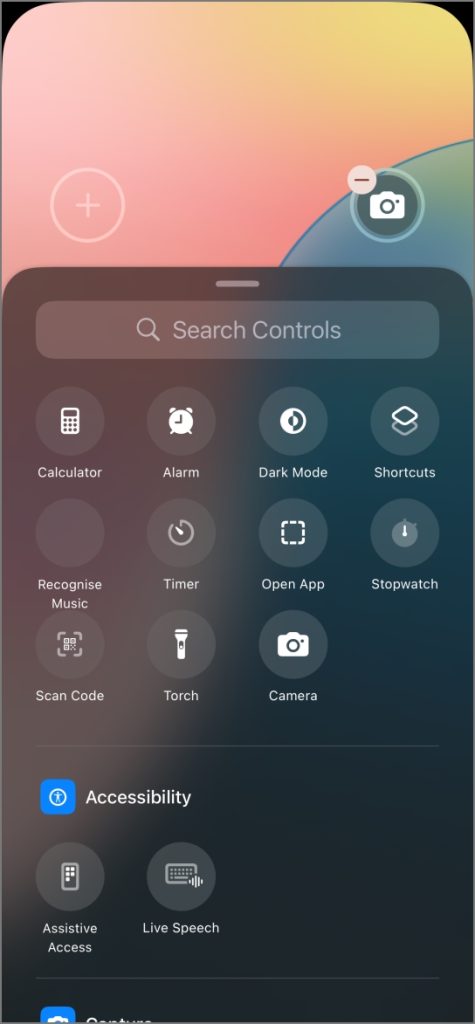
Por defecto, el iPhone tiene atajos de linterna y cámara en la pantalla de bloqueo. Pero con iOS 18, puedes cambiar estos atajos a los que usas con más frecuencia. Por ejemplo, uso el temporizador todos los días y me gusta mantenerlo a mano en la pantalla de bloqueo. Puede elegir entre muchas opciones como traducir, calculadora, atajos de Siri, configuraciones de accesibilidad, notas de voz, billetera de manzana y más.
Para personalizar, prensa a largo plazo en la pantalla de bloqueo, toque Personalizary seleccione la opción de pantalla de bloqueo. Aquí, puede eliminar los atajos existentes y agregar los que prefiere.


6. Bloquear aplicaciones con identificación facial
Si entrega su teléfono a alguien, ya sea que desee jugar un juego, consulte las fotos de su viaje o realice una llamada, pueden acceder a todas sus aplicaciones ya que su teléfono ya está desbloqueado. Pero con iOS 18, puede bloquear aplicaciones individuales como aplicaciones bancarias o de chat para mantenerlas privadas. Incluso si alguien tiene su teléfono desbloqueado, no puede abrir estas aplicaciones bloqueadas sin autenticarse con Face ID.
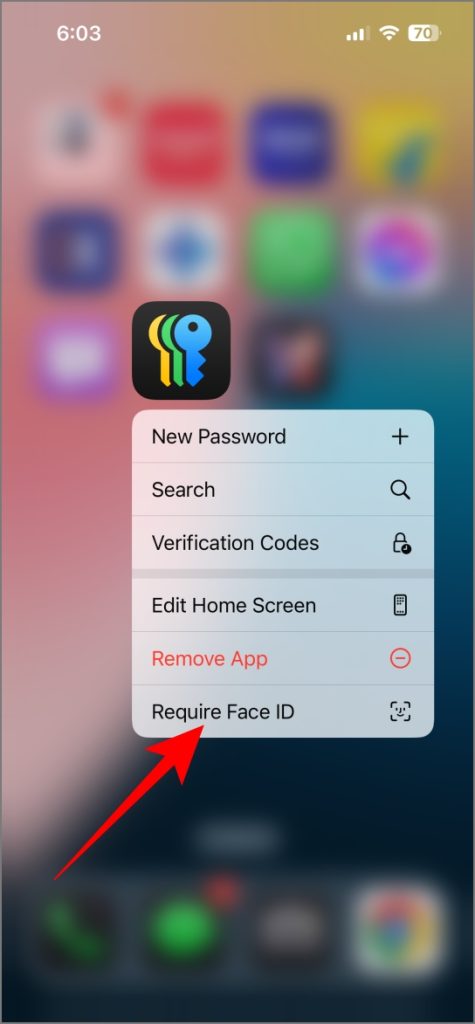
Para bloquear una aplicación, simplemente presione a largo plazo en el icono de la aplicación en la pantalla de inicio, seleccione el Requerir ID de cara opción, y finalmente haga clic Requerir ID de cara en la ventana emergente para bloquearlo.
7. Ocultar aplicaciones desde la pantalla de inicio
Además de bloquear aplicaciones, iOS 18 también te permite esconderlas. Las aplicaciones ocultas no aparecerán en su pantalla de inicio o en la aplicación Configuración. Para acceder a ellos, debe ir a la carpeta Hidden Apps en la biblioteca de aplicaciones y usar Face ID para desbloquear la carpeta.
Para ocultar aplicaciones, solo presione larga en el icono de la aplicación, seleccione la opción Requerir ID de cara y luego seleccione la opción Ocultar y requerir ID de cara en la ventana emergente para ocultar la aplicación.