Con la reciente WWDC2020 Keynote, Apple planea revisar la interfaz de usuario, especialmente los widgets. Mientras Android permite que sus usuarios muevan widgets en cualquier lugar de la pantalla, cambie el tamaño y comuníquelo con ella. Apple parece abordarlo de manera diferente. Puede parecer similar a los mosaicos en vivo en Windows Phone, pero mucho más pulido y funcional. Entonces, sin más preámbulos, aquí le mostramos cómo agregar y personalizar widgets en iOS 14.
Lea WWDC 2020- ¿Cómo obtener iOS 14 en su iPhone?
Cómo agregar widgets a la pantalla de inicio
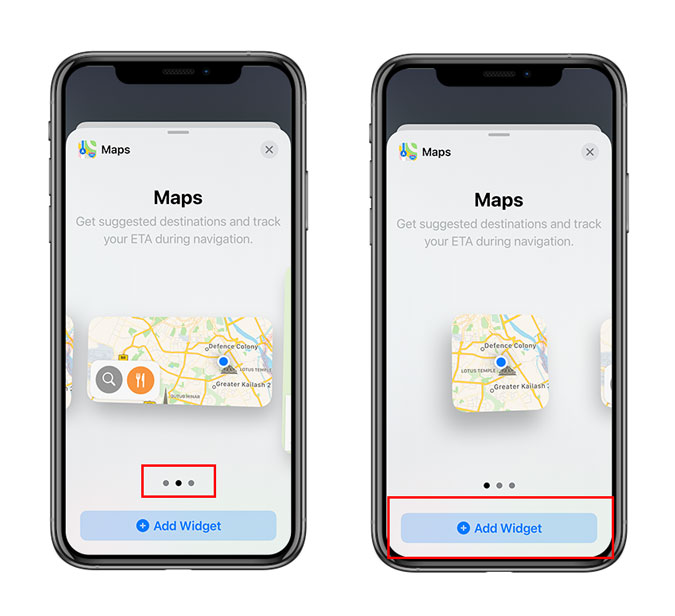
La forma más sencilla de agregar un widget (también como Android) es por Presión de larga data en un espacio vacío en cualquier lugar de su pantalla de inicio. Hacerlo te llevará a Modo de jiggle. Entonces Golpea el icono + en la esquina superior izquierda que aparece una pantalla con todos los widgets disponibles. Puede desplazarse para encontrar el widget que está buscando o simplemente usar la búsqueda en la parte superior.
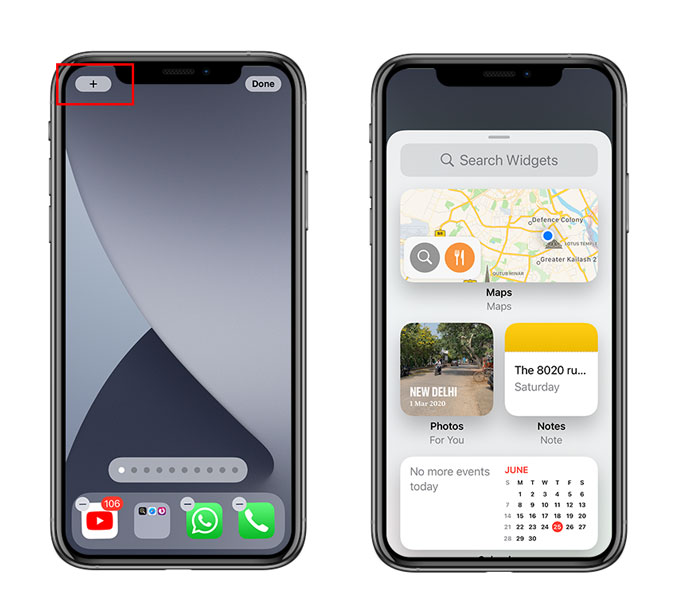
A diferencia de Android, Apple solo te da Tres tamaños de widgets, pequeños, medianos y grandes. Entonces no puedes expandirlo manualmente. Sin embargo, puede ver más de estas opciones de tamaño básico que son más gráficas y pueden contener información diferente a las de las mosaicas genéricas. Después de seleccionar el tamaño del widget preferido, Toque Agregar un widgetque soltará automáticamente el widget en la pantalla de inicio.
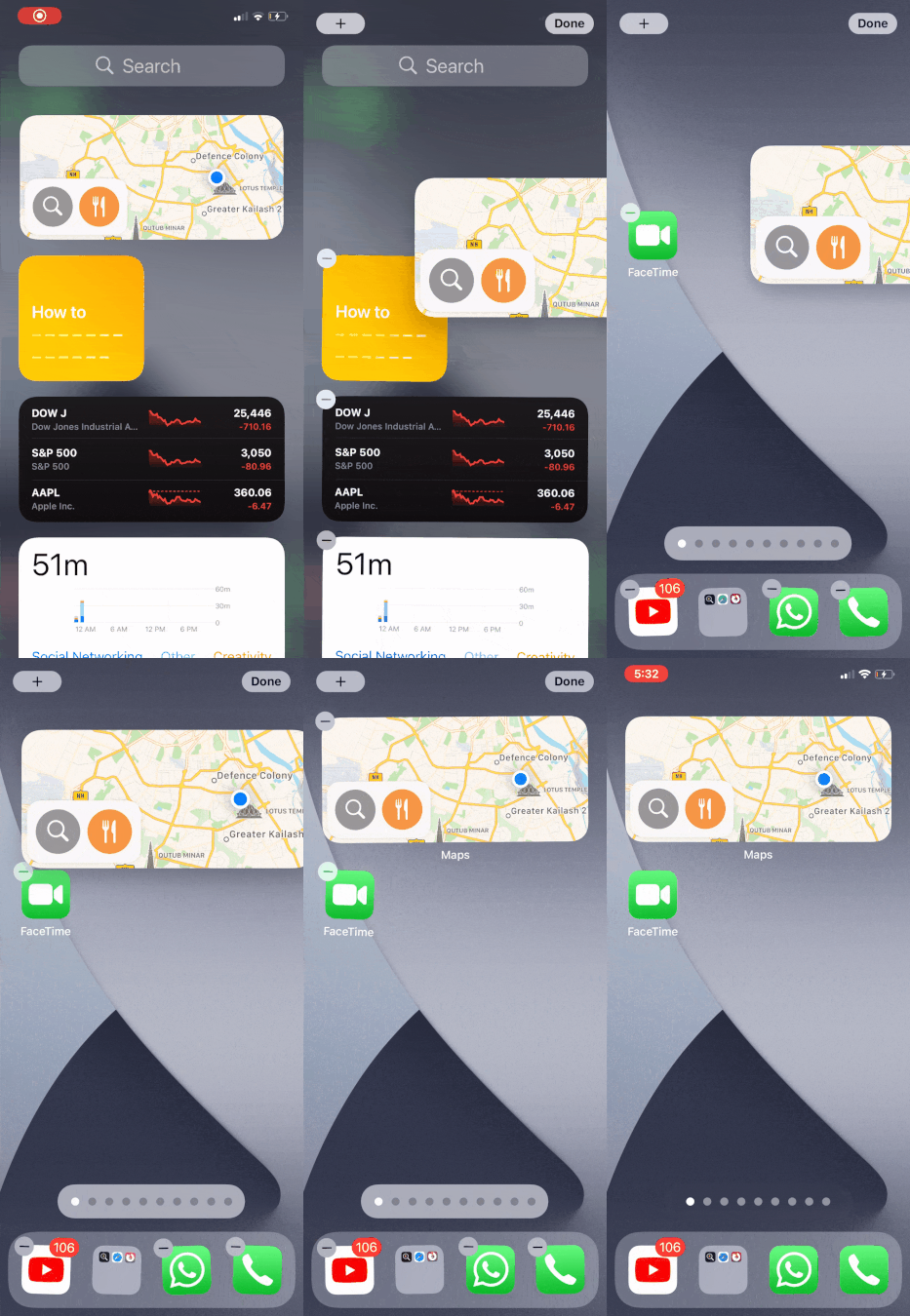
La mejor parte es que puede colocar el widget en cualquier lugar que desee, arrastrándolo. Esto crea automáticamente espacios para el widget y empuja los íconos según la ubicación.
Si bien puede colocar los widgets en su pantalla de inicio alrededor de los iconos de la aplicación, también puede colocar múltiples widgets en la pantalla de widget (pantalla de hoy). Puede acceder a esto si sigue deslizando directamente en la pantalla de inicio. Esto también le da otra forma de arrastrar y soltar widgets a la pantalla de inicio y viceversa.
Cómo cambiar el tamaño del widgets
Desafortunadamente, a diferencia de Android, no hay forma de cambiar el tamaño de los widgets estirándolo desde la parte superior y los lados. Eso significa que si ha usado un widget de mapa 4 × 2, está atascado con él. Entonces, la única opción que te queda es eliminar el widget existente y luego agregar un tamaño diferente para el mismo widget. Porque, ahora no hay otra manera, pero esperemos que Apple pueda solucionar este problema en el lanzamiento final.
Cómo eliminar un widget
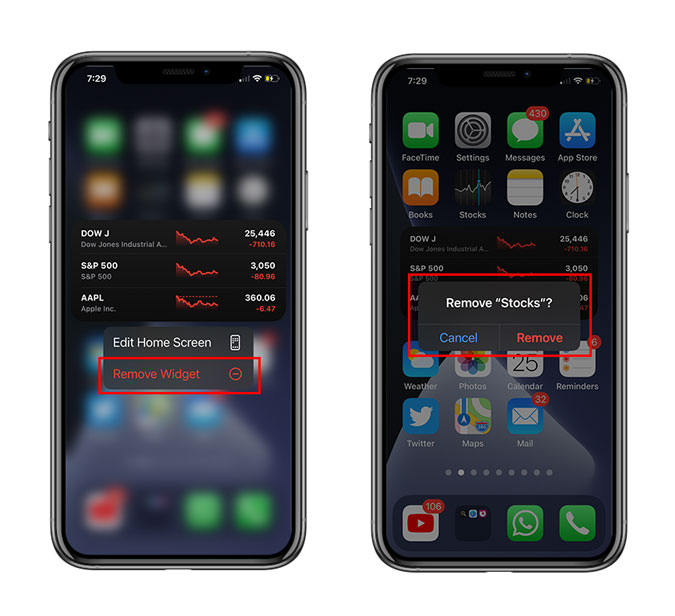
Eliminar un widget es simple, todo lo que tiene que hacer es Toque y mantenga presionado un widget que le mostrará una solicitud de eliminación del widget. En el siguiente paso Toque el widget de eliminar ¡Y has terminado!
Agregue múltiples widgets con la función Smart Stack
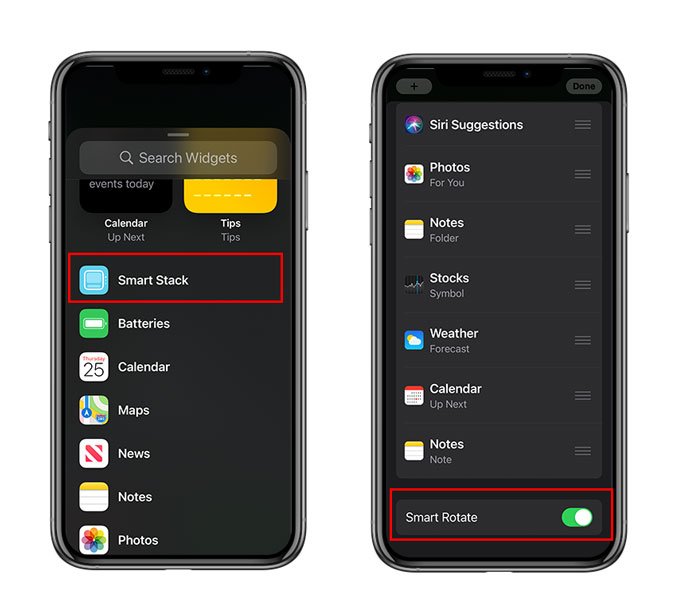
Si no desea dejar ir una gran cantidad de bienes inmuebles de pantalla. Apple lo tiene todo resuelto. En lugar de dejar caer los widgets a la siguiente pantalla, tiene la opción de colocar el widget uno encima del otro. Esta característica se llama Smart Stack. Es inteligente porque esencialmente cambia los widgets para mostrarle la información más relevante durante todo el día. Por ejemplo, puede mostrarle el widget del tiempo por la mañana y las tareas durante todo el día. Para agregar pila inteligente, Abra el nuevo panel de widgets, Desplácese hacia abajo hasta Smart Stack, Luego seleccione el tamaño deseado y Toque el widget Agregar.
Puede mantener un widget específico para modificar la información de visualización. Por ejemplo, puede usar una ubicación personalizada para el widget meteorológico o atenerse a la ubicación actual
Si toca y mantiene presionado la pila inteligente, también obtiene la opción de mover las aplicaciones de acuerdo con sus preferencias. Además, también puede deshabilitar la opción de rotación inteligente para tener un control manual de deslizamiento en las aplicaciones.
Un inconveniente importante es la restricción para agregar aplicaciones a la pila inteligente, sin embargo, tiene la libertad de hacer su pila. Para hacer eso, solo Abra la base de datos de widgets, arrastre y suelte el widget que desea agregar encima del widget existente. Es una excelente manera de compilar y varias aplicaciones del mismo tipo, como utilidad, entretenimiento, etc.
La única limitación es que solo puede dejar caer widgets que son del mismo tamaño.
Observaciones de cierre
Los widgets pueden cambiar la forma en que usamos el iPhone, siempre que tenga toneladas de controles directamente en la pantalla de inicio, por lo que no tiene que abrir una aplicación todo el tiempo. Actualmente, en Beta, solo tuve la oportunidad de usar el widget nativo de Apple. Espero que con el lanzamiento final, otros desarrolladores puedan utilizar esta función. Hasta entonces, lo mantendremos actualizado con todas las características, consejos y trucos y otras actualizaciones importantes de Apple en WWDC2020.
Lea también WWDC 2020 – Cómo permitir un acceso de fotos limitado en iOS 14