Una miniatura le permite exhibir en un solo cuadro que podría ser el contenido real de un video. O digamos que la miniatura es la razón que hace que las personas hagan clic en su video. Mucha gente también lo usa como un cebo de clic para atraer la atención de los usuarios y obtener más vistas.
Ya debe haber notado que Instagram recoge automáticamente el primer cuadro del video como miniatura. Sin embargo, hay más formas de agregar creativamente una miniatura a sus publicaciones, lo que lo ayuda a poner su contenido más claramente. Entonces, aquí hay tres formas en que puede agregar una imagen de portada a una publicación de Instagram.
Lea cómo publicar en Instagram desde PC
Cómo agregar miniatura personalizada al video de Instagram
1. Use la función de portada
Después de seleccionar el video que desea cargar en Instagram, toque «Siguiente» en la esquina superior derecha de la pantalla. Ahora, encontrará tres opciones en la parte inferior, filtrar, recortar y cubrir. Toque la portada que le dará una línea de tiempo del video que va a publicar.
Para elegir una cubierta o una miniatura, todo lo que tiene que hacer es Arrastre la barra resaltada con su dedo, lo que le dará cuadros todavía de su video. Cuando esté satisfecho con el marco, toque Next en la parte superior de la pantalla nuevamente. Ahora simplemente escriba una leyenda y presione compartir. Su video estará en vivo con la portada de su elección.

2. Agregue un marco adicional a su publicación
Como sabemos, Instagram solo permite publicaciones de video de hasta 60 segundos. Si eres alguien como yo, que quiere cargar su video con contenido útil e innovador, no siempre es posible agregar una portada en esos 60 segundos, lo que le da al espectador una idea del contenido de video. Pero con este simple truco, puede agregar una portada dentro de su video fácilmente.
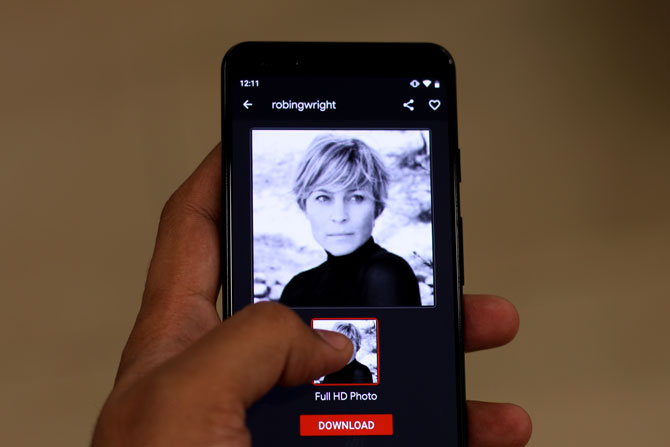
- Simplemente use una herramienta de creación de miniatura y cree una miniatura que desee usar para el video.
- Ahora use cualquier aplicación de edición de video y Mantenga la miniatura como los primeros 5 cuadros del video.
- A continuación, cuando sube el video, puede seleccionar la miniatura de los primeros 5 cuadros.
Usando este truco, el usuario no verá la miniatura a medida que se reproduce el video. Es un truco dulce, y para aquellos que quieren agregar algo extravagante sin afectar el video, este es el camino a seguir.
3. Estudio de creador de Instagram
Si eres alguien que edita la mayoría de sus fotos y videos en la PC. Deberías intentar usar el Estudio de Creator de Instagram. Es una gran herramienta y le brinda una funcionalidad de dispositivos móviles junto con estadísticas de perfil en su navegador. Pero eso no es todo. Tiene una característica más que no está en la aplicación Instagram, es decir, poder cargar una ‘imagen de portada personalizada’.
Regístrese en el ‘Estudio de Creator Creator’. Después de que hayas terminado. Toque Crear una publicación Desde la esquina superior izquierda y elija el feed de Instagram. Después de agregar un video, aparecerá una nueva opción «Pictures de portada» en el menú de opciones correctas. Seleccione imágenes de portada y toque Subir imágenes personalizadas y seleccione la imagen de portada deseada. Ahora todo lo que tiene que hacer es agregar una descripción y publicar la publicación. Voila, tu publicación ahora está en vivo con una imagen de portada personalizada.

LEA: Cómo publicar en Instagram desde PC
Observaciones de cierre
Recuerde que Instagram actualmente no le da una opción para cambiar la portada una vez que se publica el video. Así que tenga cuidado antes de agregar una imagen de portada/miniatura. La única opción para cambiarlo es eliminar y cargar el video nuevamente.
Utilicé el segundo método, que es agregar una miniatura de cinco cuadros a la publicación, ya que es fácil y un método más rápido, pero también puede usar el estudio Creador. Entonces, estas fueron las tres formas en que puede agregar una imagen de portada a una publicación de Instagram. Si tiene una sugerencia, deje un comentario a continuación.
Lea también: Las mejores aplicaciones de plantilla de historia de Instagram para iPhone y Android