Hay momentos en que desea extraer texto de imágenes. Por ejemplo –
- Encontraste una imagen con una cotización y quieres copiar rápidamente la cita
- Desea extraer el número de teléfono móvil o el correo electrónico de una tarjeta de presentación
- Desea editar un documento pero sin reescribirlo desde cero
- Desea extraer texto de un archivo PDF protegido por escritura
- Quieres buscar el texto de un folleto
La extracción de texto de una imagen se realiza con un software OCR (abreviatura de reconocimiento de caracteres ópticos). El programa toma un archivo de imagen (como JPG) como texto de entrada y devuelve el texto (que estaba presente en él) como salida.
Si bien no hay escasez de aplicaciones OCR para teléfonos inteligentes de Windows y Android y Incluso una extensión de cromo. Pero, si está buscando algo que sea rápido, gratuito, funcione en cada dispositivo y, por supuesto, altamente preciso, entonces no busque más allá, Google guarda.
Si aún no lo sabe, Google Keep tiene un lector OCR incorporado y es bastante bueno. Pero desafortunadamente, no muchas personas son conscientes de esto. Aunque, es mejor que todos sus competidores.
Mientras buscaba un buen lector de OCR, probé todas las opciones populares como: CamScanner, Evernote, Text Fairy Android App, OneNote, OnlineOCR, Project Naptha Chrome Extension, etc. Sin embargo, sorprendentemente, obtuve los mejores resultados de Google Keep.
Esto es divertido, no solo porque una aplicación gratuita funciona mejor que su alternativa pagada, sino también porque la función OCR en Google Keep es solo un producto secundario. Sin embargo, para usar Google Keep para extraer texto fuera de la imagen, necesita acceso a Internet ya que el procesamiento de imágenes se realiza en el servidor de Google. Así que veamos cómo hacerlo.
Extraer texto de imágenes
Para computadora
Si la imagen está en su computadora, abra el versión web de Google Keep. Cargue su imagen como nota, haga clic en tres puntos verticales debajo de su imagen y seleccione la opción de texto de imagen de agarrar. Y en unos pocos segundos, llenará automáticamente el texto en el cuerpo de la nota actual.

Para teléfono inteligente
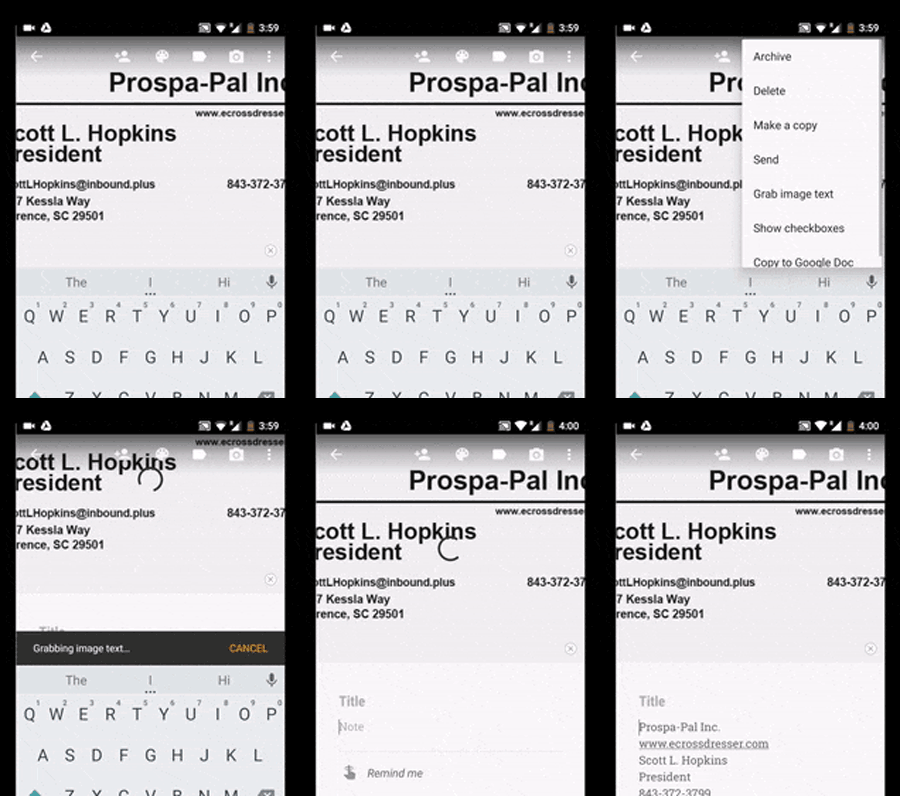
Instale Google Mantener la aplicación desde Google Play o Tienda de aplicaciones Si aún no está allí. A continuación, abra la aplicación y cree una nueva nota tocando el botón de la cámara. Ahora, tiene dos opciones, puede tomar una foto de un documento o seleccionar una imagen de la memoria de su dispositivo.
Elija cualquiera de eso, y una vez que se cargue la imagen, toque tres puntos verticales y toque Opción de texto de Images. Y ahí tienes, la pantalla se cargará durante unos segundos, y el texto de la imagen aparecerá mágicamente en el cuerpo de la nota.
Después de probar muchos lectores de OCR populares, descubrí que Google Keep da el mejor resultado. Además, es gratuito y está disponible para escritorio y teléfonos inteligentes. Así que adelante y comience a usarlo, no solo para su OCR, sino también porque su característica de toma de notas es notable.
Lea también: Las mejores aplicaciones OCR para iPhone para escanear imágenes para enviar mensajes de texto