Cuando me gusta una canción, la toco hasta que la odio
Con el advenimiento de la música de YouTube, he empacado mis maletas y dejé de Spotify. Hoy en día, escucho la mayoría de mi música y podcasts en YouTube. De vez en cuando, encontraría una canción que se me queda atrapada en mi cabeza y tengo que sacarla de mi sistema. Bueno, la aplicación móvil Spotify te permite hacer canciones, pero la aplicación de YouTube no.
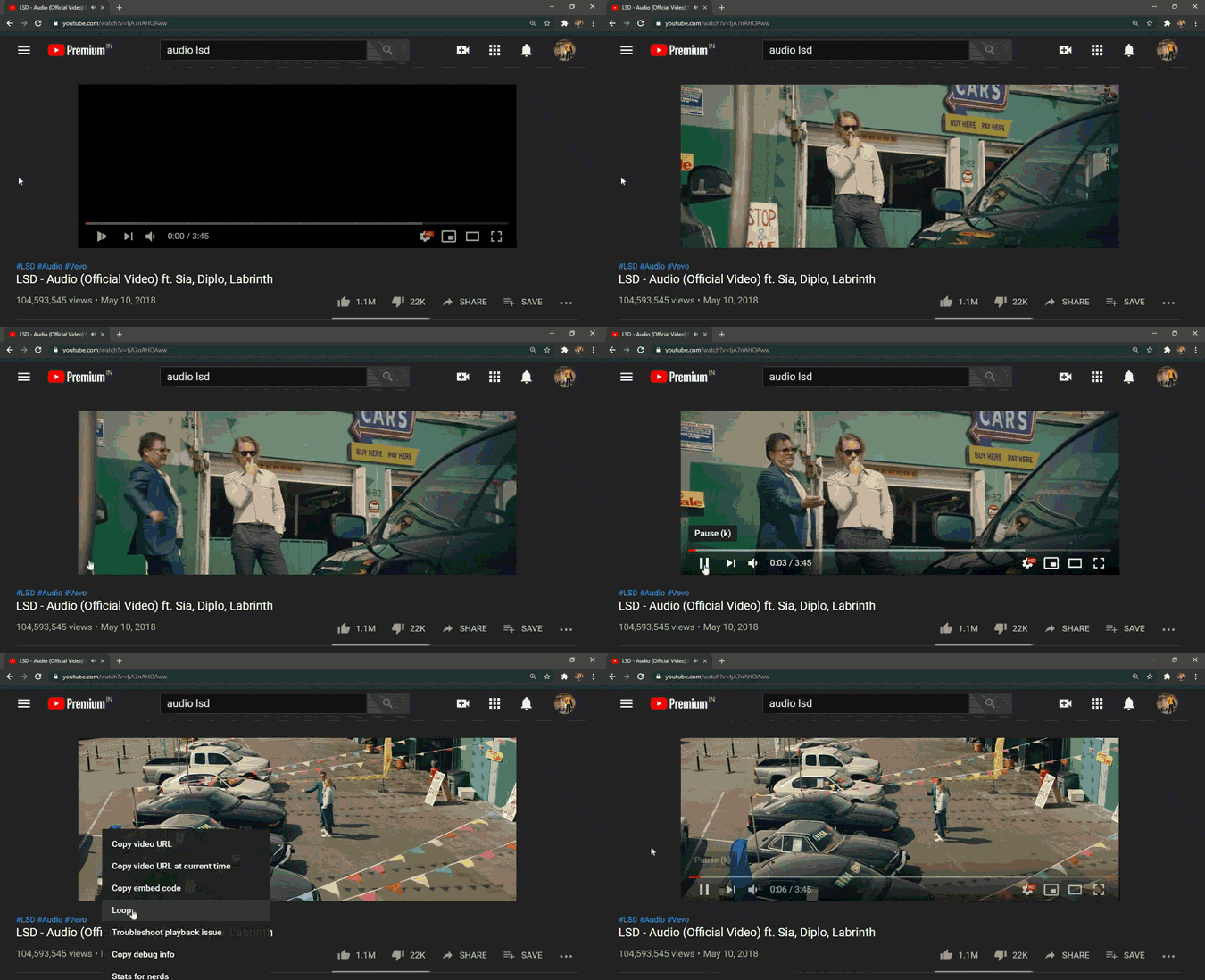
Por otro lado, la versión de escritorio de YouTube le permite enojar un video. En caso de que no lo supiera, solo haga clic con el botón derecho en el área de video y haga clic en el «Bucle«Botón, y listo. Pero, estoy bastante seguro, YouTube no lanzará esta función en su aplicación oficial de Android e iOS en el corto plazo.
¿Por qué YouTube carece de una opción de «bucle» para Android e iOS?
Si bien estamos tan acostumbrados a obtener cosas increíbles de Google como Google Maps, Search, YouTube, etc., de forma gratuita. A menudo olvidamos que Google también es un negocio comercial y ganan dinero con los anuncios. Si más personas comienzan a reproducir el mismo video una y otra vez, Lesser son las posibilidades de mostrar los anuncios de manera efectiva. En resumen, una función de bucle incorporada no es buena para el negocio de Google. Después de nueve años de solicitud, finalmente lo agregaron a la versión de escritorio, pero para el móvil, no llegará pronto.
Pero eso no significa que no puedas pasar los videos de YouTube en Android e iOS. Hay algunas soluciones para recorrer un video justo dentro de la aplicación de YouTube, tanto para Android como para iOS. Aunque de ninguna manera es perfecto como la versión web, hace el trabajo.
1. Loce un video de YouTube en el navegador web móvil
Recientemente descubrí este método y resulta que es la forma más fácil de recoger una canción en su teléfono inteligente. El truco aquí es reproducir el video de YouTube dentro del navegador web en un teléfono inteligente Android. Desafortunadamente, el mismo truco no funciona en iOS.
Primero, abra el navegador web y Escriba la URL «M.Youtube.com» y golpear ir. Esto es para evitar que el navegador abra automáticamente la aplicación de YouTube. Una vez que se carga el sitio web, Toque el menú de albóndigas (Tres puntos verticales) botón en la esquina superior derecha y Toque la casilla de verificación «Sitio de escritorio».
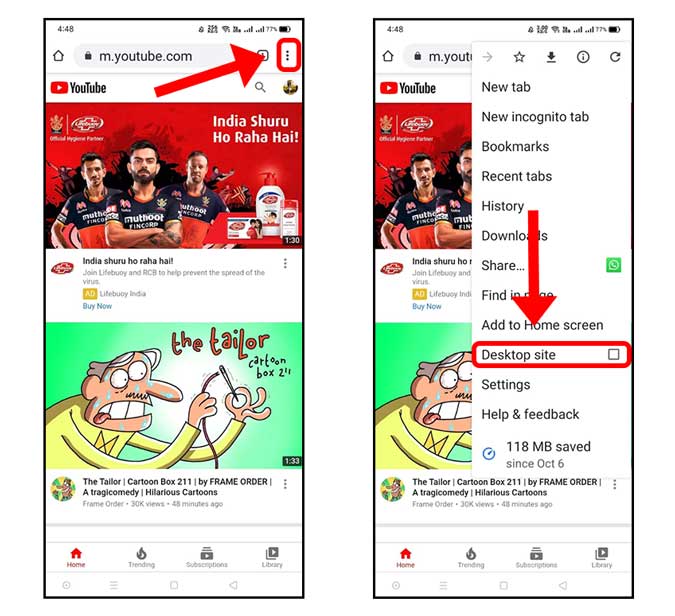
Simplemente busque y reproduzca un video de su elección. Ahora, Zoom y prensa larga En el espacio de video, esto aparecerá en el menú de clic derecho. De las opciones, Toque la opción «bucle». Una vez que hagas eso, tus videos pasarían hasta que salgas del navegador.

2. Loce un video en la aplicación de YouTube
Si no le gusta el método del navegador móvil que se muestra arriba, también hay una solución simple para la aplicación de YouTube. El truco aquí es agregar un solo video a una lista de reproducción recientemente creada y luego enojar esa lista de reproducción. Funciona perfectamente tanto en Android como en iOS. La aplicación de YouTube en sí es similar tanto en Android como en iOS. Por lo tanto, los siguientes pasos se pueden usar para crear y recorrer la lista de reproducción en el iPhone también.
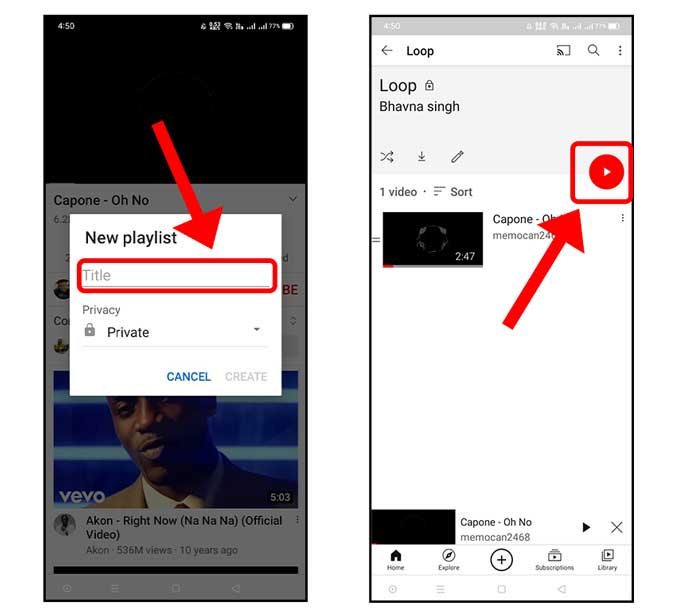
Continúe y abra la aplicación de YouTube y reproduce el video de su elección. Toque el botón Guardar debajo del video y Crea una nueva lista de reproducción.

Dale un nombre a la lista de reproducción Y eso es todo. Ahora simplemente Toque el botón Reproducir en la lista de reproducción para reproducir el video.
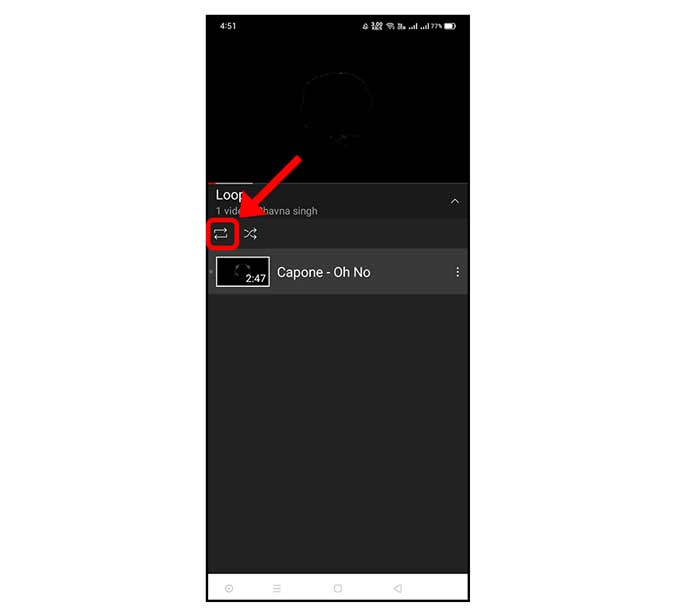
El video comenzaría a tocar con la lista de canciones en la lista y pocos botones de control. Toque el bucle ícono para repetir esa canción individual.
3. Videos de bucle de YouTube con aplicaciones de terceros
El método anterior es una especie de exageración para recorrer solo una canción en su teléfono inteligente, pero es por eso que las aplicaciones existen en Internet. Hay muchas aplicaciones para Android e iOS que le permitirían hacer colocar todo el video o incluso solo una parte del video con solo un toque.
En Android
Adelante y descargue e instale Repita el video de YouTube de la tienda Google Play. La aplicación es gratuita para descargar. Una vez que se descarga la aplicación, simplemente abra la aplicación de YouTube y toque la canción que desea enrollar. Toque el botón Compartir para mencionar la hoja de acciones.
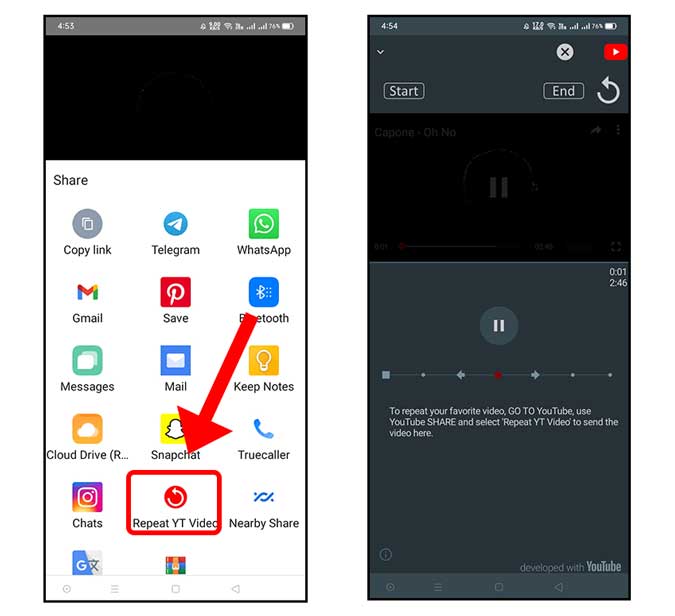
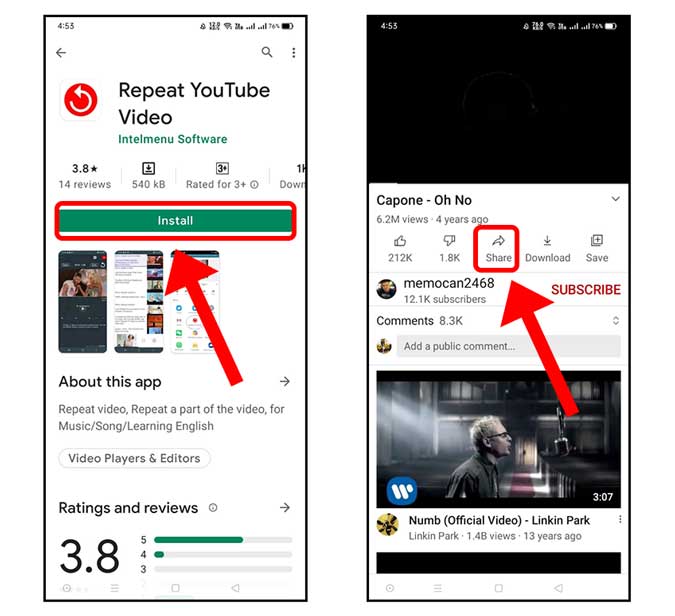 Encontrarías el botón «Repita el video YT«En la hoja de compartir. Toque y eso es todo, su video ahora se reproduciría en la tercera parte en Loop Forever.
En iOS
La misma aplicación también está disponible en iOS también, así que continúe e instale Repita el video de YouTube Desde la App Store. Una vez que se instale la aplicación, vaya a la aplicación de YouTube y toque la canción y Toque el botón Compartir.
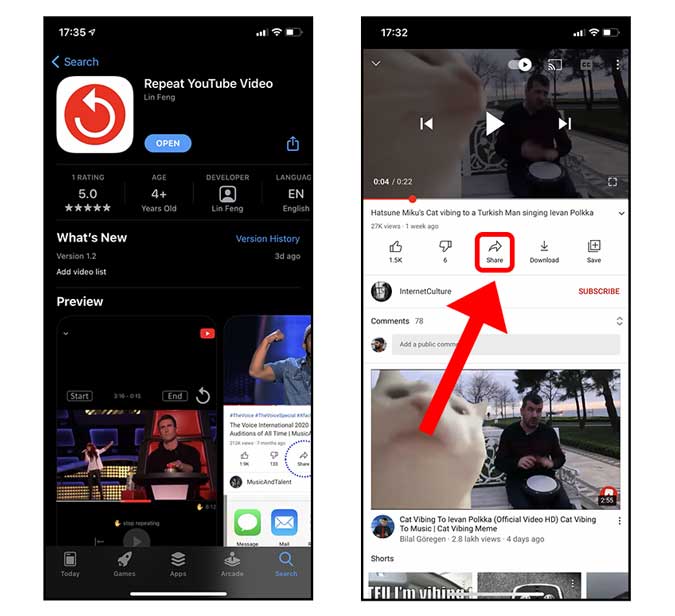
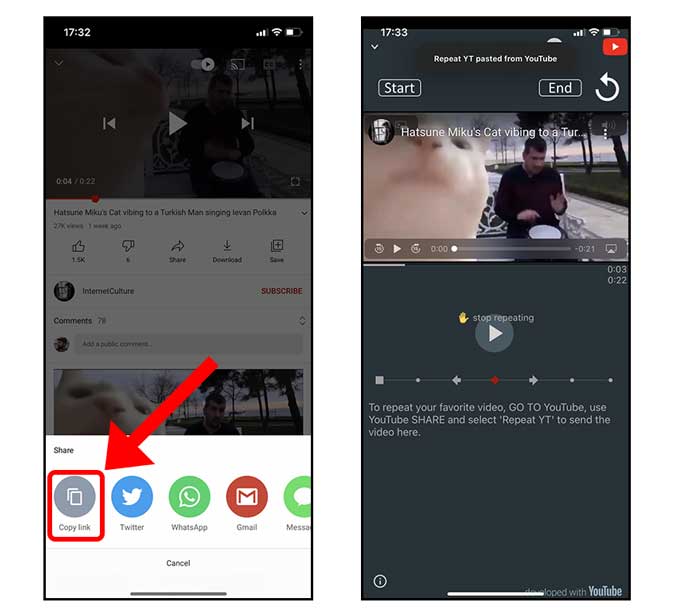
Ahora, Toque el botón Copiar enlace Para copiar la URL al portapapeles. Simplemente abra la aplicación Repetir YouTube que acabamos de descargar y automáticamente obtendría el video de la URL y comenzaría a reproducir el video en el bucle.
Palabras de cierre
Estas son algunas de las formas de reproducir videos de YouTube en Loop en Android e iOS. Dependiendo de su requisito, puede reproducir videos de YouTube dentro de la aplicación oficial de YouTube utilizando la función de lista de reproducción o usar una aplicación de terceros o incluso el navegador web. A continuación se muestra un video rápido para una representación visual de la misma.
Para cualquier problema o inquietud, avíseme en los comentarios a continuación.
Lea también: Cómo controlar la reproducción de música de YouTube en el escritorio desde el teléfono