
En la reciente actualización de los problemas de seguridad y privacidad de combate, Zoom anunció 2 cambios importantes en la plataforma, a partir del 5 de abril de 2020.
- Todas las reuniones de zoom, por defecto, tendrán una contraseña. Esto no afectará a las personas que se unen a través de la URL de invitación, pero para quienes se unen a través de la ID de reunión deberán ingresar una contraseña.
- Todas las reuniones de Zoom ahora tendrán una sala de espera habilitada de forma predeterminada.
Ahora, en caso de que se pregunte qué es una sala de reuniones. Déjame elaborar.
Todo sobre la sala de espera de Zoom y cómo deshabilitarla
¿Cuál es la sala de espera?
Por ejemplo, suponga que tiene una sala de reuniones físicas que puede acomodar a 10 personas a la vez. En caso de que solo se inviten a 10 personas, pueden ingresar cómodamente a la sala de reuniones sentarse y hablar con usted. Ahora, cuando viene la persona 11 y 12, no hay espacio en la sala de reuniones y tienen que esperar en el vestíbulo. El vestíbulo puede considerarse como la «sala de espera». Entonces, cuando hay suficiente espacio o personas actuales para salir de la sala de reuniones, puede permitir que las personas que esperan en el vestíbulo ingresen a la sala de reuniones.
En el caso de Zoom, los participantes pueden estar en la sala de espera o un participante activo. El participante activo puede compartir pantalla, video, chat y hablar durante la llamada. Los que están en la sala de espera no pueden hacer nada de eso.
Inicialmente, se crearon salas de espera para que las reuniones virtuales no sean bombardeadas con personas. La reunión se llena por primera vez y el resto de la gente tiene que esperar en la sala de espera. Pero, para combatir los incidentes de Zoombombing, Zoom ha tomado esto como una medida temporal para asegurar reuniones públicas.
¿Cómo funciona ahora?
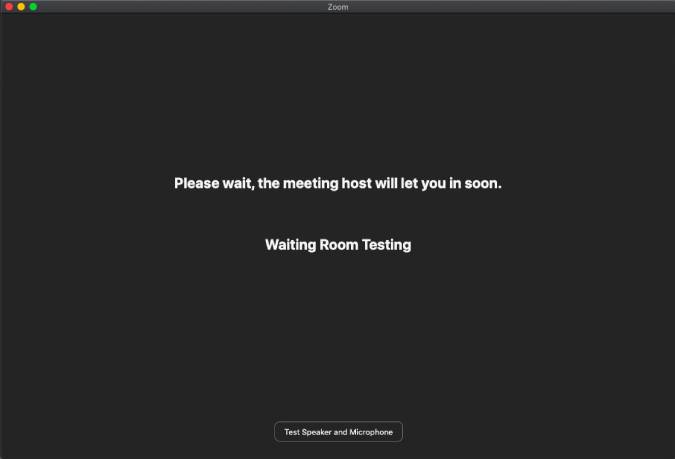
Entonces, ahora con las nuevas reglas establecidas, ¿afecta el proceso de unirse a una reunión? Sí, lo hace. Ahora es un proceso de 2 pasos. Una vez que haga clic en el enlace de la reunión, en lugar de la ventana de reunión, se topará con la siguiente pantalla.
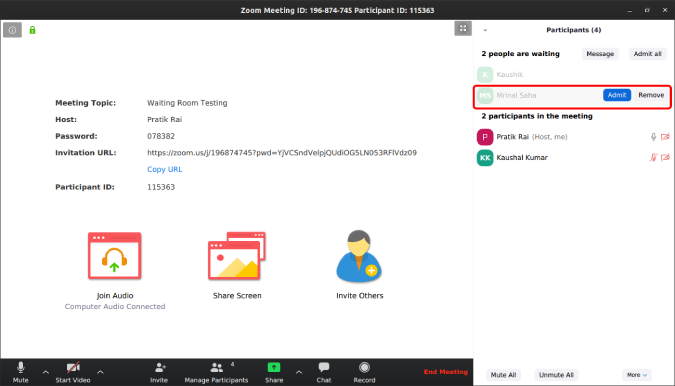
Desde el final del anfitrión, verá el nombre de todos los participantes en la reunión (tanto la sala de espera como los participantes activos). El anfitrión ahora tendrá que admitir manualmente a cada persona individualmente en la sala de reuniones.
¿Cómo quitar las salas de espera?
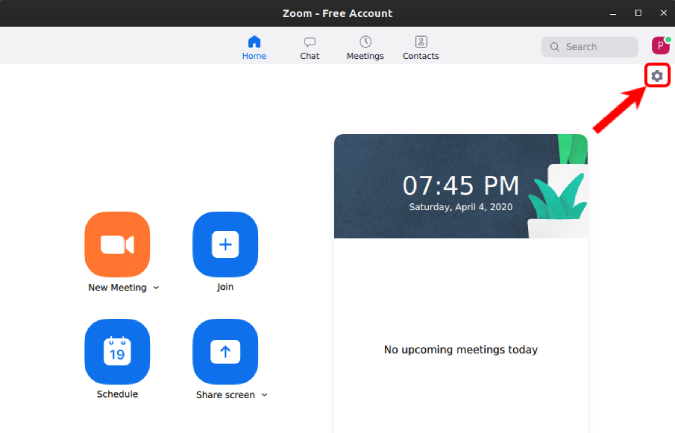
No recomiendo hacer esto. En caso de que celebre reuniones públicas o que comparta una reunión de la URL en Internet, le recomiendo que no se deshabilite la sala de espera. Sin embargo, si mantiene reuniones solo con las cerradas, puede ser un poco molesto lidiar con las salas de reuniones. Para deshabilitarlo, diríjase a la página Zoom y haga clic en el icono de engranajes.
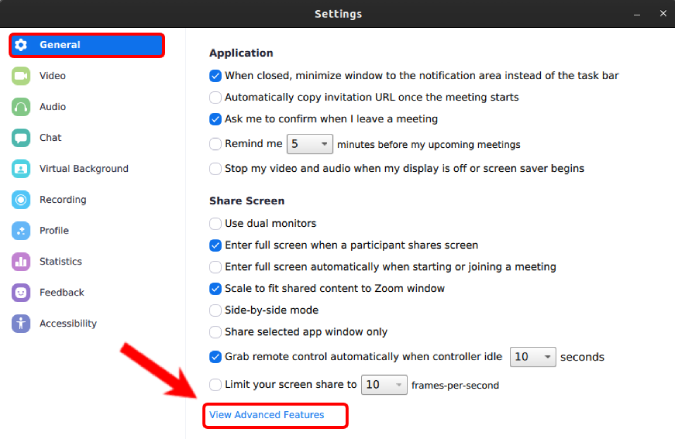
A continuación, en la página Configuración, navegue hasta la parte inferior y haga clic en funciones avanzadas.
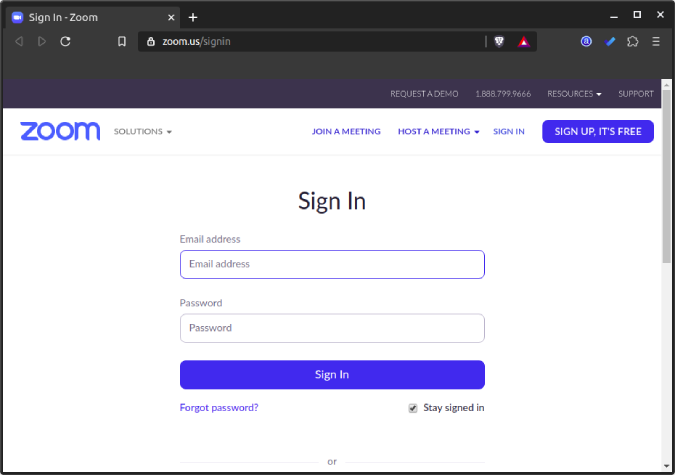
Esto lo guiará al portal web. Es posible que deba iniciar sesión nuevamente en el sitio web de Zoom.
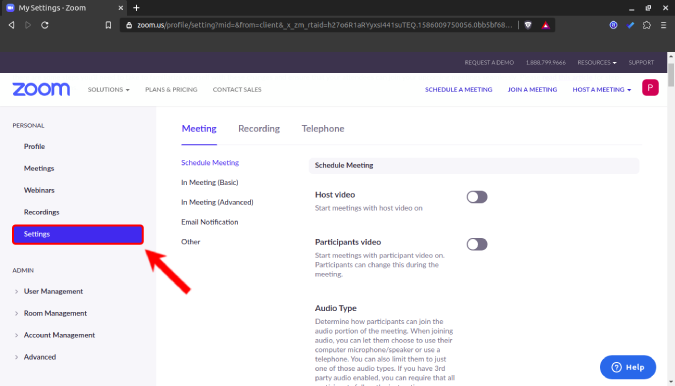
En la configuración web, haga clic en la pestaña Configuración.
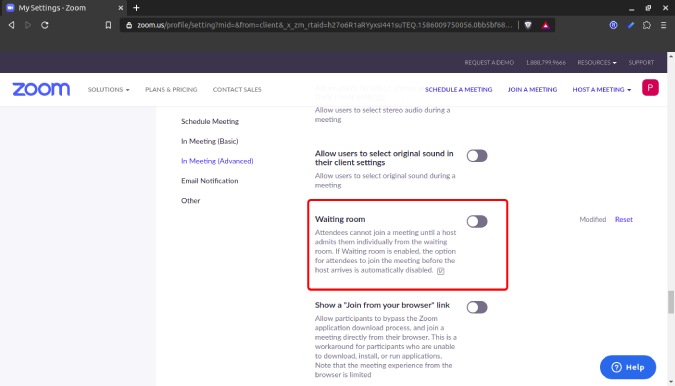
En la pestaña Configuración, navegue a la opción llamada «sala de espera». Después de apagar esta alternancia, las salas de espera se deshabilitarán.
Palabras de cierre
Zoom ha tenido su propio conjunto de problemas en torno a la seguridad y la privacidad de la plataforma. Anunció una función de congelación de funciones de 90 días y empleó la seguridad de terceros para mejorar su servicio. Está redirigiendo todo su desarrollo para solucionar estos problemas. Cubriremos Zoom en profundidad y para más problemas o consultas con respecto a la herramienta, avíseme en los comentarios a continuación
Lea también: Consejos y trucos de zoom para administrar mejor sus videoconferencias