Google, hace aproximadamente un año, Hangoos eliminados en el aire de la aplicación de YouTube. Esto podría no haber afectado a muchas personas, pero causó un gran desastre para la transmisión en vivo. Ahora, no puede una transmisión en vivo remota con otros YouTubers o colegas dentro de la aplicación de YouTube. Pero, siempre hay aplicaciones de terceros para ayudarlo. Entonces, así es como se transmite en vivo con más de 2 personas en YouTube.
Transmisión en vivo con más de 2 personas en YouTube gratis
Hay una forma de transmitir en la vieja escuela con más de 2 personas en YouTube. En caso de que no lo supiera, puede llamar a Skype a sus colegas o compañeros de streamer y luego usar OBS Studio para transmitir el video y el audio a YouTube. Sin embargo, esto requiere mucha configuración y hay problemas con OBS Studio como el uso de GPU, el complemento NDI, la salida de color, etc.
Entonces, para simplificar el proceso, utilizaremos una aplicación web llamada Streamyard. Le permite transmitir con otras personas de forma remota a través de plataformas como Facebook, Periscope, LinkedIn, YouTube, etc. Sin embargo, funciona en un modelo freemium e impone algunas restricciones en la cuenta gratuita. De ellos, hay 2 restricciones principales que vale la pena considerar.
- La transmisión en vivo de YouTube tendrá una marca de agua «Streamyard» en la primera derecha
- Streamyard permite transmitir solo hasta 20 horas/mes
Para eliminar estas restricciones, tendría que actualizar a la variante premium a partir de $ 25/mes. Junto con las horas de transmisión ilimitadas, también proporciona características adicionales como un logotipo personalizado, fondo, grabación de transmisión, etc. Aquí está cómo configurar su transmisión en vivo dentro de la aplicación Web Streamyard.
Configuración
Abrir el Sitio web de Streamyard y haga clic en el Botón de inicio en la parte superior derecha.

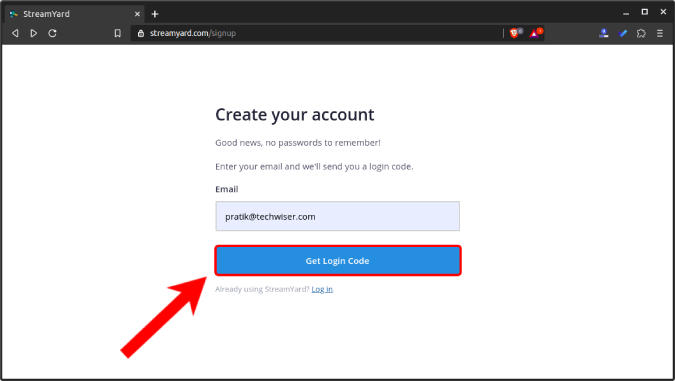
A continuación, debe ingresar su ID de correo electrónico y hacer clic en el botón «Obtener código de inicio de sesión».
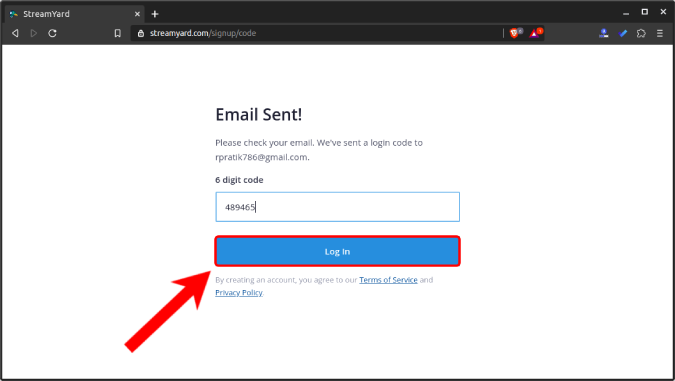
Una vez que reciba el Código de 6 dígitos En su ID de correo electrónico, ingrese en el cuadro de texto y haga clic en el botón «Iniciar sesión».
Ahora, que ha iniciado sesión, necesitamos conectar nuestra cuenta de YouTube al servicio Streamyard. Para hacer eso, navegue al Pestaña de destinos y haga clic en el «Agregar un destino» botón.
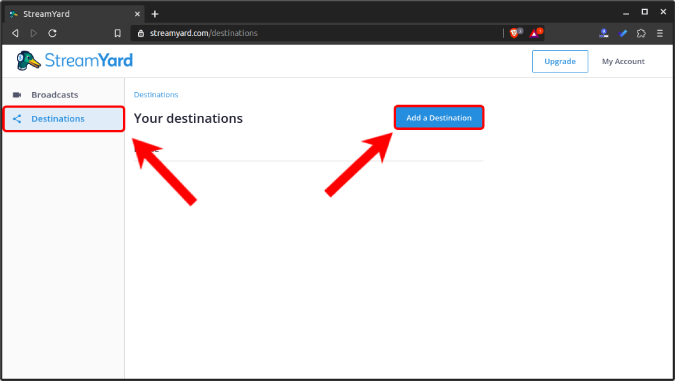
Streamyard admite un montón de servicios como Facebook, Periscope, LinkedIn, YouTube, etc. Pero, por ahora, necesitamos vincular nuestra cuenta de YouTube, así que haga clic en el «Canal de YouTube» botón.

A continuación, inicie sesión en su Cuenta de Google vinculada al canal de YouTube. Streamyard también requerirá un montón de permisos para publicar transmisiones en vivo en su canal de YouTube. Haga clic en Permitir para proporcionarle los permisos necesarios.

LEA: 7 mejores extensiones de YouTube para creadores y usuarios avanzados
Una vez que haya vinculado su cuenta de YouTube, podrá verla en la pestaña de destino.
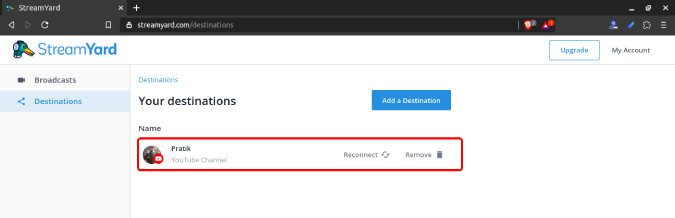
Ahora que tiene su cuenta de YouTube vinculada, diríjase a la pestaña de transmisión y haga clic en el botón «Crear una transmisión».

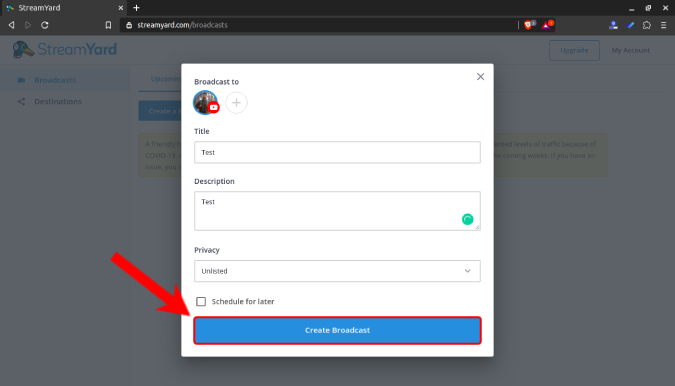
En el botón emergente, haga clic en el icono de su cuenta de YouTube y complete el título, la descripción y la privacidad. Publique eso, haga clic en el botón Crear transmisión en la parte inferior.
En la página siguiente, se le pedirá que proporcione permisos de cámara web y micrófono. También necesitaría ingresar un nombre de transmisión y una publicación que haga clic en el botón Intro de estudio de transmisión.

Ahora sería dirigido al tablero de video Streamyard Live. La mitad principal de la pantalla mostraría su vista previa de video en vivo de YouTube. Inicialmente, esta pantalla estará en blanco y tendrías que agregarte a la transmisión. Puede hacerlo haciendo clic en la vista previa del video en la parte inferior izquierda de la pantalla.
Para agregar más participantes en el enlace, toque el Invitar opción, y Comparte el enlace con otras personas. Tan pronto como se unen a la transmisión, la vista previa del video está disponible en la parte inferior justo al lado de su propia vista previa. Tendrá que agregar individualmente a todos a la transmisión. Una vez que haya configurado todo, haga clic en el «Ve a vivir» Botón en la esquina superior derecha para ir en vivo en YouTube.
La versión gratuita de Streamyard admite solo 6 personas a la vez.
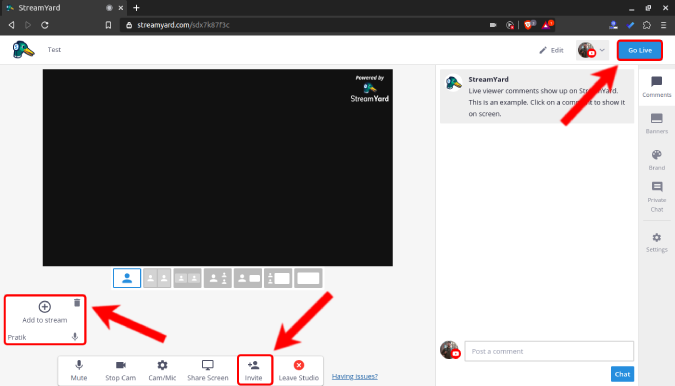
Según el número de participantes, puede cambiar la vista de video. Un montón de plantillas está presente justo debajo de la vista previa del video. Haga clic en cualquiera de ellos para cambiar la vista previa del video. En el lado derecho de la vista previa del video, tiene el chat público en vivo de YouTube. Los comentarios aparecerán aquí. Puede responder y reaccionar a los comentarios a través de este chatbox. También proporciona una opción de chat privada en la que puede comunicarse con los otros streamers.
Otras alternativas
Luminoso es otra aplicación web que hace cosas similares. Similar a Streamyard, presenta una marca de agua en la transmisión de video. Pero, en contrario al límite mensual de 20 horas de Streamyard, Lightstream solo proporciona sus 8 horas. También probé LightStream, pero el funcionamiento es un poco complicado y toda la aplicación web es pesada de recursos.
Para más problemas o consultas, avíseme en los comentarios a continuación.
Lea también: Esta herramienta de IA gratuita elimina los antecedentes de los videos pero tiene una captura