- Gboard finalmente está lanzando una función de deshacer/rehacer en la versión beta.
- Puede restaurar el texto eliminado accidentalmente o revertir las ediciones no deseadas sin tener que volver a escribir.
- Actualmente en Beta (versión 14.9.06.x), los botones de deshacer/rehacer se pueden agregar a la fila de acceso directo Gboard para un acceso rápido.
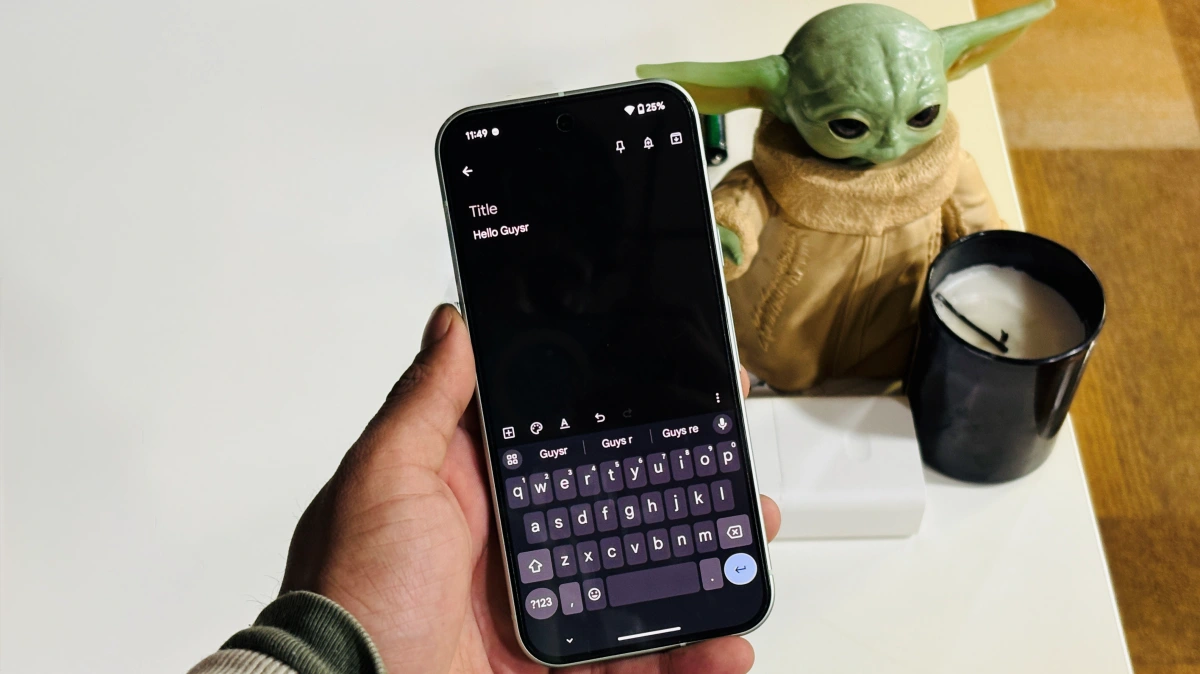
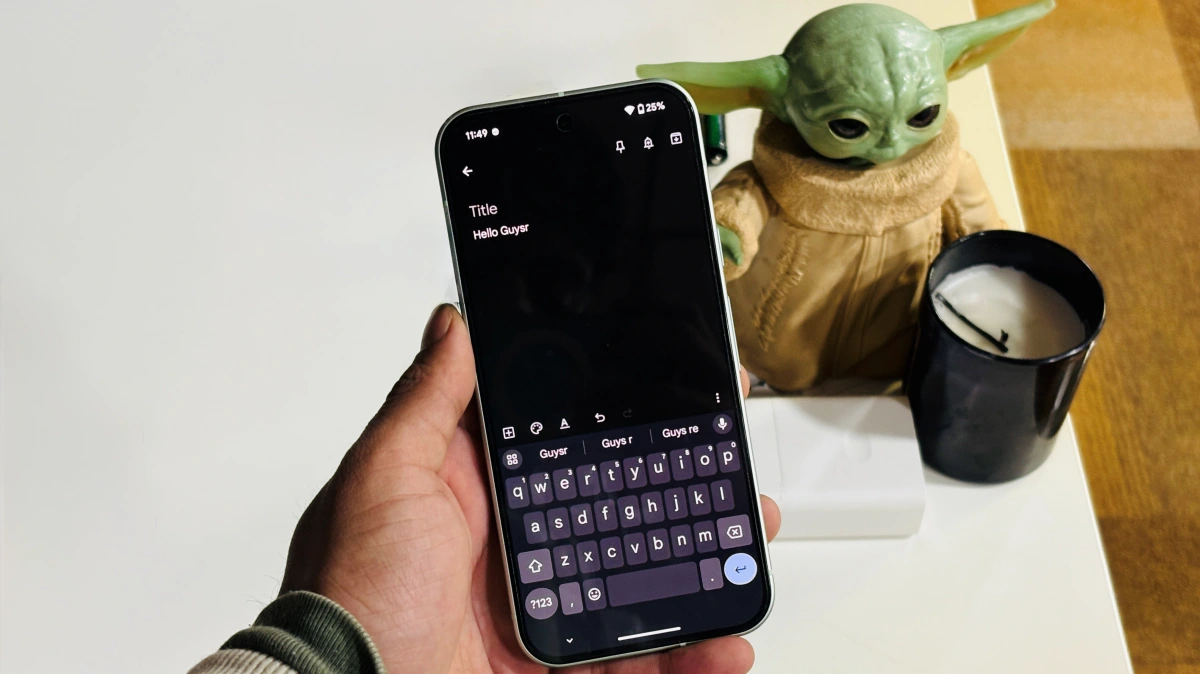
Durante años, los usuarios de escritorio han disfrutado de un atajo de teclado simple pero potente (CTRL/CMD +Z y CTRL/CMD +Y) para deshacer y rehacer errores de escritura. Ahora, esa misma conveniencia está llegando a Gboard. Google finalmente está implementando botones de deshacer/rehacer al teclado Gboard, lo que hace que sea más fácil corregir errores tipográficos y deleciones accidentales mientras se escribe.
Cómo funciona/rehacer de Gboard
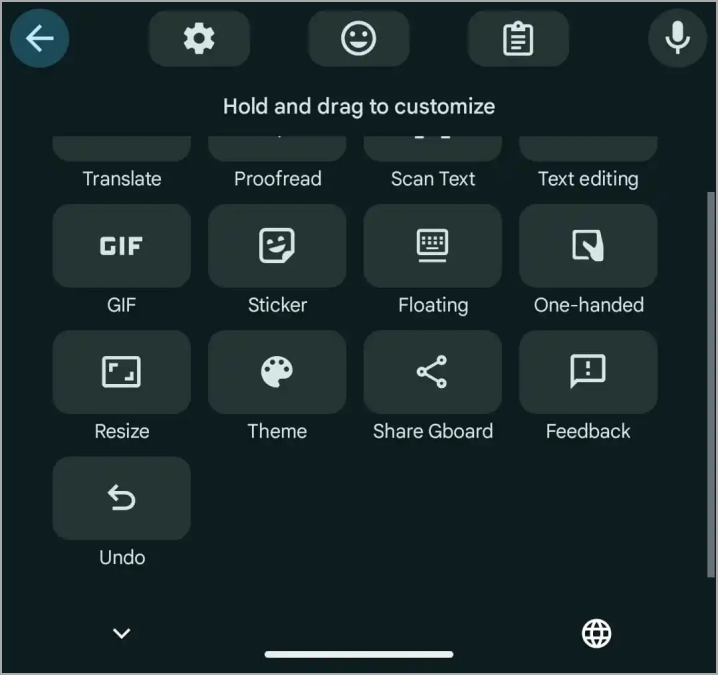
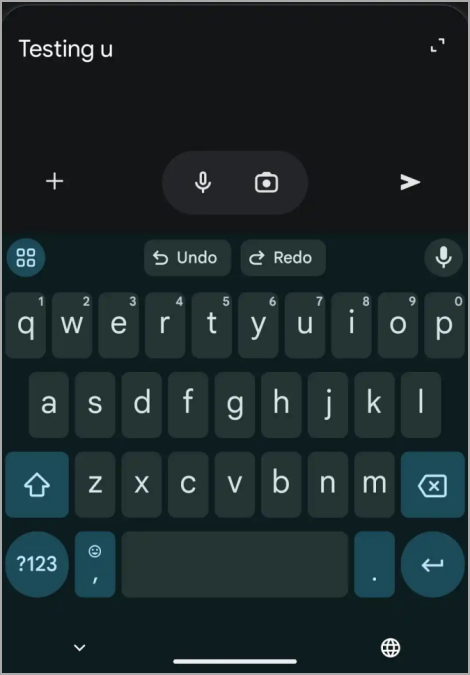
Cuando elimina un texto accidentalmente, Gboard almacena temporalmente que elimine el texto en su memoria. Puede recuperar ese texto eliminado tocando el botón Deshacer que aparece en la tira de sugerencias. Si no lo ve, debe personalizar su barra de herramientas de Gboard para agregar el acceso directo de deshacer, como se ve en las capturas de pantalla compartidas por 9to5google. Además, si elimina una palabra completa o una parte más grande de texto, entonces un solo toque restaurará toda la selección.
Junto con el botón Deshacer, verá un botón de rehacer que puede recuperar cualquier texto que haya deshecho o eliminado. Estos botones se pueden arrastrar y fijar a la tira de sugerencias para un acceso más rápido. Gboard almacena temporalmente su historial de edición para que pueda deshacer múltiples acciones en secuencia.
Lea también:
- 14 mejores consejos y trucos de Gboard que te convertirán en un mago de escritura
- Cómo eliminar la molesta bar de emoji de Gboard
- Cómo usar Emoji Kitchen en Android, iPhone y navegador
- Las mejores aplicaciones de teclado GIF para Android
Imagine que está escribiendo rápidamente en su teléfono y accidentalmente presione la tecla incorrecta o toque por error la sugerencia de autocorrección. Puede terminar con una palabra o frase completamente diferente de lo que pretendía. Un solo cambio y cambio todo el significado de la palabra o lo que querías decir. La función de deshacer y rehacer de Gboard le permitirá revertir instantáneamente estos errores, corrigiendo errores tipográficos y cambios autocorrectos no deseados con un toque.
Nota: Tenga en cuenta que Gboard solo recuerda sus ediciones recientes dentro de la sesión de aplicación actual. Cerrar la aplicación borrará esta memoria.
Cómo deshacer/rehacer en tu gboard
- Puede acceder a la función de deshacer/rehacer inscribiéndose en el programa Gboard Beta a través de Google Play Store. Abra la página de la aplicación en Play Store y toque Unirse En la sección del programa beta.
- Puedes colocar el beta apk desde el espejo apk. Sin embargo, instalarlo de esta manera no garantiza el acceso a la función Deshacer/rehacer.
- Espere a que la función se extienda a la versión estable y actualice la aplicación cuando esté disponible.
Tenga en cuenta que incluso con la versión beta instalada (ya sea a través de Play Store o Sideloading), la función de deshacer/rehacer podría no estar disponible de inmediato. Google utiliza los despliegue escenificados, habilitando las funciones para usuarios seleccionados primero. Eventualmente estará disponible para todos los usuarios de la versión estable de Gboard.
Esta nueva función de deshacer/rehacer es una gran adición a Gboard para usuarios de Android. Estén atentos para su lanzamiento oficial a todos los usuarios.