El desarrollador Opciones es un conjunto oculto de configuraciones avanzadas que le brindan acceso a varias opciones y configuraciones avanzadas. Algunas de estas configuraciones pueden aumentar el rendimiento de su teléfono Galaxy. Algunos ejemplos incluyen configuraciones que pueden ayudar a reducir el retraso, acelerar las animaciones e incluso hacer que su teléfono se sienta más receptivo. Al ajustar algunas opciones, puede mejorar la velocidad y la experiencia general de su teléfono Samsung Galaxy sin instalar aplicaciones o herramientas de terceros. Encontramos algunas opciones de desarrollador en los teléfonos Galaxy que acelerarán el rendimiento de su dispositivo.
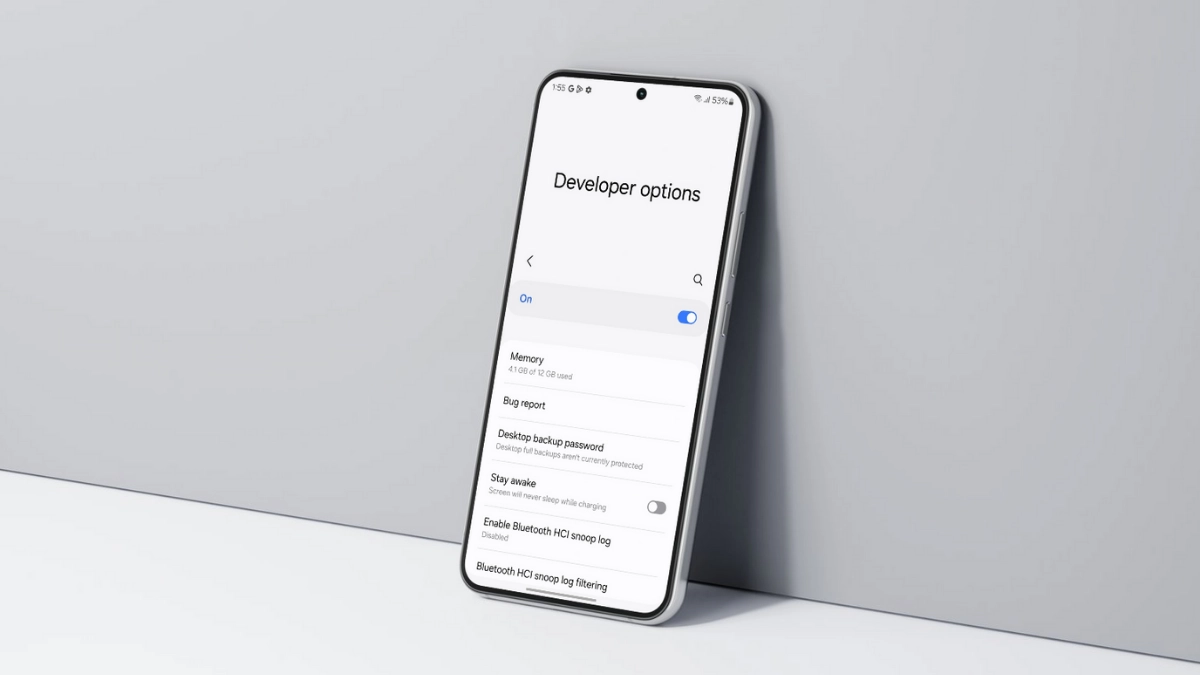
En primer lugar, necesitas Desbloquear las opciones de desarrollador en tu teléfono Samsung. Para desbloquear las opciones del desarrollador:
- Dirigirse a Ajustes > Sobre el teléfono > Información de software.
- Grifo Número de construcción siete veces.
- Verá un mensaje de confirmación.
- Abrir el Aplicación de configuración de nuevo y Opciones de desarrollador aparecerá allí.
Nota: Habilitar opciones de desarrollador es una forma poderosa de optimizar su dispositivo Samsung, pero viene con una estafa. Muchas aplicaciones bancarias y financieras pueden no funcionar correctamente cuando las opciones de desarrollador están habilitadas. Esto se debe a que estas aplicaciones usan la configuración como una medida de seguridad para evitar un mal uso potencial. Si enfrenta problemas, puede deshabilitar las opciones de desarrollador temporalmente al alterarlo en la configuración o restablecer la configuración de las opciones de su desarrollador.
1. Ajuste las velocidades de animación para un rendimiento más rápido
Una de las formas más rápidas de mejorar la velocidad de su teléfono Samsung Galaxy es ajustando la configuración de animación en las opciones de desarrolladores. Aquí está como:
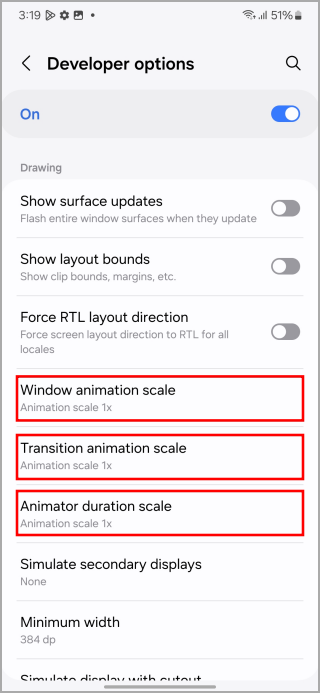
Abierto Configuración> Opciones de desarrollador y desplácese hacia abajo hasta el Dibujo sección. Busque la siguiente configuración de animación:
- Escala de animación de ventana: Controla la velocidad de la aplicación y las ventanas emergentes de la ventana.
- Escala de animación de transición: Ajusta la velocidad al hacer la transición entre pantallas de inicio y aplicaciones.
- Escala de duración del animador: Cambia la velocidad de las animaciones de la interfaz de usuario, como abrir y cerrar aplicaciones.
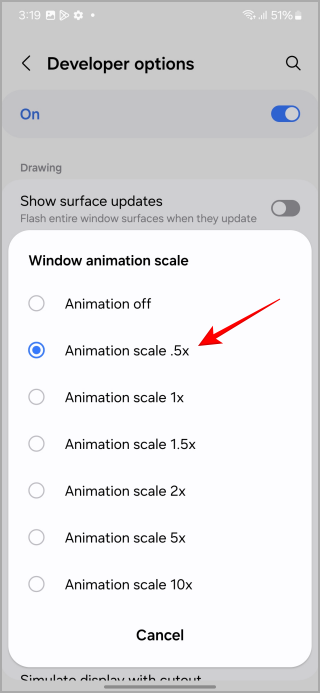
Por defecto, estos están configurados en 1x. Para hacer las cosas más rápido, reduzca la escala a 0.5x. Para una experiencia aún más ágil, puedes desactivar las animaciones por completo. Intente deslizar y navegar alrededor de su teléfono después de este ajuste y observe cuánto se siente su teléfono Galaxy más suave y rápido.
2. Use el Administrador de tareas oculto para monitorear el uso de la aplicación
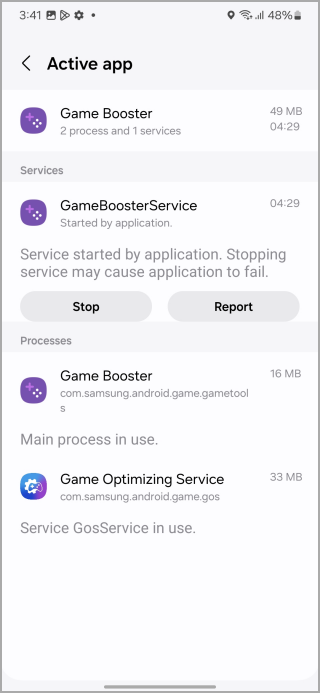
Su teléfono Samsung Galaxy tiene un administrador de tareas oculto que muestra el uso de recursos en tiempo real de cada aplicación. Para acceder a él:
- Abierto Opciones de desarrollador y encontrar Servicios en ejecución.
- Toque él para ver el consumo de recursos de cada aplicación en su dispositivo.
- Si encuentra una aplicación que usa recursos excesivos, seleccione la aplicación y toque Detener Para congelar la aplicación.
Este simple truco puede ayudarlo a mantener su dispositivo funcionando sin problemas.


Nota: Tenga cuidado de no detener ninguna aplicación del sistema esencial, ya que hacerlo podría afectar la funcionalidad de su dispositivo.
3. Mejorar el rendimiento de los gráficos para mejores juegos
¿Eres un jugador? Habilitar la representación acelerada de hardware a través de 4X MSAA (anti-aliasing multisampotos) puede aumentar significativamente el rendimiento de los gráficos de su teléfono Samsung Galaxy. Esta configuración obliga a su dispositivo a representar los bordes más suaves en los juegos cambiando a OpenGL ES 2.0.
Habilitar 4X MSAA mejora la calidad visual de hasta un 20-30% en juegos compatibles. Resulta en gráficos más nítidos y una experiencia más inmersiva. Sin embargo, este aumento de rendimiento tiene un costo: un mayor consumo de batería y calentamiento potencial. Así que úsalo juiciosamente para sesiones de juegos intensivas.
- Desplazarse Opciones de desarrollador para encontrar el 4x MSAA Opción (anti-aliasing múltiple) bajo Representación acelerada de hardware sección.
- Alternarlo para habilitar OpenGL ES 2.0 para obtener gráficos mejorados.
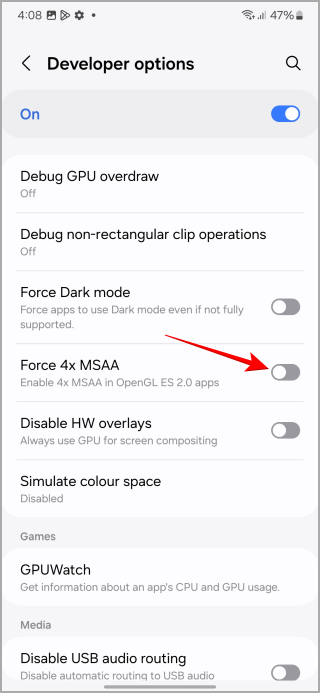
Nota: Tenga en cuenta que, si bien esta configuración mejora el rendimiento, puede conducir a un mayor consumo de batería y un aumento de calor. Úselo sabiamente, especialmente durante las largas sesiones de juegos.
4. Limite los procesos de fondo para aumentar el rendimiento
La función de límite de proceso de fondo en las opciones de desarrollador le permite administrar cuántos procesos pueden ejecutarse en segundo plano simultáneamente. Al reducir el número de procesos de fondo concurrentes, puede liberar la memoria y mejorar el rendimiento general, especialmente en teléfonos con recursos limitados. Para ajustar esta configuración:
- Ir a Opciones de desarrollador.
- Desplazarse a Límite de proceso de fondo bajo el Aplicaciones sección.
- Elija entre opciones como «Sin procesos de fondo» o limite a los procesos 1-4.
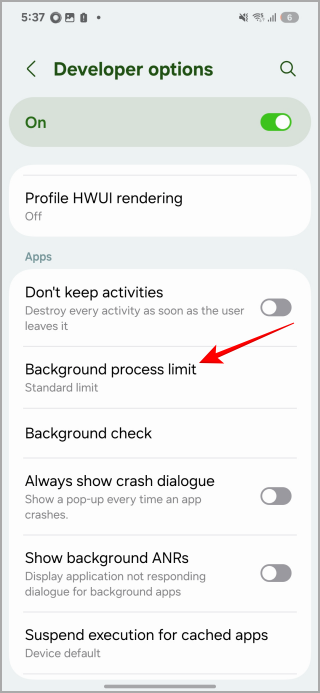

Recomendamos mantenerlo en 4 procesos Max para que no siga reabriendo todas las aplicaciones. Si bien esto mejora la velocidad, puede afectar la multitarea y el comportamiento de la aplicación. Ajuste el número en función de su uso.
Más allá de las opciones de desarrollador, puede mejorar aún más la velocidad y la capacidad de respuesta de su teléfono Samsung Galaxy por Limpiar algo de espacio. Eliminar archivos innecesarios, desinstalar aplicaciones no utilizadas y transferir grandes archivos multimedia al almacenamiento en la nube o una unidad externa puede liberar recursos. Reiniciar regularmente su dispositivo y Mantener las aplicaciones actualizadas También asegure una operación más suave. Para un impulso adicional, considere usar Característica de cuidado de dispositivos incorporado de Samsung Para optimizar el rendimiento de su dispositivo con solo unos pocos grifos.
Sin embargo, recuerde usar estas configuraciones de manera responsable, ya que algunos pueden afectar la duración de la batería y la funcionalidad de la aplicación. No se meta con las aplicaciones y la configuración del sistema central A menos que sepa lo que está haciendo.