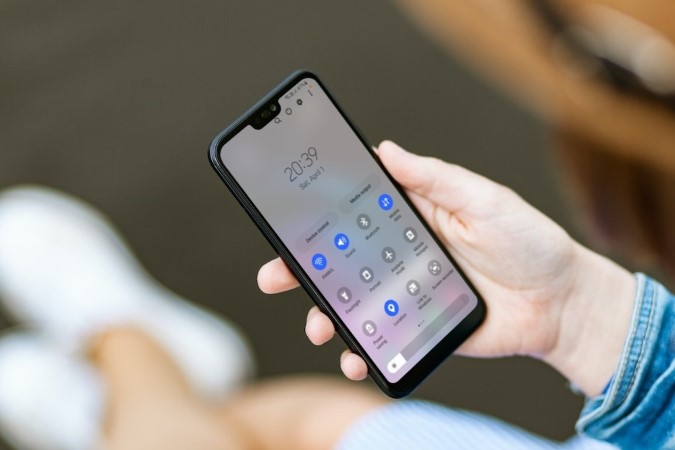
El panel de configuración rápida ha sido un elemento básico de Android durante bastantes años. Con él, puede obtener acceso a características de uso común, como Wi-Fi, Bluetooth, Sound y más, de cualquier pantalla. Pero, ¿qué pasa si el panel de configuración rápida de Android desaparece? Si la desaparición repentina de la configuración rápida lo ha dejado perplejo, pruebe estas correcciones para resolver el problema en poco tiempo.
1. Reinicie su teléfono
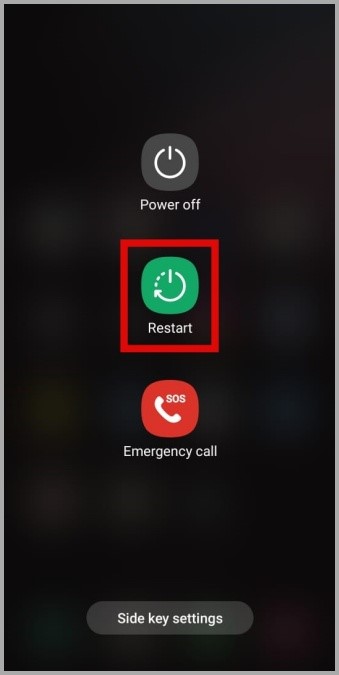
Reiniciar su Android es una solución rápida y efectiva para solucionar problemas temporales con él. Si es solo una falla única que evita que los botones de configuración rápida aparezcan en su teléfono, un reinicio simple debería traerlos de vuelta.
Mantenga presionada el botón de encendido y luego tocar Reanudar Una vez que aparece el menú de potencia.
2. Agregue botones de configuración rápida manualmente
En Android, puede personalizar el panel de configuración rápida agregando o eliminando botones. Si ha eliminado accidentalmente algunos botones del panel de configuración rápida, puede agregarlos fácilmente hacia atrás.
1. Deslice desde la parte superior de la pantalla dos veces para acceder al panel de configuración rápida.
2. Toque el Menú de kebab (icono de tres puntos) en la esquina superior derecha y seleccione el Editar botones opción.
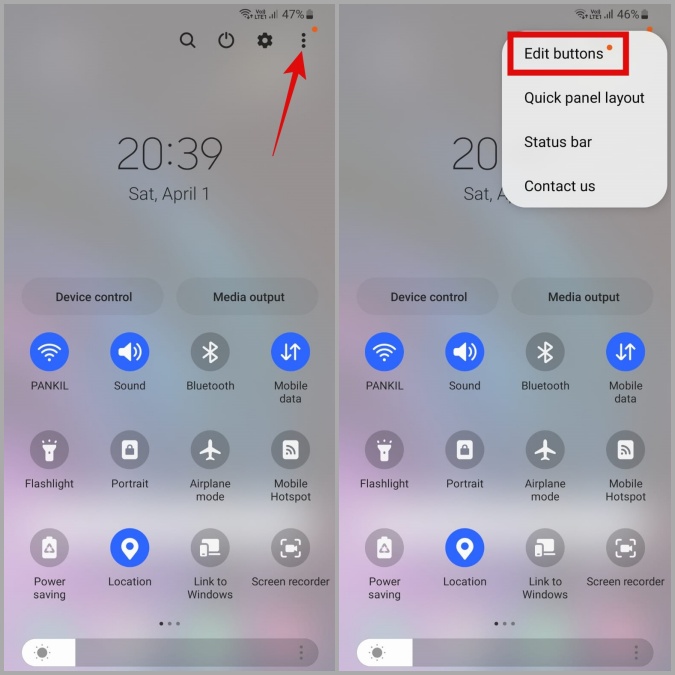
3. Bajo Botones disponiblestoque y mantenga presionada un botón y luego arrástrelo al panel para agregarlo. Entonces, toque Hecho.

3. Cambiar al tema predeterminado
La mayoría de las pieles de Android ofrecen la opción de cambiar los temas, lo que le permite personalizar el aspecto de su dispositivo. Sin embargo, en algunos casos, aplicar un tema personalizado en su dispositivo Android puede provocar que la configuración rápida desaparezca. Puede intentar volver al tema predeterminado para ver si restaura la configuración rápida faltante en su Android.
Nota: Los pasos exactos para restablecer el tema predeterminado pueden variar dependiendo de la piel de Android que se ejecuta su teléfono. Los siguientes pasos funcionarán para los teléfonos Samsung que ejecutan una interfaz de usuario.
1. Toque y mantenga presionado en cualquier lugar del lugar vacío en su pantalla de inicio y seleccione Temas.
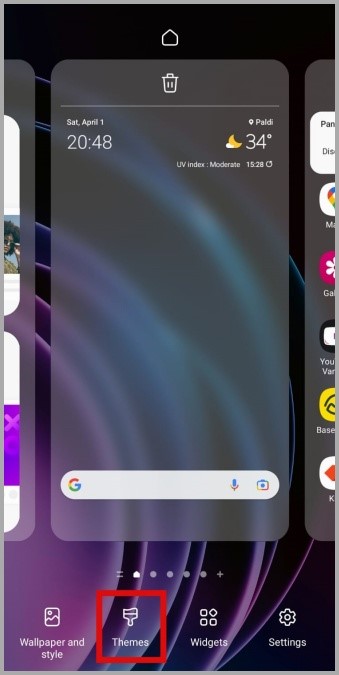
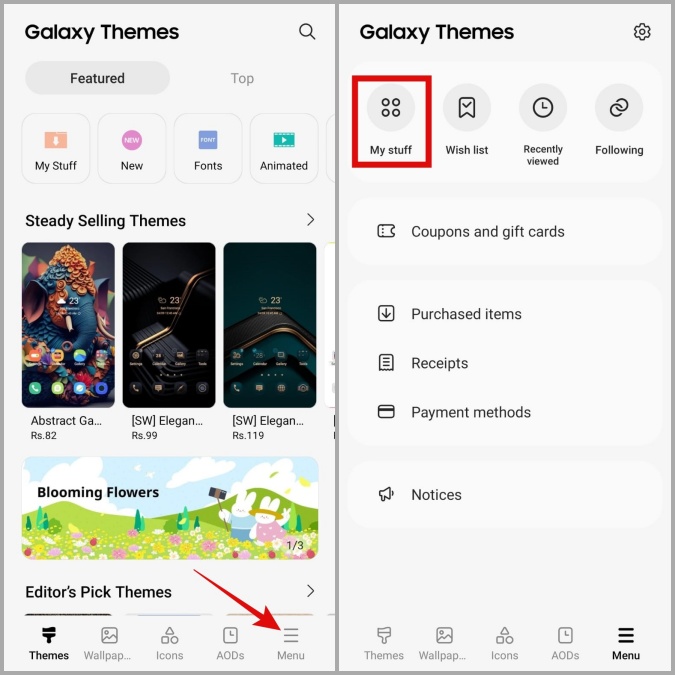
2. Toque el Icono de menú (tres líneas horizontales) en la esquina inferior derecha y toque Mis cosas.
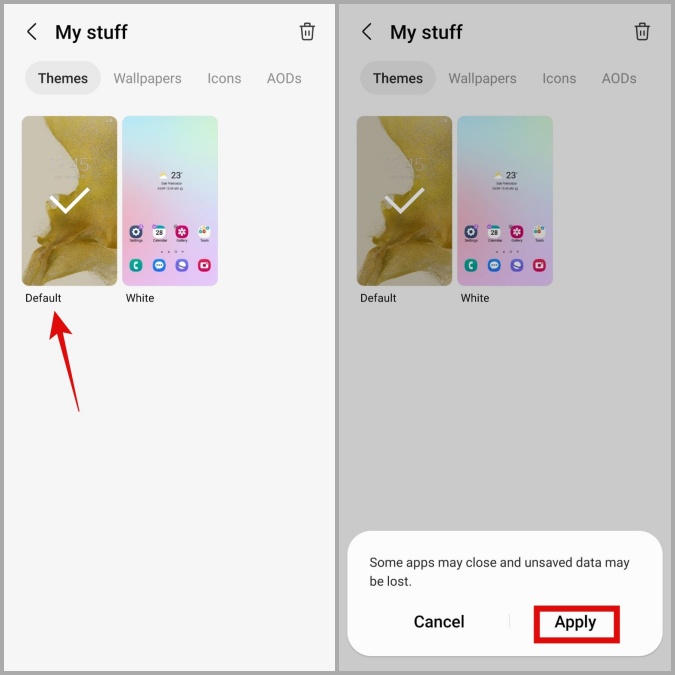
3. Seleccione el Por defecto tema y éxito Aplicar.
4. Apague el menú de accesibilidad
Android ofrece varias características de accesibilidad que facilitan que las personas con discapacidades y discapacidades interactúen con sus teléfonos. Sin embargo, dado que estas características de accesibilidad alteran la interfaz de usuario de su Android, pueden hacer que la configuración rápida desaparezca o deje de funcionar. Puede intentar apagar el menú de accesibilidad en su teléfono para ver si eso restaura la normalidad.
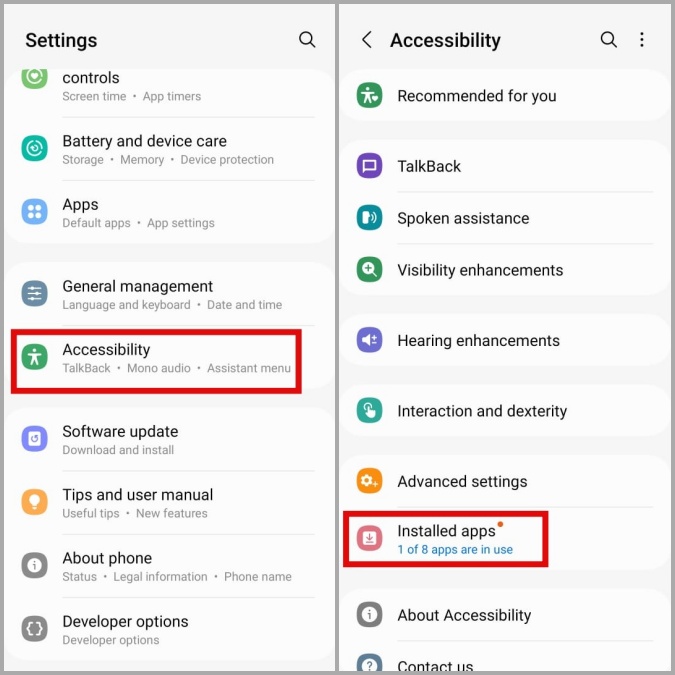
1. Abrir el Ajustes aplicación y navegar a Accesibilidad> Aplicaciones instaladas.
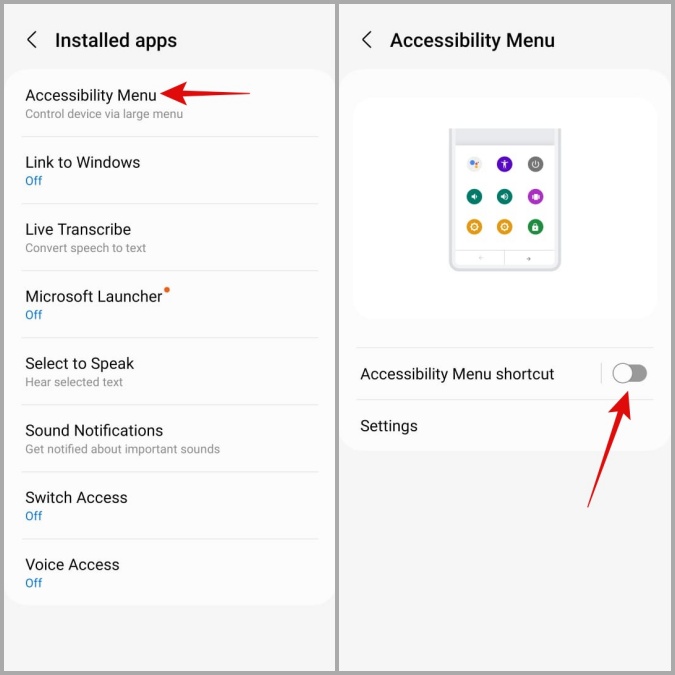
2. Aprovechar Menú de accesibilidad y deshabilite la palanca al lado de Menú de accesibilidad atajo desde la siguiente pantalla.
5. Apague las opciones de desarrollador
Otra razón por la cual la configuración rápida puede desaparecer o dejar de responder es si ha modificado algunas de las opciones de desarrollador en su Android. Si ese es el caso, apagar las opciones de desarrollador en su Android debería ayudar a solucionar el problema.
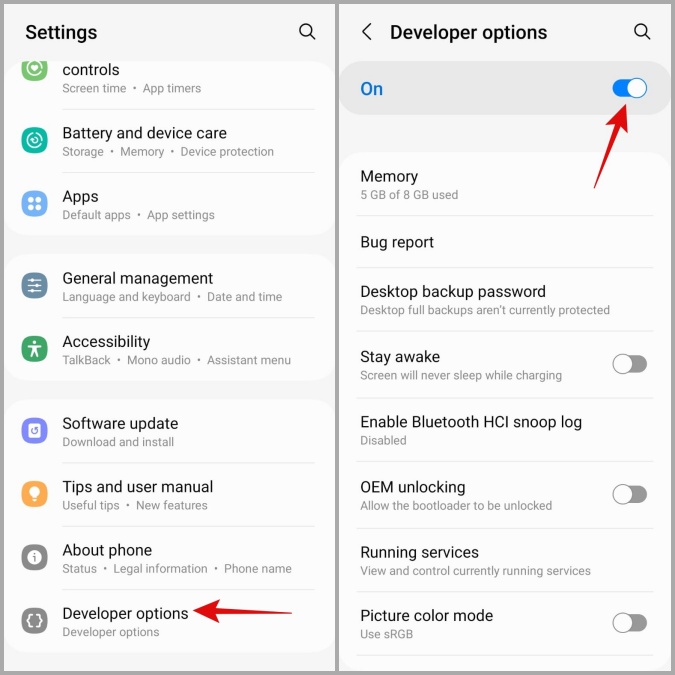
Abrir el Ajustes aplicación y desplácese hasta el final para tocar Opciones de desarrollador. Luego, apague la palanca en la parte superior.
Nota: Si no ve la entrada de opciones de desarrollador en la aplicación Configuración, significa que el menú ya está deshabilitado y no necesita preocuparse por ello.
6. Evite usar el diseño de navegación de 3 botones
Varios Los usuarios en los foros de Google informaron Experimentar el problema poco después de cambiar al clásico diseño de navegación de 3 botones en sus teléfonos Android. Si el problema es causado por eso, cambiar a la navegación de gestos debería ayudar.
1. Abrir el Ajustes aplicación en su teléfono y desplácese hacia abajo para tocar Mostrar.
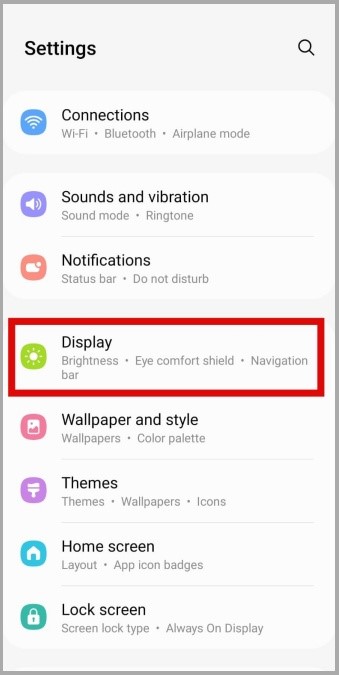
2. Aprovechar Barra de navegación y seleccionar Gestos de deslizamiento desde la siguiente pantalla.

7. Cambie la aplicación de lanzador predeterminada
¿Está utilizando una aplicación de lanzador de terceros en su Android? Si es así, los problemas con esa aplicación de lanzador podrían hacer que la configuración rápida deje de funcionar en su Android. Es mejor cambiar a la aplicación de lanzador predeterminada si desea evitar tales problemas.
1. Abrir el Ajustes aplicar y desplazarse hacia abajo a Aplicaciones.
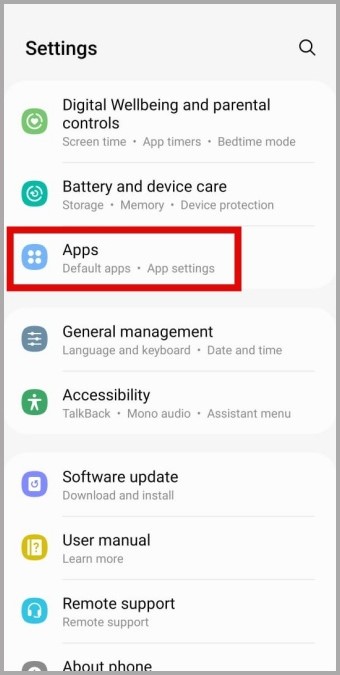
2. Aprovechar Elija aplicaciones predeterminadas.
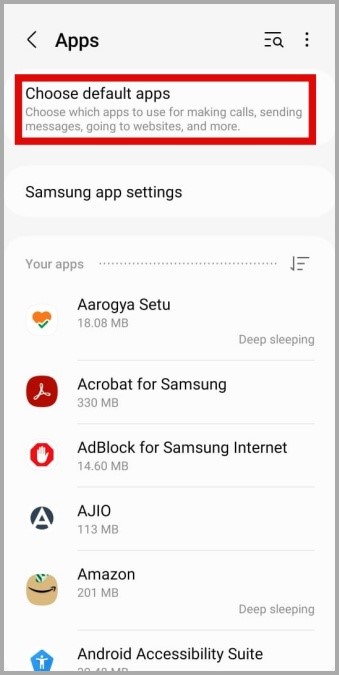
3. Aprovechar Aplicación de inicio y seleccione la opción predeterminada.

8. Instale actualizaciones de Android
Una construcción de Android en buggy también podría darle tales problemas. Es una buena idea consultar su teléfono para obtener actualizaciones disponibles si las correcciones anteriores no funcionan.
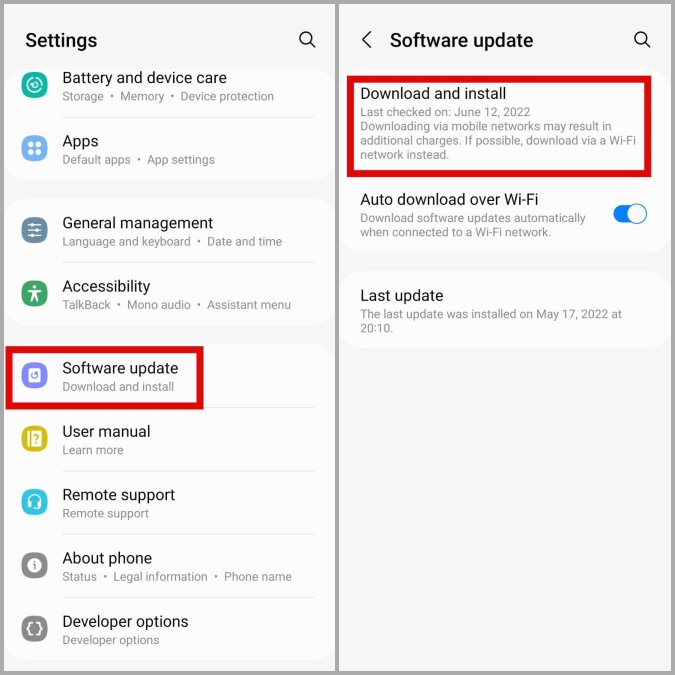
Abrir el Ajustes aplicación y desplácese hacia abajo para tocar Actualización de software. Aprovechar Descargar e instalar Para verificar las actualizaciones disponibles.
Tan rápido como se pone
El panel de configuración rápida en Android es algo en lo que quizás no piense mucho hasta que deje de funcionar correctamente. Con suerte, una o más correcciones en esta guía han ayudado a solucionar el problema de la configuración rápida de Android y las cosas vuelven a la normalidad.