Hay muchas aplicaciones en Google Play Store que le permiten lanzar su pantalla de Android en la computadora. Pero la mayoría de ellos no son confiables y algunos de ellos, que a veces funcionan, están llenos de anuncios emergentes y a menudo se pagan.
Pero adivine qué, puede usar el viejo equipo de TeamViewer para lanzar su pantalla de Android a su PC y macOS. Esto es útil si desea dar una demostración de producto de su aplicación a su cliente en una pantalla más grande o solucionar problemas de su teléfono inteligente de sus padres.
Lea el siguiente artículo o desplácese hacia abajo hasta el final para ver este video.
¿Por qué usar TeamViewer para lanzar la pantalla de Android a PC?
A diferencia de otras aplicaciones de reflejo de pantalla para Android, ofrece TeamViewer –
- Gratis y funciona en cada plataforma
- Sin marcas de agua ni límite de tiempo.
- Funciona tanto en datos móviles como en wifi
- Conexión asegurada con codificación de sesión AES de 256 bits
- Ver información del dispositivo
- Acceda permanentemente a su dispositivo Android desatendido
Reflere su pantalla de Android en cualquier computadora
Sigue los pasos
1. En su Android, diríjase a Google Play Store e instale Anfitrión de TeamViewer.
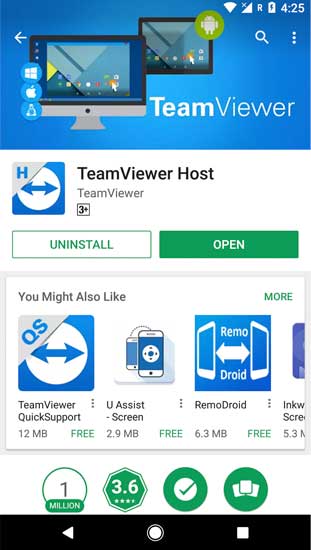
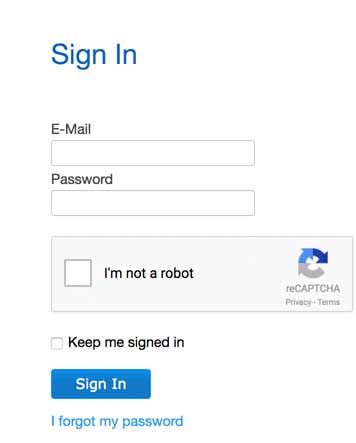
2. Una vez instalado Iniciar sesión o crear un nuevo TeamViewerwer cuenta, si aún no tiene una. Esto asignará su dispositivo Android a su lista de dispositivos TeamViewer, que puede administrar y controlar fácilmente de forma remota.

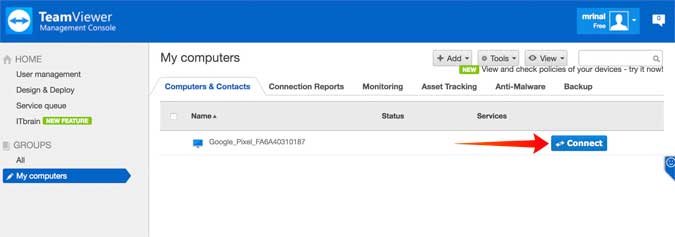
3. Luego, vaya a su computadora (Windows, MacOS, Linux, cualquier cosa hará), escriba esta dirección en su navegador web – Login.teamviewer.com. Ahora, inicie sesión en la misma cuenta de TeamViewer.
4. Encontrará su dispositivo Android en la lista, haga clic en el Conectar opción al lado.
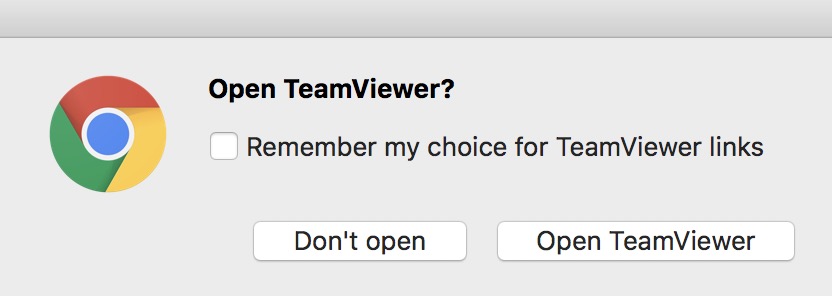
5. Verás una ventana emergente pidiendo tu permiso para Iniciar el TeamViewer aplicación en su computadora. Haga clic en Aceptar. Si no tiene la aplicación TeamViewer instalada en su computadora, primero debe descargarla y luego iniciarla.
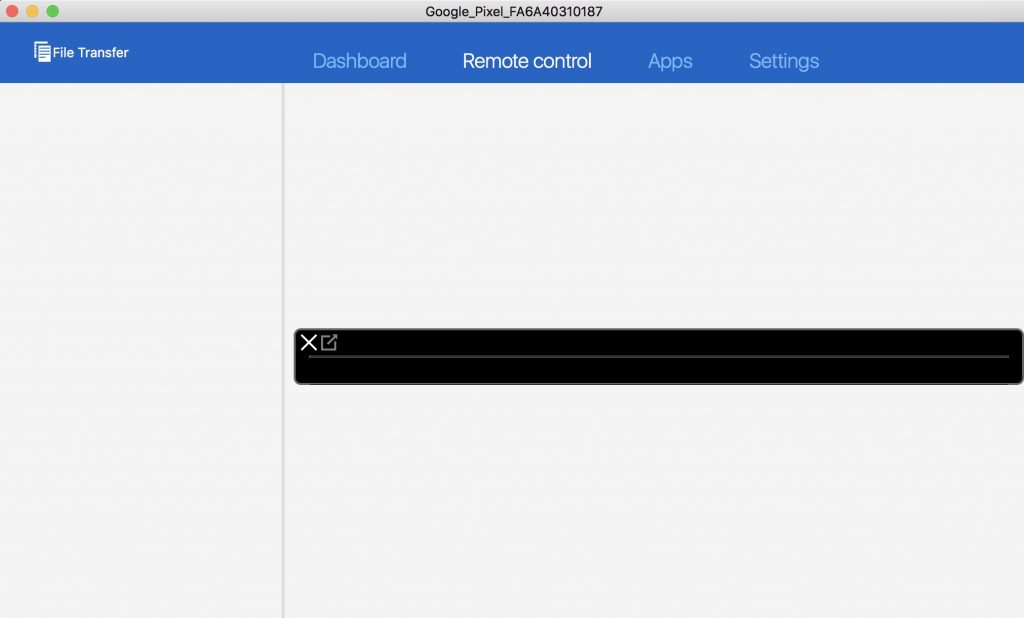
6. TeamViewer se abrirá en una nueva ventana en su computadora. Pero aún no te mostrará, tu pantalla de Android.
Como es la primera vez que usa la aplicación, debe otorgar permiso a la aplicación TeamViewer. Dirígete a tu teléfono inteligente Android y allí verás una ventana emergente: el host comenzará a capturar todo lo que se muestra en tu pantalla.
Para continuar, toque Empezar ahora. Si desea tener acceso permanente a su dispositivo Android desatendido, haga clic en la casilla de verificación pequeña que dice: No vuelvas a mostrar.

7. Y eso es todo, ahora puedes lanzar tu pantalla de Android a tu computadora.
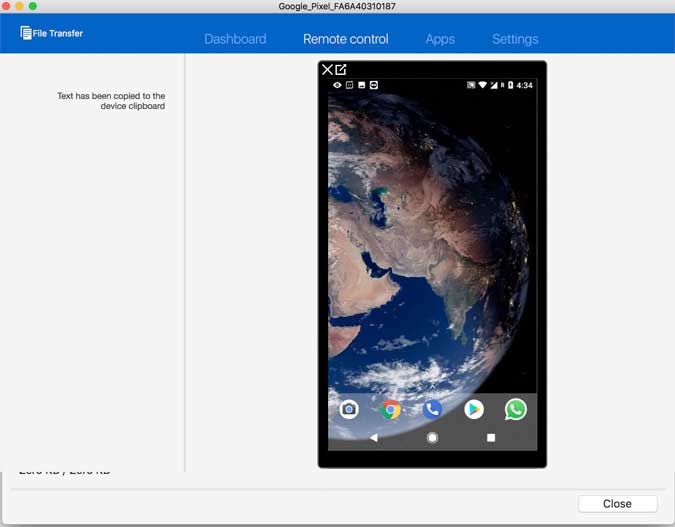
Para sacar la pantalla de Android en la ventana de la aplicación TeamViewer, a un nuevo video propio, haga clic en el cuadro pequeño con el icono de flecha en la parte superior.

Otras cosas que puede hacer con TeamViewer en Android
Además del intercambio de pantalla en tiempo real de su Android a la computadora, hay varias otras cosas que puede hacer con su aplicación de host TeamViewer.
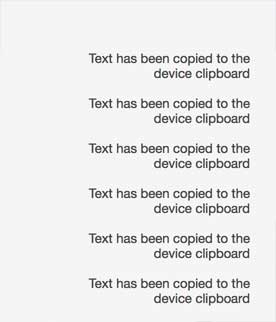
Portapapeles compartidos – TeamView Support Universal Pappaprice. Si copia texto en su computadora, también se copiará automáticamente al portapapeles Android.
Desinstalar aplicaciones – Desde la sección de aplicaciones, puede desinstalar rápidamente las aplicaciones, sin embargo, el usuario tendrá que confirmar lo mismo en su dispositivo Android.

Mando a distancia – Si bien no puede controlar su teléfono inteligente Android desde su computadora, puede guiar a la otra persona. Por ejemplo, si hace clic en la parte determinada de la pantalla de Android desde su aplicación TeamViewer en la computadora, mostrará un gesto de mano en el teléfono Android, guiando así al usuario de Android a través de su problema. Esto es útil si está solucionando problemas de su teléfono inteligente para padres.
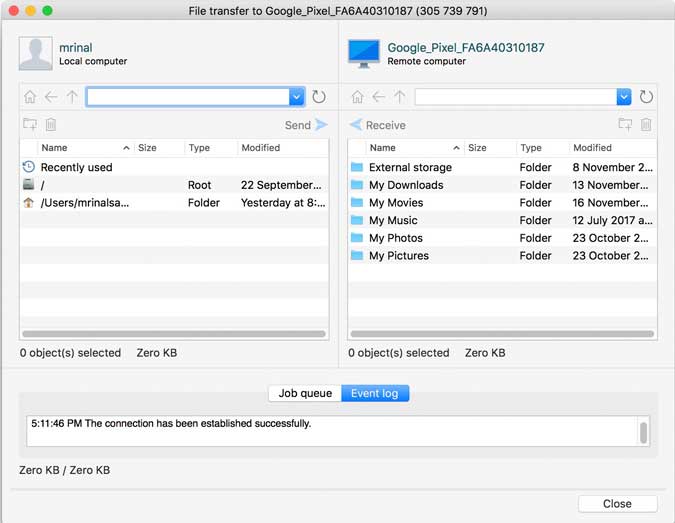
Archivos de transferencia – TeamViewer admite FTP, lo que significa que puede transferir el archivo de un lado a otro de su computadora a Android
Envolviendo: refleje su pantalla de Android
Mientras probaba, jugué un video de YouTube en mi Android, y TeamViewer pudo lanzarlo a la pantalla más grande sin casi ningún retraso o caída de marcos principales. Sin embargo, solo puede reflejar la pantalla de Android, no transmite el audio.
Una cosa importante a tener en cuenta es, si eres grandioso acceso desatendidola otra parte puede ver todo lo que haces en tu Android. Es decir, si abre la aplicación Bank en su Andoird o envía un correo electrónico confidencial, la otra persona puede ver eso a la vista. Sí, seguirá siendo la notificación de que TeamViewer está, pero si ya tiene demasiadas notificaciones, eso podría ser fácil de mezclar.
En general, TeamViewer funcionó bien en mis pruebas y tenía todas las características deseadas que necesita de forma gratuita. Sin embargo, el reflejo de la pantalla podría ser algo peligroso si no tiene cuidado con con quién comparte datos, así que tenga cuidado mientras usa estas aplicaciones.
VIDEO: Calle la pantalla de Android en cualquier computadora con TeamViewer
Lea también: Cómo acceder a los archivos de su computadora desde cualquier lugar con TeamViewer