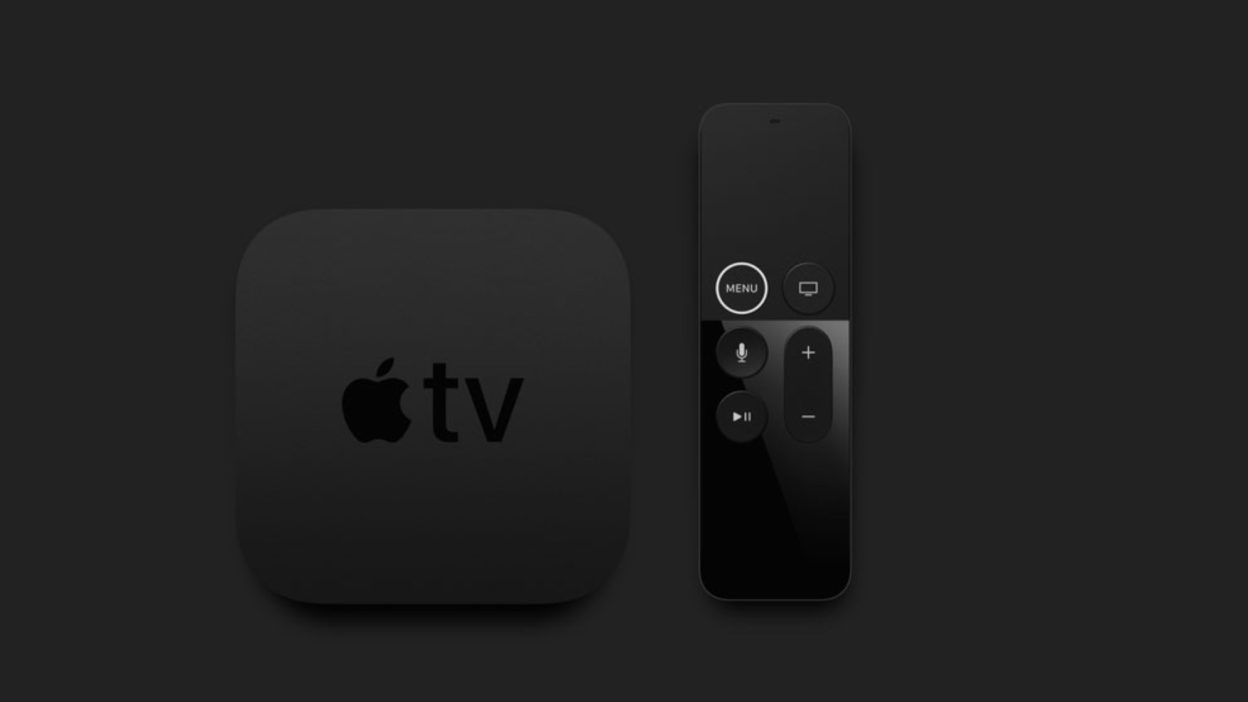
Hay muchos artículos en Internet que le hablan cómo grabar la salida de Apple TV utilizando un cable USB-C. Pero, ¿qué pasa si no tiene acceso a los cables? O qué pasa si tiene Apple TV 4K que no viene con el cable USB-C. ¿Todavía puedes grabar tu pantalla de Apple TV de forma inalámbrica?
Leer: Mejores gerentes de portapapeles para Mac (gratis y pagado)
La forma habitual de grabar su Apple TV es bastante simple. Simplemente conecte su cuadro de configuración de Apple TV a su MacBook (sí, necesitará macOS para esto) usando un cable USB-C a USB. A continuación, inicie QuickTime, seleccione Apple TV de las opciones de grabación, y está listo para comenzar.
Pero adivine qué, también puede grabar su salida de Apple TV sin usar ningún cable. Entonces, vamos a verlo. ¿Debemos?
Pero, antes de empezar
No cree sus esperanzas, grabar su pantalla de Apple TV es simplemente capturar la espejo de la pantalla, no podrá controlar su Apple TV con el mouse o el teclado. Además, no puede grabar la pantalla de algunos programas como Netflix o Hulu debido a la restricción de derechos de autor. Si intenta grabar esa pantalla, solo verá una pantalla en blanco y negro.
Cómo grabar la pantalla de su Apple TV4 / 4K sin ningún cable:
1. Mientras esté en el misma red wifi Como Apple TV, vaya a aplicaciones y abra Quicktime.
2. Ahora, cuando la aplicación se esté ejecutando, haga clic en la pestaña Archivo en la barra de tareas y seleccione ‘Nueva grabación de películas‘. Verá inmediatamente la aplicación QuickTime usando la cámara FaceTime en su Mac para grabar una nueva película.
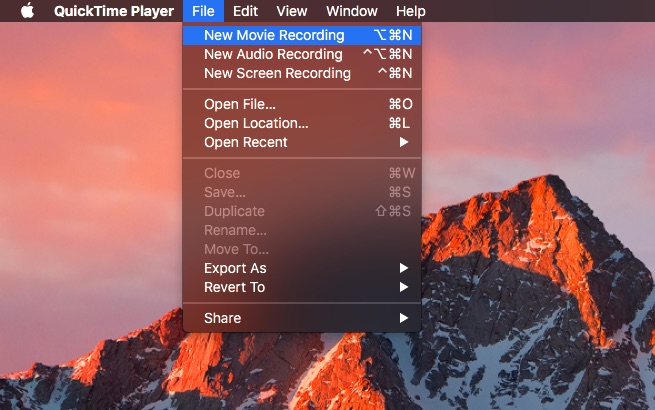
3. Ahora, haga clic en la pequeña flecha hacia abajo justo al lado del botón de registro rojo. Verá un menú desplegable. Seleccionar ‘Apple TV‘Cámara debajo de la cabeza’.
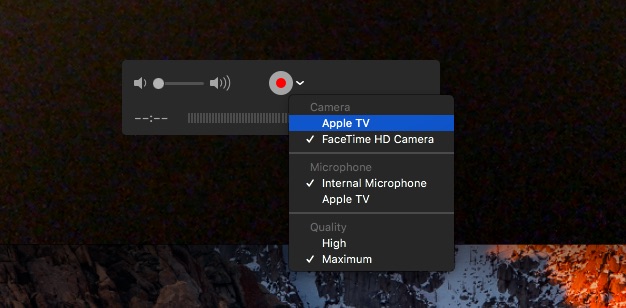
4. Ahora verás un Código de contraseña de 4 dígitos apareciendo en su pantalla Appletv. Use el código en su MacBook para conectarse a Apple TV de forma inalámbrica.

5. El Apple TV solicitará una confirmación para compartir la pantalla. Presione el Registro Botón y estás listo para ir. Mientras lo hace, también puede tomar capturas de pantalla de su Apple TV utilizando este método.
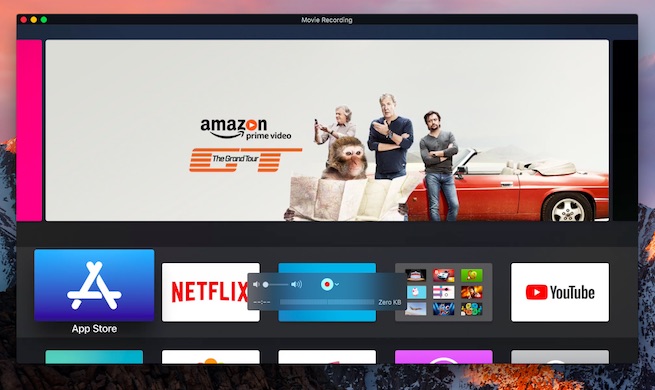
Envolviendo: Grabe la pantalla de salida de Apple TV de forma inalámbrica
Hemos probado la grabación inalámbrica varias veces y funciona bien. Pero si desea evitar los retrasos mínimos que tiene, simplemente puede usar un cable USB-C a USB (o simplemente USB C a USB C, si tiene MacBooks más nuevos) para conectar ambos dispositivos y seguir los mismos pasos para grabar la pantalla Apple TV. Aunque esta opción se ha quitado en el nuevo Appletv 4K, donde falta la ranura tipo C.
Todavía no hemos probado el método Wired USB en Windows, pero estamos bastante seguros, no funcionará. Sin embargo, aún puede grabar su Apple TV en una PC con Windows, conectándolos a ambos a través del cable HDMI y usar una tarjeta de captura HDMI para proyectar la pantalla de Apple TV en Windows. Si ha probado este método, o si tiene alguna sugerencia, háganos saber en los comentarios.
Lea también: Mejores aplicaciones de expansión de texto para macOS